Was ist ein Netzwerksicherheitsschlüssel?
Ihr Router verfügt über einen Schlüssel, der alles in Ihrem Netzwerk schützt. In diesem Leitfaden wird erklärt, was es ist, wie es funktioniert, wo es zu finden ist und wie man sicherstellt, dass es tatsächlich seine Aufgabe erfüllt.
Was ist eigentlich ein Netzwerksicherheitsschlüssel?
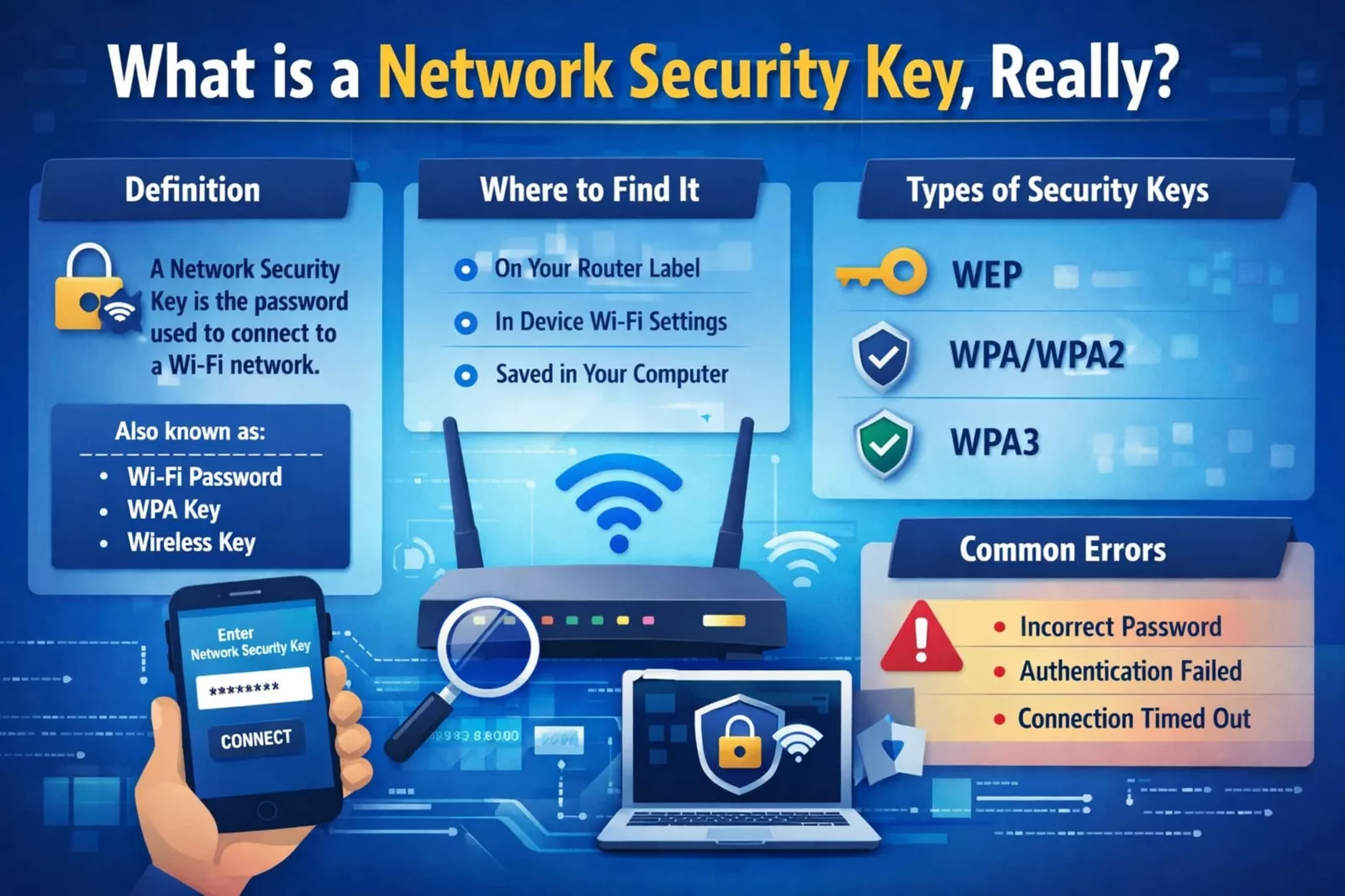
Stellen Sie sich Ihr Heim-WLAN wie ein verschlossenes Gebäude vor. Der Netzwerksicherheitsschlüssel ist der Passcode, der jemanden durch die Tür lässt. Ohne sie kann kein Gerät Ihrem drahtlosen Netzwerk beitreten, und die darin fließenden Daten bleiben für jeden, der versucht, von außen mitzuhören, verschlüsselt.
Technisch gesehen ist ein Netzwerksicherheitsschlüssel eine Passphrase oder kryptografische Zeichenfolge, die Geräte authentifiziert, die versuchen, eine Verbindung zu einem drahtlosen Netzwerk herzustellen.
Es verschlüsselt auch die über diese Verbindung übertragenen Daten, wodurch Ihr Surfen, Ihre Bankgeschäfte und Ihre Nachrichtenübermittlung tatsächlich privat bleiben. Sie werden es auch alshören WLAN Passwort, WPA-Schlüssel oder WLAN-Passphrase. Sie beziehen sich alle auf dasselbe.
Der Grund dafür ist wichtiger, als den meisten Menschen bewusst ist: Ihr Heimnetzwerk steht unter ständigem Druck. Laut einem IoT-Sicherheitslandschaftsbericht 2024 von Bitdefender und NETGEAR sind Heimnetzwerkgeräte durchschnittlich alle 24 Stunden 10 Angriffen ausgesetzt.
Das ist kein seltenes Ereignis; Es ist das Hintergrundgeräusch des Online-Seins. Ein starker, ordnungsgemäß konfigurierter Netzwerksicherheitsschlüssel ist eine der wirksamsten Barrieren gegen diesen Lärm.
Was viele Menschen übersehen, ist, dass es nicht nur darum geht, Fremde von Ihrem WLAN fernzuhalten. Es geht darum, Man-in-the-Middle-Angriffe zu verhindern, bei denen jemand die Daten abfängt, die zwischen Ihrem Gerät und Ihrem Router übertragen werden.
Schwache oder Standardschlüssel sind hier besonders gefährlich, da Angreifer sie mit frei verfügbaren Tools innerhalb von Minuten knacken und dann stillschweigend alles in Ihrem Netzwerk überwachen können, ohne dass Sie es jemals merken.
Gemäß den Kosten einesvon IBM DatenschutzverletzungLaut Bericht 2024 beliefen sich die weltweiten durchschnittlichen Kosten einer Datenschutzverletzung auf 4,88 Millionen US-Dollar, ein Anstieg von 10 % gegenüber dem Vorjahr. Während diese Zahl Unternehmensumgebungen abdeckt, bestehen zu Hause dieselben anmeldeinformationsbasierten Schwachstellen.
Und Untersuchungen von Huntress zeigen, dass allein im Jahr 2024 fast 46 % der Menschen ein Passwort gestohlen wurde. Der Netzwerksicherheitsschlüssel ist Ihre erste Schutzebene, daher lohnt es sich, ihn richtig zu verstehen.
Schauen Sie sich unseren neuesten Blog aufan So beheben Sie einen Fehler bei der Kernel-Sicherheitsprüfung und suchen nach Malware
Arten von Netzwerksicherheitsschlüsseln erklärt.
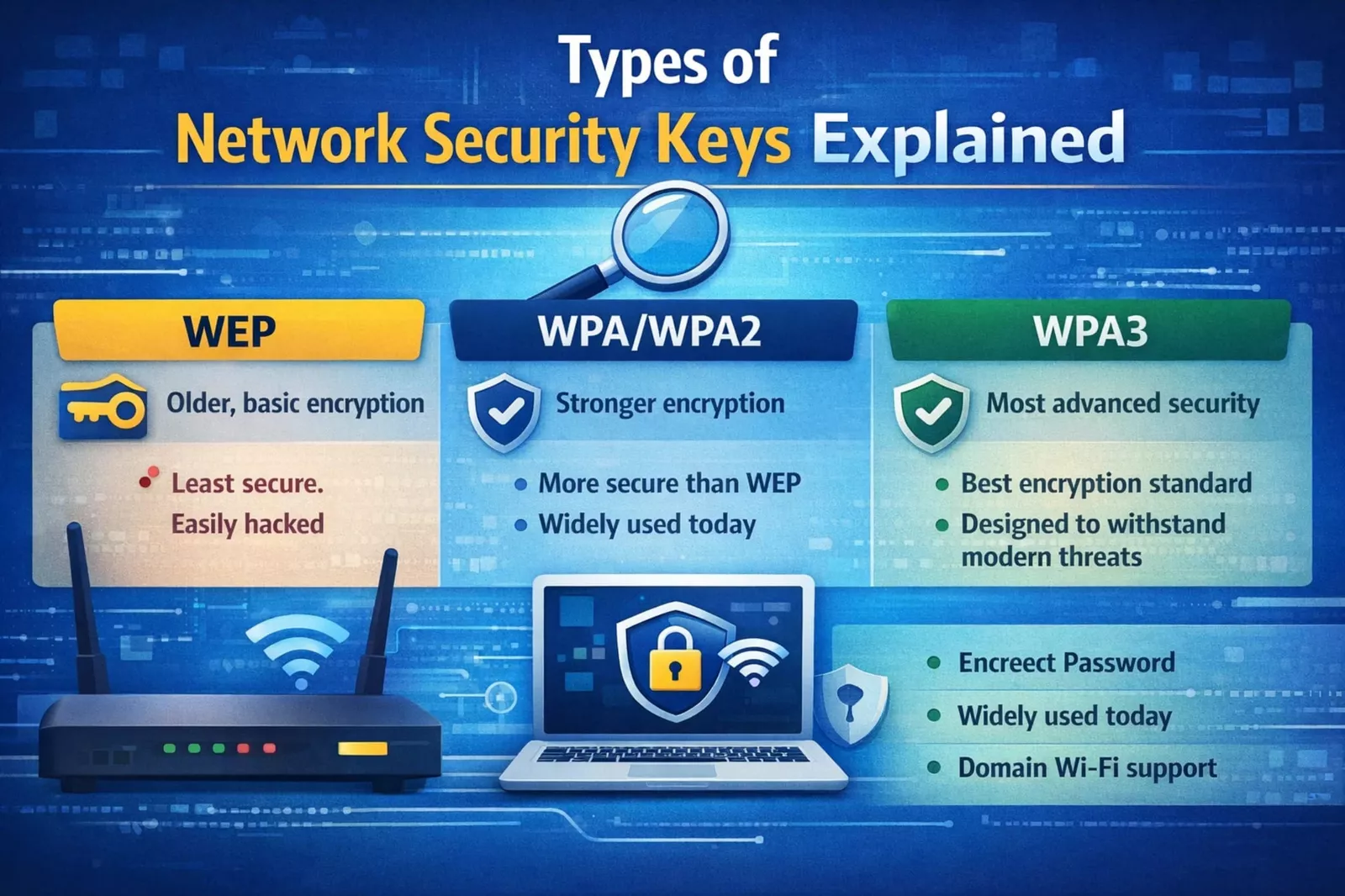
Nicht alle Netzwerksicherheitsschlüssel sind gleich aufgebaut. Das von Ihrem Router verwendete Verschlüsselungsprotokoll bestimmt, wie stark Ihr Schlüssel tatsächlich ist, wie er generiert wird und wie anfällig er für Angriffe ist.
Im Laufe der Jahre hat die Wi-Fi-Sicherheit vier Hauptprotokolle durchlaufen, von denen jedes darauf ausgelegt ist, die Schwächen des letzten zu beheben.
WEP (Wired Equivalent Privacy) war das erste. Es wurde 1997 eingeführt und schien damals solide zu sein, doch Forscher fanden schwerwiegende Mängel bei der Verwendung des RC4-Verschlüsselungsalgorithmus.
Anfang der 2000er Jahre konnte ein WEP-geschütztes Netzwerk mithilfe frei verfügbarer Software innerhalb von Minuten geknackt werden. Wenn Ihr Router heute noch WEP ausführt, ist Ihr Netzwerk praktisch ungeschützt.
WPA (Wi-Fi Protected Access) kam 2003 als Notfalllösung auf den Markt. Es behebt die schlimmsten Schwachstellen von WEP und führt TKIP (Temporal Key Integrity Protocol) ein, um Verschlüsselungsschlüssel dynamisch zu ändern. Es war besser, aber es sollte immer nur vorübergehend sein. WPA wurde 2004 mit der Einführung von WPA2 obsolet.
WPA2 wurde zum globalen Standard und blieb fast 15 Jahre lang dominant. Es verwendet den AES-Algorithmus (Advanced Encryption Standard) mit 128-Bit-Schlüsseln, der wesentlich sicherer ist. Heutzutage verwenden die meisten Organisationen immer noch WPA2.
Für den täglichen Gebrauch ist es solide, obwohl es bekannte Schwachstellen aufweist, darunter die 2017 entdeckte Schwachstelle KRACK (Key Reinstallation Attack), die es Angreifern ermöglicht, Datenverkehr möglicherweise durch Manipulation des Handshake-Prozesses zu entschlüsseln.
WPA3 ist der aktuelle Goldstandard. Es wurde 2018 von der Wi-Fi Alliance veröffentlicht und ist seit Juli 2020 für Wi-Fi-zertifizierte Geräte obligatorisch. Es ersetzt den Vier-Wege-Handshake von WPA2 durch Simultaneous Authentication of Equals (SAE), das Offline-Wörterbuchangriffe blockiert.
Außerdem wird eine individuelle Datenverschlüsselung eingeführt, was bedeutet, dass jedes Gerät im Netzwerk seinen eigenen, einzigartigen Verschlüsselungsschlüssel erhält. In einer in IEEE Access veröffentlichten Studie wird festgestellt, dass WPA3-Enterprise eine kryptografische Stärke von 192 Bit nutzt, was es für sensible Unternehmens- und Regierungsnetzwerke geeignet macht.
Wenn Ihr Router in seinen WLAN-Einstellungen immer noch WEP oder WPA (nicht WPA2/3) anzeigt, sollten Sie ihn ersetzen. Diese Protokolle sind seit über einem Jahrzehnt öffentlich knackbar.
WPA2 vs. WPA3: ein direkter Vergleich
Um deutlicher zu machen, wie sich diese beiden Standards tatsächlich in der Praxis unterscheiden, finden Sie hier einen direkten Vergleich der wichtigsten Kriterien, die für Privat- und Geschäftsanwender wichtig sind:
| Funktion | WPA2 | WPA3 |
|---|---|---|
| Einführungsjahr | 2004 | 2018 |
| Verschlüsselungsstandard | AES-128 (CCMP) | AES-128 persönlich, AES-192/256 Unternehmen |
| Authentifizierungsmethode | PSK-Vier-Wege-Handshake | SAE (Libellen-Handschlag) |
| Offline-Wörterbuchangriffe | Verletzlich | Absichtlich blockiert |
| Vorwärtsgeheimnis | Nein | Ja |
| Offener Netzwerkschutz | Keine | OWE (Opportunistische drahtlose Verschlüsselung) |
| Managementrahmenschutz | Optional | Obligatorisch |
| Gerätekompatibilität | Sehr breit (alle modernen Geräte) | Nur neuere Geräte (hauptsächlich nach 2019) |
| Aktuelle Annahme | Dominant in den meisten Netzwerken | Anbau; obligatorisch für Wi-Fi ZERTIFIZIERT seit 2020 |
| Bekannte Schwachstellen | KRACK-Angriff (2017) | Dragonfly-Seitenkanal (teilweise gepatcht) |
Ein praktischer Hinweis: In vielen Unternehmensumgebungen werden sowohl WPA2 als auch WPA3 in einem „Übergangsmodus“ ausgeführt, um ältere Geräte zu unterstützen. Dies funktioniert, birgt jedoch das Risiko eines Downgrade-Angriffs, bei dem ein Angreifer ein WPA3-Gerät dazu zwingen kann, eine Verbindung über WPA2 herzustellen und so die neueren Schutzmaßnahmen zu umgehen.
Wo finden Sie Ihren Netzwerksicherheitsschlüssel?
Dies ist die Frage, die sich die meisten Leute auf dieser Seite stellen. Die Antwort hängt davon ab, welches Gerät Sie verwenden und ob Sie den Standardschlüssel geändert haben oder nicht. Hier sind die vier wichtigsten Möglichkeiten, es abzurufen.
Auf Ihrem Router
Für die meisten Menschen die schnellste Option. Sehen Sie sich das physische Etikett auf der Rückseite oder Unterseite Ihres Routers an. Normalerweise trägt es die Bezeichnung „Passwort“, „Netzwerkschlüssel“, „WPA-Schlüssel“ oder „Wireless-Schlüssel“. Dies ist die Werkseinstellung, die funktioniert, solange Sie sie seit der Einrichtung Ihres Routers nicht geändert haben.
Auf einem bereits verbundenen Windows-PC
1. Öffnen Sie die Einstellungen und gehen Sie dann zu Netzwerk und Internet.
2. Klicken Sie auf WLAN, wählen Sie Ihren Netzwerknamen aus und klicken Sie dann auf Eigenschaften.
3. Scrollen Sie nach unten zu „Netzwerksicherheitsschlüssel“ und klicken Sie auf „Anzeigen“. Ihr Passwort wird angezeigt.
Auf einem bereits verbundenen Mac
1. Öffnen Sie den Schlüsselbundzugriff über Spotlight (Befehlstaste+Leertaste, geben Sie „Schlüsselbundzugriff“ ein).
2. Suchen Sie in der Suchleiste nach dem Namen Ihres WLAN-Netzwerks.
3. Doppelklicken Sie auf den Netzwerkeintrag und aktivieren Sie dann „Passwort anzeigen“. Zur Bestätigung müssen Sie Ihr Mac-Anmeldekennwort eingeben.
Über das Admin-Panel Ihres Routers
1. Öffnen Sie einen Browser und geben Sieein 192.168.1.1oder192.168.0.1in die Adressleiste ein.
2. Melden Sie sich mit Ihren Router-Administrator-Anmeldedaten an. Wenn Sie diese nicht geändert haben, sind die Standardeinstellungen normalerweise auf dem Router-Etikett aufgedruckt.
3. Navigieren Sie zu WLAN-Einstellungen oder WLAN-Sicherheit, um Ihren aktuellen Schlüssel anzuzeigen oder zu ändern.
Wenn alles andere fehlschlägt und Sie den Schlüssel von keinem angeschlossenen Gerät abrufen können, wird ein Zurücksetzen auf die Werkseinstellungen Ihres Routers den ursprünglichen Standardschlüssel wiederherstellen, der auf dem Etikett aufgedruckt ist. Beachten Sie, dass dadurch alle Geräte getrennt und alle benutzerdefinierten Einstellungen zurückgesetzt werden.
Wie verwende ich Ihren Netzwerksicherheitsschlüssel?
Sobald Sie Ihren Schlüssel haben, ist die Verwendung ganz einfach. Wenn Sie versuchen, ein neues Gerät mit Ihrem WLAN zu verbinden, zeigt Ihr Betriebssystem eine Aufforderung an, in der Sie nach dem Netzwerkkennwort gefragt werden. Geben Sie Ihren Sicherheitsschlüssel genau so ein, wie er angezeigt wird. Achten Sie dabei auf Großbuchstaben, Zahlen und Sonderzeichen, da die Groß-/Kleinschreibung beachtet wird.
Die meisten Geräte merken sich den Schlüssel nach der ersten erfolgreichen Verbindung, sodass Sie ihn nicht erneut eingeben müssen, es sei denn, Sie ändern ihn oder stellen eine Verbindung von einem neuen Gerät aus her. Auf Mobilgeräten können Sie den Schlüssel auch per QR-Code auf Android teilen oder die automatische WLAN-Freigabefunktion von Apple auf iOS nutzen, die den Schlüssel direkt an ein vertrauenswürdiges Apple-Gerät in der Nähe sendet, ohne dass Sie ihn eintippen müssen.
Bei Smart-Home-Geräten wie Kameras, Lautsprechern oder Thermostaten führt Sie der Einrichtungsprozess normalerweise durch die Eingabe des Schlüssels während der Erstkonfiguration über eine Begleit-App. Der Schlüssel selbst ist derselbe, den Sie für alle Ihre anderen Geräte verwenden. Es gibt kein separates Passwort für IoT-Geräte, es sei denn, Sie haben ein dediziertes Gast- oder IoT-Netzwerk eingerichtet, was eigentlich eine bewährte Vorgehensweise ist, die im nächsten Abschnitt behandelt wird.
Häufige Fehler und wie man sie behebt
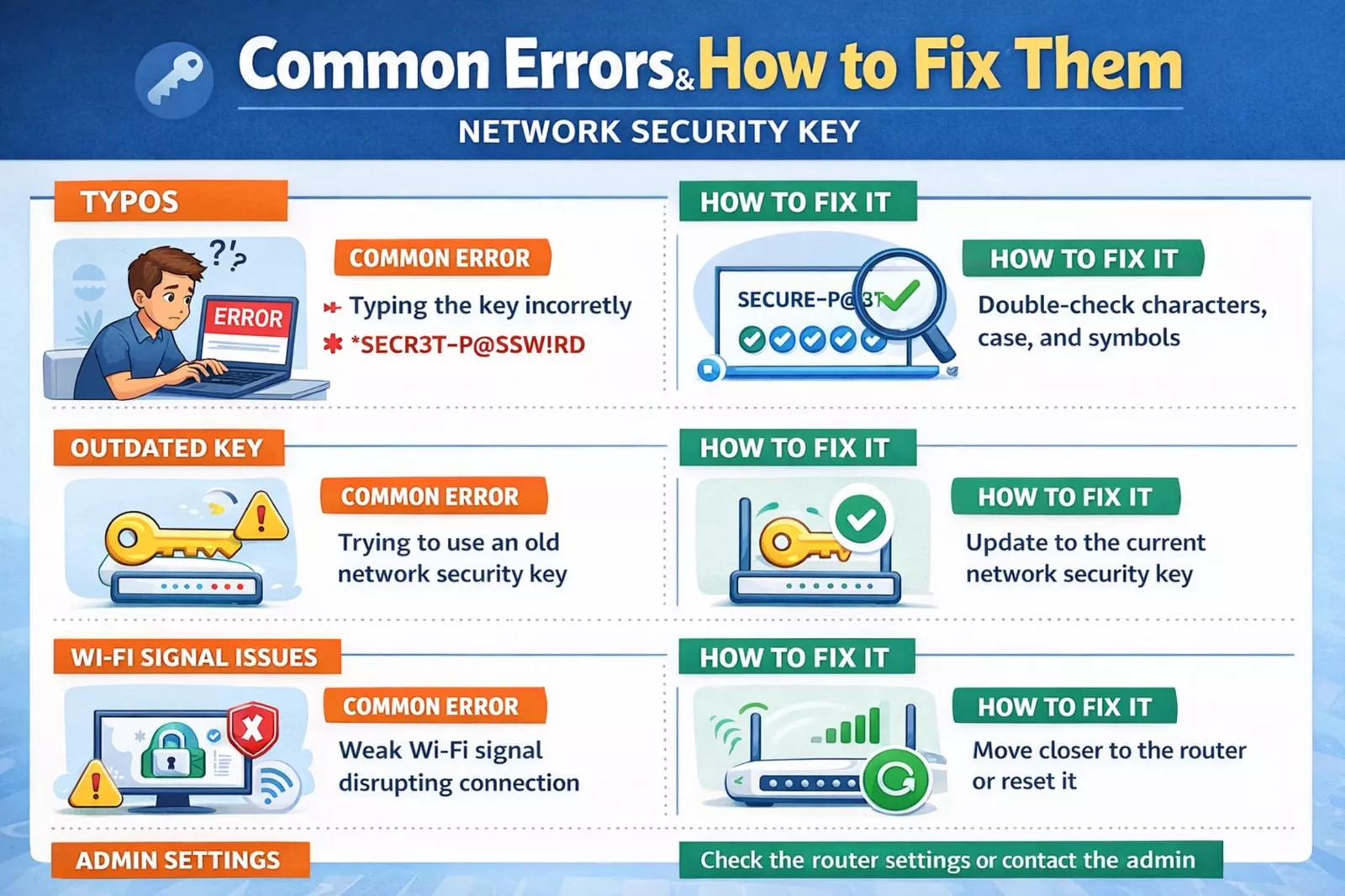
Die meisten Verbindungsausfälle sind auf eine Handvoll vorhersehbarer Probleme zurückzuführen. Hier erfahren Sie, wie Sie sie ohne Frustration durcharbeiten können.
| Fehler | Wahrscheinliche Ursache | Fix |
|---|---|---|
| „Falsches Passwort“ beim ersten Versuch | Tipp- oder Groß-/Kleinschreibungsfehler | Treten Sie vorsichtig wieder ein. Überprüfen Sie, ob die Feststelltaste deaktiviert ist |
| Netzwerk erscheint nicht in der Liste | ISP-Problem oder DNS-Problem | Router neu starten; Überprüfen Sie den ISP-Status |
| Nach Änderung des Schlüssels | kann keine Verbindung hergestellt werden Falsches Frequenzband oder SSID ausgeblendet | Überprüfen Sie, ob der Router sendet. Versuchen Sie es mit 2,4 GHz vs. 5 GHz |
| Das Gerät verwendet immer noch alte gespeicherte Anmeldeinformationen | Netzwerk erscheint nicht in der Liste | „Vergessen“ Sie das Netzwerk und verbinden Sie es dann erneut mit dem neuen Schlüssel |
| Anmeldung als Router-Administrator funktioniert nicht | Standardanmeldeinformationen geändert oder vergessen | Setzen Sie den Router auf die Werkseinstellungen zurück oder lesen Sie die vom ISP bereitgestellte Dokumentation |
| WPA3 wird von älterer Hardware nicht unterstützt | WPA3 wird von älterer Hardware nicht unterstützt | Aktivieren Sie den WPA2/WPA3-Übergangsmodus in den Router-Einstellungen |
Ein überraschend häufiges Problem: Wenn Sie kürzlich Ihren Router von Ihrem Internetanbieter austauschen ließen, verfügt das neue Gerät über einen anderen Standardsicherheitsschlüssel. Der Schlüssel vom alten Router funktioniert auf dem neuen nicht.
Tipps zur echten Stärkung Ihres Netzwerks
Es besteht eine echte Lücke zwischen dem Besitz eines Netzwerksicherheitsschlüssels und dem tatsächlichen Besitz eines sicheren Netzwerks. Der Schlüssel ist das Fundament, aber das Haus braucht mehr als ein Fundament. Dies sind die Schritte, die tatsächlich den Ausschlag geben und durch aktuelle Sicherheitsforschung gestützt werden.
Das wirkungsvollste, was Sie tun können, ist die Erstellung eines starken, einzigartigen Schlüssels. Untersuchungen von JumpCloud haben ergeben, dass das Knacken eines 12-stelligen komplexen Passworts 62 Billionen Mal länger dauert als das Knacken eines 6-stelligen.
Das ist kein kleiner Unterschied. Versuchen Sie mindestens 16 Zeichen mit einer Mischung aus Groß- und Kleinbuchstaben, Zahlen und Symbolen. Vermeiden Sie alles, was eine persönliche Bedeutung hat: Namen, Geburtstage und Adressen sind die ersten Dinge, die automatisierte Tools versuchen.
Aktualisieren Sie auf WPA3, wenn Ihr Router dies unterstützt. Wenn Sie Ihren Router vor 2019 gekauft haben, ist dies wahrscheinlich nicht der Fall, und ein Firmware-Update fügt WPA3 nicht hinzu, da es Unterstützung auf Hardwareebene erfordert. In diesem Fall ist WPA2 mit einem starken Schlüssel immer noch eine gute Wahl.
Richten Sie ein separates Gastnetzwerk für Besucher und Smart-Home-Geräte ein. Dadurch bleiben IoT-Geräte, die von Natur aus oft weniger sicher sind, vom Netzwerk isoliert, in dem Ihre Computer und Telefone betrieben werden.
Eine Studie aus dem Jahr 2024 ergab, dass bis 2027 weltweit 672,6 Millionen Haushalte Smart-Home-Geräte nutzen werden. Wenn diese Geräte segmentiert bleiben, verringert sich der Explosionsradius, falls eines davon kompromittiert wird.
Wechseln Sie Ihren Schlüssel alle sechs bis zwölf Monate, insbesondere wenn Sie Gäste in Ihrem Netzwerk hatten oder wenn Geräte verloren gegangen oder verkauft wurden. Laut einer Verbraucherumfrage von Bitdefender zur Sicherheit verwendet jeder Vierte dasselbe Passwort für mindestens sechs Konten, und Netzwerkschlüssel bilden da keine Ausnahme.
Behandeln Sie Ihren WLAN-Schlüssel wie einen echten Schlüssel: Geben Sie ihn nicht beiläufig weiter, schreiben Sie ihn nicht an offensichtliche Stellen und ändern Sie ihn, wenn Sie glauben, dass er kompromittiert wurde.
Deaktivieren Sie abschließend WPS (Wi-Fi Protected Setup) in Ihren Router-Einstellungen. WPS wurde entwickelt, um das Koppeln von Geräten zu vereinfachen, weist jedoch bekannte Brute-Force-Schwachstellen auf, die es Angreifern ermöglichen, die PIN innerhalb weniger Stunden zu erraten. Die meisten Sicherheitsexperten empfehlen, es vollständig auszuschalten.
- Verwenden Sie mindestens 16 Zeichen mit gemischten Zeichentypen
- Aktivieren Sie WPA3 oder WPA2 (niemals WEP oder einfaches WPA)
- Richten Sie ein Gastnetzwerk für Besucher und Smart-Home-Geräte ein
- Deaktivieren Sie WPS im Admin-Bereich Ihres Routers
- Wechseln Sie Ihren Schlüssel alle 6 bis 12 Monate
- Aktivieren Sie die integrierte Firewall Ihres Routers, falls verfügbar
- Halten Sie die Firmware des Routers auf dem neuesten Stand, um Sicherheitslücken zu beheben
Was echte Benutzer sagen (G2- und Capterra-Bewertungen)
Wenn sich Menschen täglich mit Netzwerksicherheit und Passwortverwaltung befassen, ist ihr Feedback in der Regel spezifisch und ehrlich. Folgendes haben verifizierte Benutzer auf G2 und Capterra über die Verwaltung ihrer Netzwerkanmeldeinformationen und Sicherheitstools geteilt:
Direktor für IT, Umweltdienste (Capterra)
Capterra
„Ein hilfreiches Tool, um Teams dazu zu bringen, erweiterte Sicherheitsfunktionen einzuhalten, die in der heutigen Welt notwendig sind.“ Der Gutachter betonte, dass die Kernherausforderung, die gelöst werden musste, darin bestand, die Mitarbeiter dazu zu bringen, tatsächlich starke Anmeldeinformationen und Netzwerksicherheit konsequent zu verwenden.
Keeper Security-Unternehmensbenutzer
Verifizierte Unternehmensbewertung (G2)
G2
„Es löste mein Problem, mir viele Passwörter zu merken. Es hilft mir, alle meine Passwörter sicher an einem Ort zu speichern. Außerdem bietet es die Möglichkeit, meine sensiblen Dokumente sicher aufzubewahren.“ Der Benutzer bemerkte, dass die Bereitstellung reibungslos verlief und das Support-Team von Keeper das Onboarding vom ersten Tag an erleichterte.
Cybersicherheitsexperte
Rezension zu Kaspersky Password Manager (G2)
G2
„Da ich ein Experte für Cybersicherheit bin, informiere ich meine Kunden immer wieder über die Gefahren der Wiederverwendung von Passwörtern. Mit einem Programm wie diesem lässt sich dieses komplexe Problem viel einfacher bewältigen. Die zusätzlichen Funktionen zur Erkennung von Passwortlecks machen dieses Tool zu einem der besten Tools, die mir begegnet sind.“
Diese Bewertungen stammen von G2 und Capterra, zwei der am häufigsten genutzten verifizierten Software-Bewertungsplattformen. G2 hostet über 3 Millionen verifizierte Bewertungen; Capterra hat über 2,5 Millionen. Bei beiden ist eine Identitätsprüfung erforderlich, bevor eine Bewertung veröffentlicht wird.
Letzte Gedanken
Ein Netzwerksicherheitsschlüssel ist nicht nur eine technische Angelegenheit, mit der Sie sich bei der Einrichtung eines neuen Routers einmal befassen. Es ist ein lebendiger Teil der digitalen Sicherheit Ihres Zuhauses und es macht einen echten Unterschied, es so zu behandeln.
Die Zahlen sprechen eine einheitliche Sprache: Die meisten Verstöße gehen auf schwache oder wiederverwendete Zugangsdaten zurück, Heimnetzwerke sind täglich Angriffsversuchen ausgesetzt und die Mehrheit der Menschen nimmt die Passworthygiene immer noch nicht ernst genug. Das ist keine Kritik, sondern eine Lücke, die es wert ist, geschlossen zu werden.
Die gute Nachricht ist, dass die Schritte praktisch sind. Verwenden Sie WPA3, wenn Sie können. Erstellen Sie einen langen, eindeutigen Schlüssel. Richten Sie ein Gastnetzwerk ein. Aktualisieren Sie Ihre Anmeldeinformationen regelmäßig. Dies sind keine komplizierten Aktionen und sie verändern Ihre Sichtbarkeit erheblich.
Wenn Sie verstehen, was Ihr Netzwerksicherheitsschlüssel tatsächlich tut und wie die Protokolle dahinter funktionieren, sind Sie wirklich in einer besseren Position als die meisten Privatanwender und Kleinunternehmen. Die technische Ebene muss nicht einschüchternd sein. Es muss lediglich richtig eingerichtet und aktuell gehalten werden.
Häufig gestellte Fragen
Kann jemand auf mein Netzwerk zugreifen, wenn er meinen Sicherheitsschlüssel kennt?
Ja. Jeder, der über Ihren Netzwerksicherheitsschlüssel verfügt, kann sich mit Ihrem WLAN verbinden und möglicherweise unverschlüsselten Datenverkehr im lokalen Netzwerk abfangen. Wenn Sie vermuten, dass jemand Unbefugter Ihren Schlüssel besitzt, ändern Sie ihn sofort im Admin-Bereich Ihres Routers und verbinden Sie Ihre eigenen Geräte erneut.
Führt das Ändern meines Netzwerksicherheitsschlüssels dazu, dass alle Geräte getrennt werden?
Ja, jedes mit Ihrem WLAN verbundene Gerät wird getrennt und benötigt zum erneuten Verbinden den neuen Schlüssel. Es lohnt sich, dies in einer ruhigen Zeit zu tun und Ihren neuen Schlüssel bereitzuhalten, um ihn mit Haushaltsmitgliedern oder Kollegen zu teilen, bevor Sie die Änderung vornehmen.
Ist ein längerer Netzwerksicherheitsschlüssel immer sicherer?
In der Praxis ja. Ein 16-stelliger Schlüssel mit gemischten Zeichen ist exponentiell schwerer zu knacken als ein 8-stelliger Schlüssel, selbst wenn beide technisch gesehen die Mindestanforderungen erfüllen. Untersuchungen von JumpCloud zeigen, dass das Knacken eines 12-stelligen komplexen Passworts 62 Billionen Mal länger dauert als das Knacken einer 6-stelligen Version. Länge und Zufälligkeit sind beide wichtig.
Kann ich für Gäste und meine Hauptgeräte einen unterschiedlichen Sicherheitsschlüssel haben?
Ja, und es ist sehr zu empfehlen. Die meisten modernen Router unterstützen Gastnetzwerke, die auf einer separaten SSID mit eigenem Sicherheitsschlüssel laufen. Gäste können eine Verbindung zum Internet herstellen, ohne jemals Ihr Hauptnetzwerk zu berühren, in dem sich Computer, Telefone und sensible Daten befinden.
Was passiert, wenn ich meinen Netzwerksicherheitsschlüssel vergesse und keine angeschlossenen Geräte habe, von denen ich ihn abrufen kann?
Zu diesem Zeitpunkt besteht Ihre einzige Option darin, Ihren Router auf die Werkseinstellungen zurückzusetzen. Dadurch wird der ursprüngliche Standardschlüssel auf dem Geräteetikett wiederhergestellt, aber auch alle von Ihnen vorgenommenen benutzerdefinierten Einstellungen gelöscht, einschließlich Portweiterleitungsregeln, Kindersicherung und benutzerdefinierten DNS-Einstellungen. Nach dem Zurücksetzen können Sie alles neu konfigurieren und einen neuen Schlüssel festlegen, den Sie tatsächlich an einem sicheren Ort aufbewahren.