Wat is een netwerkbeveiligingssleutel?
Uw router heeft een sleutel die alles binnen uw netwerk beschermt. In deze handleiding wordt uitgelegd wat het is, hoe het werkt, waar u het kunt vinden en hoe u ervoor kunt zorgen dat het daadwerkelijk zijn werk doet.
Wat is een netwerkbeveiligingssleutel eigenlijk?
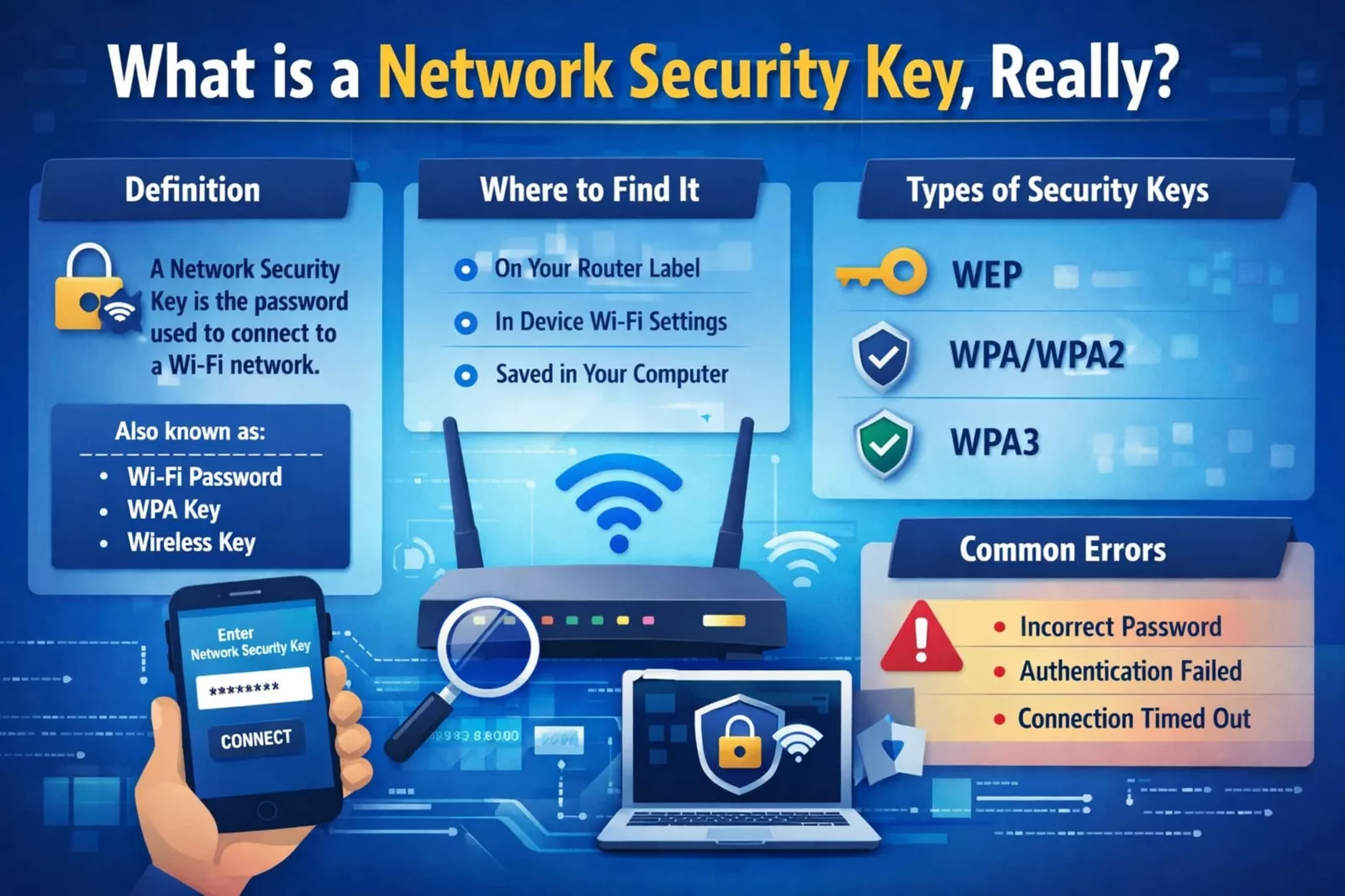
Beschouw uw wifi-thuisnetwerk als een afgesloten gebouw. De netwerkbeveiligingssleutel is de toegangscode waarmee iemand de deur binnenkomt. Zonder dit kan geen enkel apparaat verbinding maken met uw draadloze netwerk en blijven de gegevens die binnenkomen gecodeerd voor iedereen die van buitenaf probeert mee te luisteren.
In technische termen is een netwerkbeveiligingssleutel een wachtwoordzin of cryptografische reeks die apparaten verifieert die proberen verbinding te maken met een draadloos netwerk.
Het codeert ook de gegevens die via die verbinding worden verzonden, waardoor uw browsen, bankieren en berichtenverkeer privé blijven. Je zult het ook eenhoren noemen Wifi wachtwoord, WPA-sleutel of draadloze wachtwoordzin. Ze verwijzen allemaal naar hetzelfde.
De reden dat dit belangrijker is dan de meeste mensen beseffen: uw thuisnetwerk staat voortdurend onder druk. Volgens een IoT Security Landscape-rapport uit 2024 van Bitdefender en NETGEAR worden thuisnetwerkapparaten elke 24 uur gemiddeld met tien aanvallen geconfronteerd.
Dat is geen zeldzame gebeurtenis; het is het achtergrondgeluid van online zijn. Een sterke, goed geconfigureerde netwerkbeveiligingssleutel is een van de meest effectieve barrières die u tegen dit lawaai kunt hebben.
Wat veel mensen over het hoofd zien, is dat het er niet alleen om gaat vreemden van je wifi af te houden. Het gaat om het voorkomen van man-in-the-middle-aanvallen, waarbij iemand de gegevens onderschept die tussen uw apparaat en uw router worden verzonden.
Zwakke of standaardsleutels zijn hier bijzonder gevaarlijk omdat aanvallers ze binnen enkele minuten kunnen kraken met behulp van gratis beschikbare tools en vervolgens alles op uw netwerk in stilte kunnen monitoren zonder dat u het ooit weet.
Volgens IBM's Cost of aGegevensinbreukVolgens het rapport 2024 bedroegen de wereldwijde gemiddelde kosten van een datalek 4,88 miljoen dollar, een stijging van 10% ten opzichte van het jaar ervoor. Hoewel dit cijfer betrekking heeft op bedrijfsomgevingen, bestaan dezelfde op referenties gebaseerde kwetsbaarheden thuis.
En uit onderzoek van Huntress blijkt dat alleen al in 2024 bij bijna 46% van de mensen een wachtwoord werd gestolen. De netwerkbeveiligingssleutel is uw eerste beschermingslaag, dus het is de moeite waard om deze goed te begrijpen.
Bekijk onze nieuwste blog opHoe u de fout in de kernelbeveiligingscontrole kunt oplossen en op malware kunt controleren
Typen netwerkbeveiligingssleutels uitgelegd.
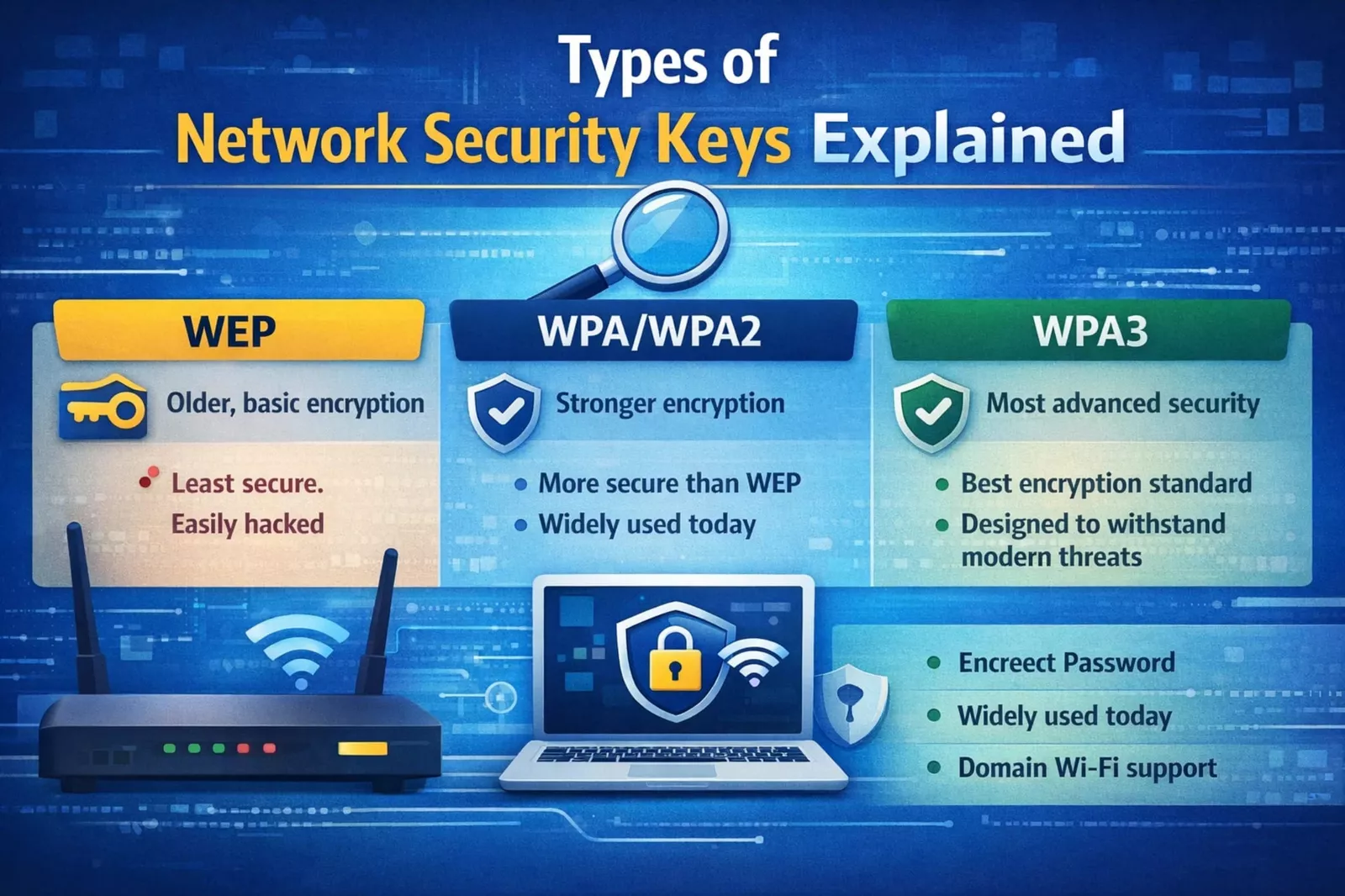
Niet alle netwerkbeveiligingssleutels zijn op dezelfde manier opgebouwd. Het versleutelingsprotocol dat uw router gebruikt, bepaalt hoe sterk uw sleutel daadwerkelijk is, hoe deze wordt gegenereerd en hoe kwetsbaar deze is voor aanvallen.
Door de jaren heen heeft de Wi-Fi-beveiliging vier belangrijke protocollen doorlopen, elk gebouwd om de zwakke punten van de vorige op te lossen.
WEP (Wired Equivalent Privacy) was de eerste. Het werd geïntroduceerd in 1997 en leek destijds solide, maar onderzoekers ontdekten ernstige tekortkomingen in de manier waarop het het RC4-coderingsalgoritme gebruikte.
Begin jaren 2000 kon een WEP-beveiligd netwerk binnen enkele minuten worden gekraakt met behulp van vrij verkrijgbare software. Als uw router momenteel nog steeds WEP gebruikt, is uw netwerk feitelijk onbeschermd.
WPA (Wi-Fi Protected Access) verscheen in 2003 als noodoplossing. Het loste de ergste tekortkomingen van WEP op en introduceerde TKIP (Temporal Key Integrity Protocol) om encryptiesleutels dynamisch te wijzigen. Het was beter, maar het was altijd bedoeld als tijdelijk. WPA raakte in 2004 achterhaald toen WPA2 werd gelanceerd.
WPA2 werd de wereldwijde standaard en bleef bijna 15 jaar dominant. Het maakt gebruik van het AES-algoritme (Advanced Encryption Standard) met 128-bits sleutels, wat aanzienlijk veiliger is. Tegenwoordig gebruiken de meeste organisaties nog steeds WPA2.
Het is solide voor dagelijks gebruik, hoewel het kwetsbaarheden kent, waaronder de KRACK-kwetsbaarheid (Key Reinstallation Attack) die in 2017 werd ontdekt en waarmee aanvallers mogelijk verkeer kunnen ontsleutelen door het handshake-proces te manipuleren.
WPA3 is de huidige gouden standaard. Uitgebracht door de Wi-Fi Alliance in 2018 en verplicht voor Wi-Fi CERTIFIED-apparaten sinds juli 2020, vervangt het de vierwegshandshake van WPA2 door Simultaneous Authentication of Equals (SAE), die offline woordenboekaanvallen blokkeert.
Het introduceert ook geïndividualiseerde gegevensversleuteling, wat betekent dat elk apparaat in het netwerk zijn eigen unieke versleutelingssleutel krijgt. Uit onderzoek gepubliceerd in IEEE Access blijkt dat WPA3-Enterprise 192-bit cryptografische kracht gebruikt, waardoor het geschikt is voor gevoelige bedrijfs- en overheidsnetwerken.
Als uw router nog steeds WEP of WPA (niet WPA2/3) weergeeft in de draadloze instellingen, moet u deze vervangen. Deze protocollen zijn al meer dan tien jaar publiekelijk te kraken.
WPA2 versus WPA3: een vergelijking naast elkaar
Om het gemakkelijker te maken om te zien hoe deze twee normen in praktische termen feitelijk verschillen, volgt hier een directe vergelijking van de belangrijkste criteria die van belang zijn voor thuis- en zakelijke gebruikers:
| Functie | WPA2 | WPA3 |
|---|---|---|
| Jaar van introductie | 2004 | 2018 |
| Versleutelingsstandaard | AES-128 (CCMP) | AES-128 persoonlijk, AES-192/256 onderneming |
| Authenticatiemethode | PSK-handdruk in vier richtingen | SAE (Dragonfly-handdruk) |
| Offline woordenboekaanvallen | Kwetsbaar | Geblokkeerd door ontwerp |
| Voorwaartse geheimhouding | Nee | Ja |
| Open netwerkbeveiliging | Geen | OWE (opportunistische draadloze codering) |
| Beheerframebescherming | Optioneel | Verplicht |
| Compatibiliteit van apparaten | Zeer breed (alle moderne apparaten) | Alleen nieuwere apparaten (meestal na 2019) |
| Huidige acceptatie | Dominant in de meeste netwerken | Groeien; verplicht voor Wi-Fi GECERTIFICEERD sinds 2020 |
| Bekende kwetsbaarheden | KRACK-aanval (2017) | Dragonfly zijkanaal (gedeeltelijk gepatcht) |
Een praktische opmerking: veel bedrijfsomgevingen draaien zowel WPA2 als WPA3 in een “overgangsmodus” om oudere apparaten te ondersteunen. Dit werkt, maar het introduceert een risico op een downgrade-aanval waarbij een aanvaller een WPA3-apparaat kan dwingen verbinding te maken via WPA2, waarbij de nieuwere beveiliging wordt omzeild.
Waar kunt u uw netwerkbeveiligingssleutel vinden?
Dit is de vraag die de meeste mensen op deze pagina stellen. Het antwoord hangt af van welk apparaat u gebruikt en of u de standaardsleutel hebt gewijzigd of niet. Hier zijn de vier belangrijkste manieren om het op te halen.
Op uw router
Voor de meeste mensen de snelste optie. Kijk naar het fysieke label op de achter- of onderkant van uw router. Meestal heet dit 'Wachtwoord', 'Netwerksleutel', 'WPA-sleutel' of 'Draadloze sleutel'. Dit is de fabrieksstandaard en werkt zolang u deze niet hebt gewijzigd sinds u uw router hebt ingesteld.
Op een Windows-pc die al is aangesloten
1. Open Instellingen en ga vervolgens naar Netwerk en internet.
2. Klik op Wi-Fi, selecteer uw netwerknaam en klik vervolgens op Eigenschappen.
3. Scroll naar beneden naar “Netwerkbeveiligingssleutel” en klik op Weergeven. Uw wachtwoord verschijnt.
Op een Mac die al is aangesloten
1. Open Sleutelhangertoegang vanuit Spotlight (Cmd+Spatie, typ 'Sleutelhangertoegang').
2. Zoek naar de naam van uw Wi-Fi-netwerk in de zoekbalk.
3. Dubbelklik op de netwerkvermelding en vink vervolgens 'Wachtwoord weergeven' aan. Ter bevestiging moet u uw Mac-inlogwachtwoord invoeren.
Via het beheerderspaneel van uw router
1. Open een browser en typ192.168.1.1of192.168.0.1in de adresbalk.
2. Meld u aan met uw routerbeheerdersgegevens. Als u deze niet heeft gewijzigd, staan de standaardwaarden meestal op het routerlabel afgedrukt.
3. Navigeer naar Draadloze instellingen of Wi-Fi-beveiliging om uw huidige sleutel te bekijken of te wijzigen.
Als al het andere faalt en u de sleutel niet kunt ophalen van een aangesloten apparaat, zal een fabrieksreset op uw router de oorspronkelijke standaardsleutel herstellen die op het label staat. Houd er rekening mee dat hierdoor alle apparaten worden losgekoppeld en eventuele aangepaste instellingen worden gereset.
Hoe gebruikt u uw netwerkbeveiligingssleutel?
Zodra u uw sleutel heeft, is het gebruik ervan eenvoudig. Wanneer u een nieuw apparaat met uw Wi-Fi probeert te verbinden, toont uw besturingssysteem een prompt waarin om het netwerkwachtwoord wordt gevraagd. Typ uw beveiligingssleutel precies zoals deze wordt weergegeven. Let daarbij op hoofdletters, cijfers en eventuele speciale tekens, aangezien deze hoofdlettergevoelig is.
De meeste apparaten onthouden de sleutel na de eerste succesvolle verbinding, dus u hoeft deze niet opnieuw in te voeren, tenzij u deze wijzigt of verbinding maakt vanaf een nieuw apparaat. Op mobiele apparaten kunt u de sleutel ook delen via QR-code op Android, of de automatische Wi-Fi-deelfunctie van Apple gebruiken op iOS, die de sleutel rechtstreeks naar een vertrouwd Apple-apparaat in de buurt stuurt zonder dat u deze hoeft uit te typen.
Voor smart home-apparaten zoals camera's, luidsprekers of thermostaten begeleidt het installatieproces u gewoonlijk bij het invoeren van de sleutel tijdens de eerste configuratie via een bijbehorende app. De sleutel zelf is dezelfde die u voor al uw andere apparaten gebruikt; er is geen apart wachtwoord voor IoT-apparaten, tenzij je een speciaal gast- of IoT-netwerk hebt opgezet, wat eigenlijk een goede gewoonte is die in de volgende sectie wordt behandeld.
Veelvoorkomende fouten en hoe u deze kunt oplossen
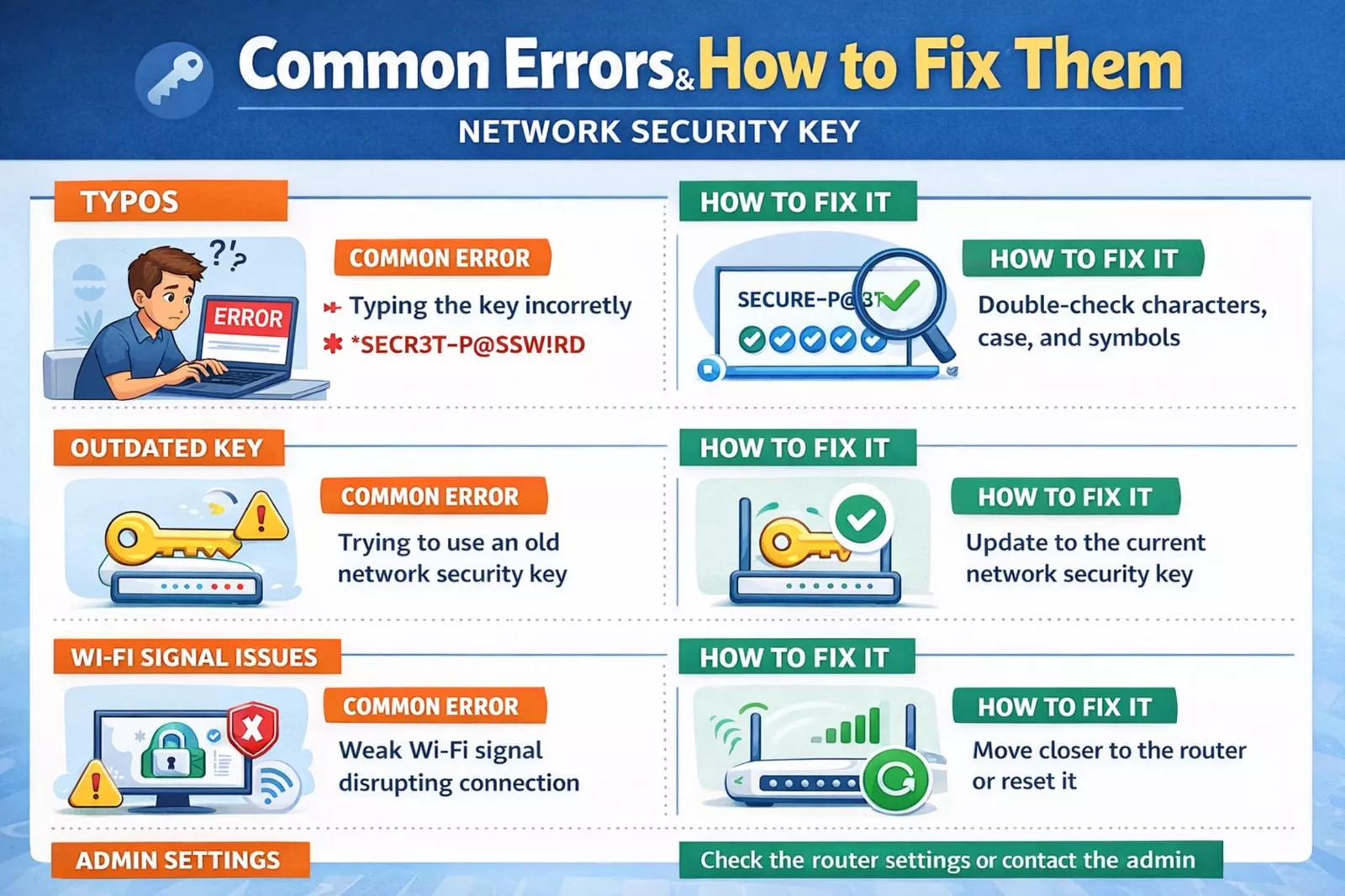
De meeste verbindingsfouten zijn te wijten aan een handvol voorspelbare problemen. Hier leest u hoe u er zonder frustratie doorheen kunt werken.
| Fout | Waarschijnlijke oorzaak | Repareer |
|---|---|---|
| “Onjuist wachtwoord” bij eerste poging | Typfout of hoofdletterfout | Voer zorgvuldig opnieuw in; controleer Caps Lock is uitgeschakeld |
| Netwerk verschijnt niet in de lijst | ISP-probleem of DNS-probleem | Start de router opnieuw; controleer de ISP-status |
| Kan geen verbinding maken na het wijzigen van de sleutel | Verkeerde frequentieband of SSID verborgen | Controleer of de router uitzendt; probeer 2,4GHz versus 5GHz |
| Het apparaat gebruikt nog steeds oude opgeslagen inloggegevens | Netwerk verschijnt niet in de lijst | “Vergeet” het netwerk en maak opnieuw verbinding met de nieuwe sleutel |
| Inloggen routerbeheerder werkt niet | Standaardgegevens gewijzigd of vergeten | Zet de router terug naar de fabrieksinstellingen of raadpleeg de door de ISP geleverde documentatie |
| WPA3 wordt niet ondersteund door oudere hardware | WPA3 wordt niet ondersteund door oudere hardware | Schakel de WPA2/WPA3-overgangsmodus in in de routerinstellingen |
Een verrassend veel voorkomend probleem: als u onlangs uw internetprovider uw router heeft laten vervangen, heeft het nieuwe apparaat een andere standaardbeveiligingssleutel. De sleutel van de oude router werkt niet op de nieuwe.
Tips om je netwerk écht te versterken
Er is een echte kloof tussen het hebben van een netwerkbeveiligingssleutel en het daadwerkelijk hebben van een beveiligd netwerk. De sleutel is de fundering, maar het huis heeft meer nodig dan een fundering. Dit zijn de stappen die daadwerkelijk de doorslag geven, ondersteund door huidig veiligheidsonderzoek.
Het meest impactvolle dat u kunt doen, is een sterke, unieke sleutel creëren. Uit onderzoek van JumpCloud is gebleken dat het kraken van een complex wachtwoord van 12 tekens 62 biljoen keer langer duurt dan het kraken van een wachtwoord van 6 tekens.
Dat is geen klein verschil. Streef naar minimaal 16 tekens en gebruik een combinatie van hoofdletters en kleine letters, cijfers en symbolen. Vermijd alles met een persoonlijke betekenis: namen, verjaardagen en adressen zijn de eerste dingen die geautomatiseerde tools proberen.
Upgrade naar WPA3 als uw router dit ondersteunt. Als u uw router vóór 2019 hebt gekocht, is dit waarschijnlijk niet het geval en zal een firmware-update geen WPA3 toevoegen, omdat hiervoor ondersteuning op hardwareniveau vereist is. In dat geval is WPA2 met een sterke sleutel nog steeds een goede keuze.
Zet een apart gastennetwerk op voor bezoekers en smarthome-apparaten. Hierdoor blijven IoT-apparaten, die vaak minder veilig zijn ontworpen, geïsoleerd van het netwerk waarop uw computers en telefoons werken.
Uit een onderzoek uit 2024 bleek dat in 2027 wereldwijd 672,6 miljoen huishoudens slimme apparaten voor thuisgebruik zullen gebruiken. Door deze apparaten gesegmenteerd te houden, wordt de straal van de explosie kleiner als er één in gevaar komt.
Wijzig uw sleutel elke zes tot twaalf maanden, vooral als u gasten op uw netwerk heeft gehad of als er apparaten verloren zijn gegaan of verkocht. Volgens een consumentenveiligheidsonderzoek van Bitdefender gebruikt één op de vier mensen hetzelfde wachtwoord voor minstens zes accounts, en netwerksleutels vormen daarop geen uitzondering.
Behandel uw Wi-Fi-sleutel als een echte sleutel: deel hem niet terloops, schrijf hem niet op voor de hand liggende plaatsen en verander hem als u denkt dat deze in gevaar is gebracht.
Schakel ten slotte WPS (Wi-Fi Protected Setup) uit in uw routerinstellingen. WPS is ontworpen om het koppelen van apparaten gemakkelijker te maken, maar kent brute-force kwetsbaarheden waardoor aanvallers de pincode binnen enkele uren kunnen raden. De meeste beveiligingsprofessionals raden aan om het volledig uit te schakelen.
- Gebruik minimaal 16 tekens met gemengde tekentypen
- Schakel WPA3 of WPA2 in (nooit WEP of gewoon WPA)
- Een gastnetwerk opzetten voor bezoekers en smarthome-apparaten
- Schakel WPS uit in het beheerderspaneel van uw router
- Vervang uw sleutel elke 6 tot 12 maanden
- Schakel de ingebouwde firewall van uw router in als deze beschikbaar is
- Houd de routerfirmware bijgewerkt om beveiligingsproblemen te verhelpen
Wat echte gebruikers zeggen (G2- en Capterra-recensies)
Wanneer mensen dagelijks met netwerkbeveiliging en wachtwoordbeheer te maken hebben, is hun feedback vaak specifiek en eerlijk. Dit is wat geverifieerde gebruikers op G2 en Capterra hebben gedeeld over het beheren van hun netwerkgegevens en beveiligingstools:
Directeur IT, Milieudiensten (Capterra)
Capterra
“Een nuttig hulpmiddel om teams te laten voldoen aan de geavanceerde beveiligingsfuncties die nodig zijn in de wereld van vandaag.” De recensent benadrukte dat het de belangrijkste uitdaging was om het personeel daadwerkelijk consistent sterke referenties en netwerkbeveiliging te laten gebruiken.
Keeper Security zakelijke gebruiker
Geverifieerde ondernemingsbeoordeling (G2)
G2
"Het loste mijn probleem van het onthouden van veel wachtwoorden op. Het helpt me om al mijn wachtwoorden veilig op één plek op te slaan. Het biedt ook de mogelijkheid om mijn gevoelige documenten veilig te bewaren." De gebruiker merkte op dat de implementatie naadloos verliep, waarbij het ondersteuningsteam van Keeper de onboarding vanaf de eerste dag faciliteerde.
Cybersecurity-professional
Kaspersky Password Manager-recensie (G2)
G2
"Sinds ik een cybersecurityprofessional ben, blijf ik mijn klanten informeren over de gevaren van het hergebruiken van wachtwoorden. Het gebruik van een programma als dit maakt dit complexe probleem veel gemakkelijker te navigeren. De extra functies van wachtwoordlekdetectie maken dit een van de beste tools die ik ben tegengekomen."
Deze beoordelingen zijn afkomstig van G2 en Capterra, twee van de meest gebruikte platforms voor geverifieerde softwarebeoordeling. G2 host meer dan 3 miljoen geverifieerde beoordelingen; Capterra heeft er ruim 2,5 miljoen. Beide vereisen identiteitsverificatie voordat een recensie wordt gepubliceerd.
Laatste gedachten
Een netwerkbeveiligingssleutel is niet alleen een technisch probleem waarmee u een keer te maken krijgt bij het instellen van een nieuwe router. Het is een levend onderdeel van de digitale veiligheid van uw huis en als u er op die manier mee omgaat, maakt dit echt een verschil.
De cijfers vertellen een consistent verhaal: de meeste inbreuken zijn terug te voeren op zwakke of hergebruikte inloggegevens, thuisnetwerken worden dagelijks geconfronteerd met aanvalspogingen en de meerderheid van de mensen neemt wachtwoordhygiëne nog steeds niet serieus genoeg. Dat is geen kritiek, het is een gat dat de moeite waard is om te dichten.
Het goede nieuws is dat de stappen praktisch zijn. Gebruik indien mogelijk WPA3. Maak een lange, unieke sleutel. Zet een gastnetwerk op. Werk uw inloggegevens regelmatig bij. Dit zijn geen ingewikkelde acties en ze verschuiven uw blootstelling op betekenisvolle wijze.
Als u begrijpt wat uw netwerkbeveiligingssleutel eigenlijk doet en hoe de protocollen erachter werken, bevindt u zich in een werkelijk betere positie dan de meeste thuisgebruikers en kleine zakelijke gebruikers. De technische laag hoeft niet intimiderend te zijn. Het moet alleen correct worden ingesteld en actueel worden gehouden.
Veelgestelde vragen
Kan iemand toegang krijgen tot mijn netwerk als hij of zij mijn beveiligingssleutel kent?
Ja. Iedereen met uw netwerkbeveiligingssleutel kan verbinding maken met uw wifi en mogelijk niet-gecodeerd verkeer op het lokale netwerk onderscheppen. Als u vermoedt dat een onbevoegde uw sleutel heeft, wijzig deze dan onmiddellijk in het beheerderspaneel van uw router en sluit uw eigen apparaten opnieuw aan.
Zorgt het wijzigen van mijn netwerkbeveiligingssleutel ervoor dat alle apparaten worden uitgeschakeld?
Ja, elk apparaat dat met uw Wi-Fi is verbonden, wordt losgekoppeld en heeft de nieuwe sleutel nodig om opnieuw verbinding te maken. Het is de moeite waard om dit tijdens een rustige periode te doen en uw nieuwe sleutel gereed te hebben om te delen met leden van het huishouden of collega's voordat u de wijziging doorvoert.
Is een langere netwerkbeveiligingssleutel altijd veiliger?
In de praktijk wel. Een sleutel van 16 tekens met gemengde tekens is exponentieel moeilijker te kraken dan een sleutel van 8 tekens, zelfs als beide technisch gezien aan de minimumvereisten voldoen. JumpCloud-onderzoek toont aan dat het kraken van een complex wachtwoord van 12 tekens 62 biljoen keer langer duurt dan het kraken van een versie van 6 tekens. Lengte en willekeur zijn beide van belang.
Kan ik een andere beveiligingssleutel krijgen voor gasten en mijn belangrijkste apparaten?
Ja, en het is ten zeerste aanbevolen. De meeste moderne routers ondersteunen gastnetwerken, die op een aparte SSID draaien met een eigen beveiligingssleutel. Gasten kunnen verbinding maken met internet zonder ooit uw hoofdnetwerk aan te raken, waar computers, telefoons en gevoelige gegevens zich bevinden.
Wat gebeurt er als ik mijn netwerkbeveiligingssleutel vergeet en geen aangesloten apparaten heb waar ik deze van kan ophalen?
Uw enige optie op dat moment is een fabrieksreset van uw router. Hiermee wordt de oorspronkelijke standaardsleutel hersteld die op het apparaatlabel is afgedrukt, maar worden ook alle aangepaste instellingen die u hebt gemaakt gewist, inclusief regels voor port forwarding, ouderlijk toezicht en aangepaste DNS-instellingen. Na het resetten kun je alles opnieuw configureren en een nieuwe sleutel instellen die je daadwerkelijk ergens veilig bewaart.