คีย์ความปลอดภัยเครือข่ายคืออะไร?
เราเตอร์ของคุณมีกุญแจที่ปกป้องทุกสิ่งภายในเครือข่ายของคุณ คู่มือนี้จะอธิบายว่ามันคืออะไร ทำงานอย่างไร ค้นหาได้ที่ไหน และวิธีการตรวจสอบให้แน่ใจว่ามันทำงานได้จริง
คีย์ความปลอดภัยเครือข่ายคืออะไรกันแน่?
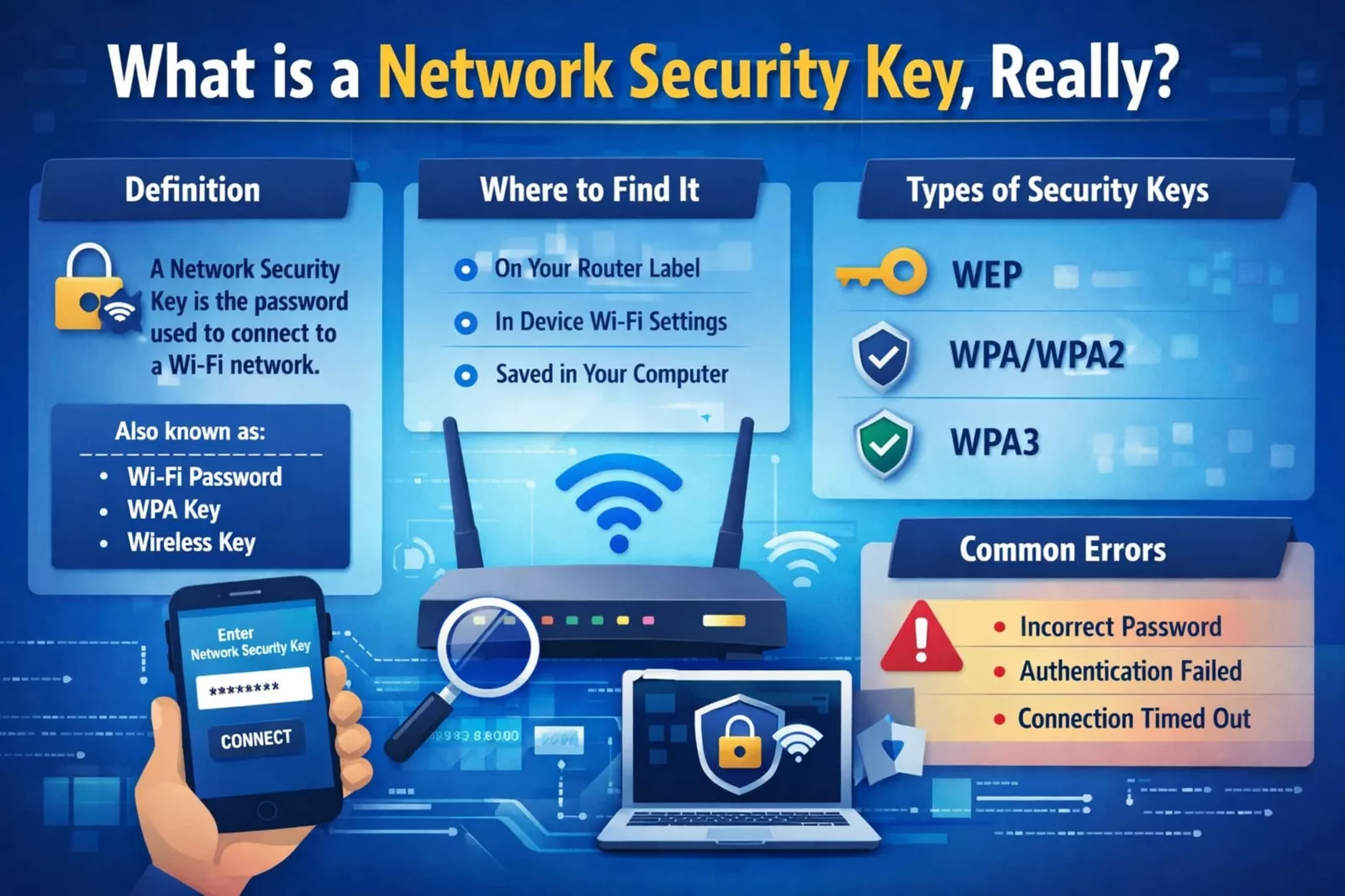
คิดว่า Wi-Fi ที่บ้านของคุณเป็นอาคารที่ถูกล็อค คีย์ความปลอดภัยเครือข่ายคือรหัสผ่านที่ช่วยให้ผู้อื่นผ่านประตูได้ หากไม่มีอุปกรณ์ดังกล่าว ก็ไม่มีอุปกรณ์ใดสามารถเข้าร่วมเครือข่ายไร้สายของคุณได้ และข้อมูลที่ไหลภายในจะยังคงถูกเข้ารหัสจากใครก็ตามที่พยายามฟังจากภายนอก
ในแง่เทคนิค คีย์ความปลอดภัยเครือข่ายคือข้อความรหัสผ่านหรือสตริงการเข้ารหัสที่ตรวจสอ���สิทธิ์อุปกรณ์ที่พยายามเชื่อมต่อกับเครือข่ายไร้สาย
นอกจากนี้ยังเข้ารหัสข้อมูลที่ส่งผ่านการเชื่อมต่อนั้น ซึ่งทำให้การท่องเว็บ การธนาคาร และการส่งข้อความของคุณมีความเป็นส่วนตัว คุณจะได้ยินมันเรียกว่าไวไฟ รหัสผ่าน, คีย์ WPA หรือรหัสผ่านไร้สาย พวกเขาทั้งหมดอ้างถึงสิ่งเดียวกัน
เหตุผลนี้สำคัญเกินกว่าที่คนส่วนใหญ่จะตระหนัก: เครือข่ายในบ้านของคุณอยู่ภายใต้แรงกดดันอย่างต่อเนื่อง ตามรายงาน IoT Security Landscape ปี 2024 โดย Bitdefender และ NETGEAR อุปกรณ์เครือข่ายในบ้านต้องเผชิญกับการโจมตีโดยเฉลี่ย 10 ครั้งทุกๆ 24 ชั่วโมง
นั่นไม่ใช่เหตุการณ์ที่เกิดขึ้นได้ยาก มันเป็นเสียงพื้นหลังของการออนไลน์ คีย์ความปลอดภัยเครือข่ายที่แข็งแกร่งและกำหนดค่าอย่างเหมาะสมเป็นหนึ่งในอุปสรรคที่มีประสิทธิภาพที่สุดที่คุณมีต่อสัญญาณรบกวนนั้น
สิ่งที่หลายคนมองข้ามคือกุญแจสำคัญไม่ใช่แค่การป้องกันคนแปลกหน้าจาก Wi-Fi ของคุณเท่านั��น เป็นเรื่องเกี่ยวกับการป้องกันการโจมตีแบบแทรกกลางซึ่งมีคนดักจับข้อมูลที่เคลื่อนย้ายระหว่างอุปกรณ์ของคุณกับเราเตอร์ของคุณ
คีย์ที่อ่อนแอหรือคีย์เริ่มต้นเป็นอันตรายอย่างยิ่งที่นี่ เนื่องจากผู้โจมตีสามารถถอดรหัสคีย์ได้ภายในไม่กี่นาทีโดยใช้เครื่องมือที่มีให้ใช้งานฟรี จากนั้นจะตรวจสอบทุกอย่างบนเครือข่ายของคุณแบบเงียบๆ โดยที่คุณไม่รู้ตัว
ตามต้นทุนของการละเมิดข้อมูลรายงานปี 2024 ค่าใช้จ่ายเฉลี่ยทั่วโลกของการละเมิดข้อมูลอยู่ที่ 4.88 ล้านดอลลาร์ เพิ่มขึ้น 10% จากปีก่อน แม้ว่าตัวเลขดังกล่าวจะครอบคลุมสภาพแวดล้อมขององค์กร แต่ก็มีช่องโหว่ที่อิงตามข้อมูลประจำตัวแบบเดียวกันนี���ที่บ้าน
และการวิจัยจาก Huntress แสดงให้เห็นว่าผู้คนเกือบ 46% ถูกขโมยรหัสผ่านในปี 2024 เพียงปีเดียว คีย์ความปลอดภัยเครือข่ายเป็นการป้องกันชั้นแรกของคุณ ดังนั้นจึงควรทำความเข้าใจอย่างถูกต้อง
ตรวจสอบบล็อกล่าสุดของเราที่วิธีแก้ไขความล้มเหลวในการตรวจสอบความปลอดภัยของเคอร์เนลและตรวจสอบมัลแวร์
อธิบายประเภทของคีย์ความปลอดภัยเครือข่าย
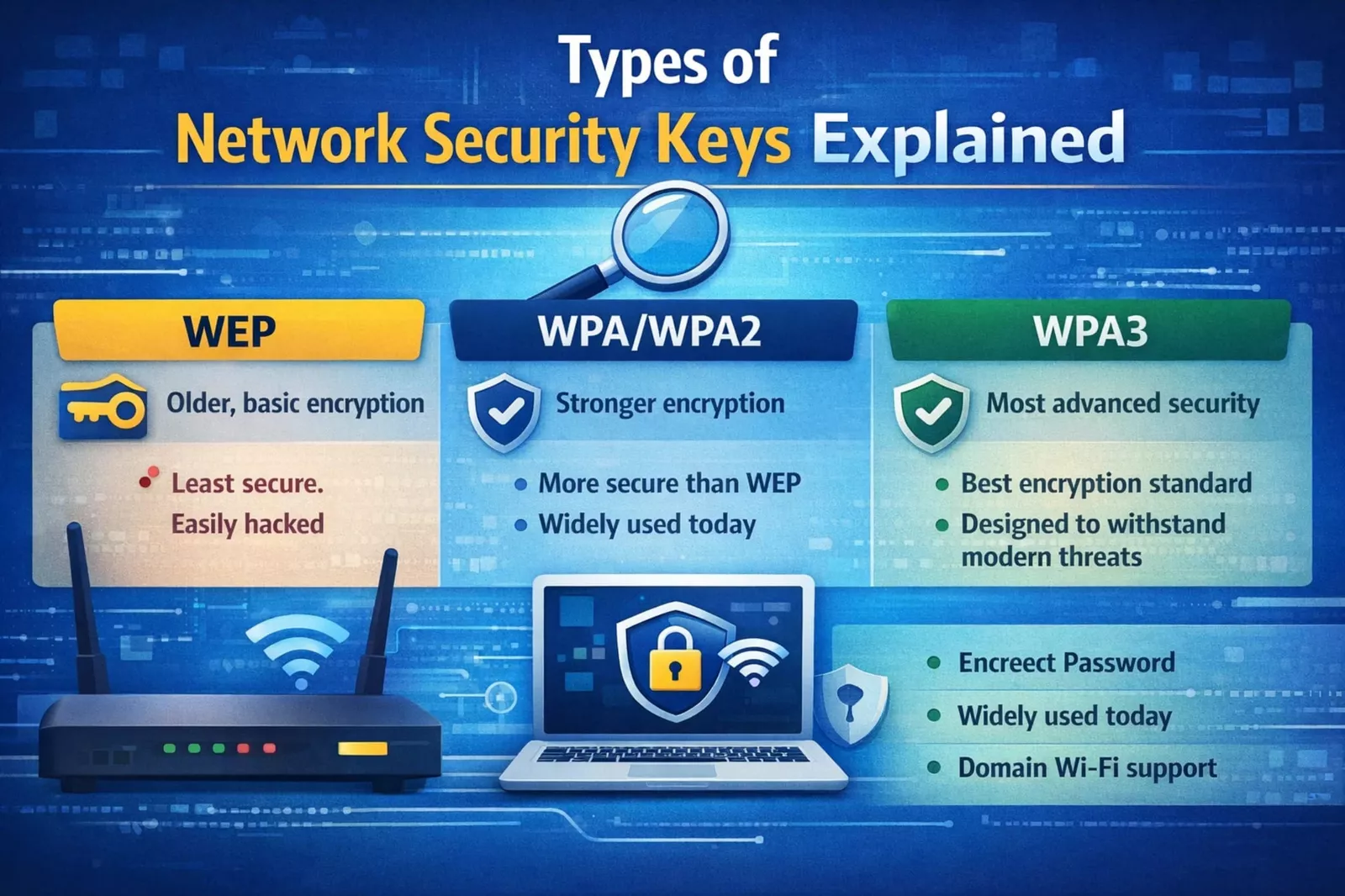
คีย์ความปลอดภัยของเครือข่ายไม่ได้สร้างมาเหมือนกันทั้งหมด โปรโตคอลการเข้ารหัสที่เราเตอร์ของคุณใช้จะกำหนดว่าคีย์ของคุณแข็งแกร่งเพียงใด วิธีสร้างคีย์ และความเสี่ยงที่จะถูกโจมตี
ในช่วงหลายปีที่ผ่านมา การรักษาความปลอดภัยของ Wi-Fi ได้ผ่านโปรโตคอลหลักสี่โปรโตคอล ซึ่งแต่ละโปรโตคอลสร้างขึ้นเพื่อแก้ไขจุดอ่อนของโปรโตคอลสุดท้าย
WEP (Wired Equivalent Privacy) เป็นตัวแรก เปิดตัวในปี 1997 ดูเหมือนว่าจะแข็งแกร่งในเวลานั้น แต่นักวิจัยพบข้อบกพร่องร้ายแรงในการใช้อัลกอริธึมการเข้ารหัส RC4
ในช่วงต้นทศวรรษ 2000 เครือข่ายที่ได้รับการป้องกันด้วย WEP อาจถูกถอดรหัสได้ภายในไม่กี่นาทีโดยใช้ซอฟต์แวร์ที่หาได้ฟรี ในปัจจุบัน หากเราเตอร์ของคุณยังคงใช้งาน WEP อยู่ เครือข่ายของคุณจะไม่ได้รับการปกป้องอย่างมีประสิทธิภาพ
WPA (Wi-Fi Protected Access) มาถึงในปี 2546 เพื่อเป็นการแก้���ขปัญหาฉุกเฉิน ได้แก้ไขข้อบกพร่องที่เลวร้ายที่สุดของ WEP และแนะนำ TKIP (Temporal Key Integrity Protocol) เพื่อเปลี่ยนคีย์การเข้ารหัสแบบไดนามิก มันดีกว่า แต่มันก็ควรจะเป็นชั่วคราวเสมอ WPA ล้าสมัยในปี 2547 เมื่อ WPA2 เปิดตัว
WPA2 กลายเป็นมาตรฐานระดับโลกและยังคงมีความโดดเด่นมาเกือบ 15 ปี ใช้อัลกอริธึม AES (Advanced Encryption Standard) พร้อมคีย์ 128 บิต ซึ่งมีความปลอดภัยมากกว่าอย่างมาก ณ ปัจจุบัน องค์กรส่วนใหญ่ยังคงใช้งาน WPA2
มีความแข็งแกร่งสำหรับการใช้งานในชีวิตประจำวัน แม้ว่าจะทราบถึงช่องโหว่ต่างๆ แล้ว รวมถึงช่องโหว่ KRACK (Key Reinstallation Attack) ที่ค้นพบในปี 2560 ซึ่งช่วยให้ผู้โจมตีสามารถถอดรหัสการรับส่งข้อมูลได้โดยการจัดการกระบวนการจับมือ
WPA3 คือมาตรฐานทองคำในปัจจุบัน เปิดตัวโดย Wi-Fi Alliance ในปี 2018 และบังคับใช้สำหรับอุปกรณ์ Wi-Fi CERTIFIED ตั้งแต่เดือนกรกฎาคม 2020 โดยจะมาแทนที่การจับมือสี่ทิศทางของ WPA2 ด้วย Simultaneous Authentication of Equals (SAE) ซึ่งบล็อกการโจมตีด้วยพจนานุกรมออฟไลน์
นอกจากนี้ยังแนะนำการเข้ารหัสข้อมูลแบบเฉพาะบุคคล ซึ่งหมายความว่าอุปกรณ์แต่ละเครื่องบนเครือข่ายจะได้รับคีย์เข้ารหัสเฉพาะของตัวเอง งานวิจัยที่ตีพิมพ์ในบันทึกของ IEEE Access ระบุว่า WPA3-Enterprise ใช้ความแข็งแกร่งของการเข้ารหัสแบบ 192 บิต ทำให้เหมาะสำหรับเครือข่ายองค์กรและหน่วยงานภาครัฐที่มีความละเอียดอ่อน
หากเราเตอร์ของคุณยังคงแสดง WEP หรือ WPA (ไม่ใช่ WPA2/3) ในการตั้งค่าไร้สาย คุณควรเปลี่ยนใหม่ โปรโตคอลเห���่านี้สามารถถอดรหัสได้แบบสาธารณะมานานกว่าทศวรรษ
WPA2 กับ WPA3: การเปรียบเทียบแบบเคียงข้างกัน
เพื่อให้ง่ายต่อการดูว่าทั้งสองมาตรฐานแตกต่างกันอย่างไรในทางปฏิบัติ ต่อไปนี้เป็นการเปรียบเทียบโดยตรงระหว่างเกณฑ์หลักที่สำคัญสำหรับผู้ใช้ตามบ้านและธุรกิจ:
| คุณลักษณะ | WPA2 | WPA3 |
|---|---|---|
| ปีที่เปิดตัว | 2547 | 2018 |
| มาตรฐานการเข้ารหัส | AES-128 (CCMP) | AES-128 ส่วนบุคคล, AES-192/256 องค์กร || วิธีการรับรองความถูกต้อง |
| PSK จับมือสี่ทาง | SAE (��ับมือแมลงปอ) | การโจมตีพจนานุกรมออฟไลน์ |
| อ่อนแอ | ถูกบล็อกโดยการออกแบบ | ส่งต่อความลับ |
| ไม่ | ใช่ | เปิดการป้องกันเครือข่าย |
| ไม่มี | OWE (การเข้ารหัสไร้สายแบบฉวยโอกาส) | การป้องกันเฟรมการจัดการ |
| ไม่บังคับ | บังคับ | ความเข้ากันได้ของอุปกรณ์ |
| กว้างมาก (อุปกรณ์ทันสมัยทั้งหมด) | อุปกรณ์รุ่นใหม่เท่านั้น (หลังปี 2019 เป็นส่วนใหญ่) | การนำไปใช้ในปัจจุบัน |
| โดดเด่นในเครือข่า��ส่วนใหญ่ | การเจริญเติบโต; บังคับสำหรับ Wi-Fi CERTIFIED ตั้งแต่ปี 2020 | ช่องโหว่ที่ทราบ |
| การโจมตี KRACK (2017) | ช่องข้างแมลงปอ (แพตช์บางส่วน) | หมายเหตุที่เป็นประโยชน์ประการหนึ่ง: สภาพแวดล้อมองค์กรจำนวนมากใช้งานทั้ง WPA2 และ WPA3 ใน “โหมดการเปลี่ยนผ่าน” เพื่อรองรับอุปกรณ์รุ่นเก่า วิธีนี้ได้ผล แต่จะทำให้เกิดความเสี่ยงในการโจมตีที่ดาวน์เกรด ซึ่งผู้โจมตีสามารถบังคับให้อุปกรณ์ WPA3 เชื่อมต่อโดยใช้ WPA2 แทน โดยข้ามการป้องกันที่ใหม่กว่า |
จะหาคีย์ความปลอดภัยเครือข่ายของคุณได้ที่ไหน?
นี่เป็นคำถามที่คนส่วนใหญ่เข้ามาในหน้านี้ถาม คำตอบขึ้นอยู่กับอุปกรณ์ที่คุณใช้และคุณได้เปลี่ยนคีย์เริ่มต้นหรือไม่ ต่อไปนี้เป็นสี่วิธีหลักในการเรียกคืนข้อมูล
บนเราเตอร์ของคุณ
ตัวเลือกที่เร็วที่สุดสำหรับคนส่วนใหญ่ ดูฉลากที่ด้านหลังหรือด้านล่างของเราเตอร์ โดยปกติจะมีป้ายกำกับว่า "รหัสผ่าน" "คีย์เครือข่าย" "คีย์ WPA" หรือ "คีย์ไร้สาย" นี่คือค่าเริ่มต้นจากโรงงาน ซึ่งใช้งานได้ตราบใดที่คุณไม่ได้เปลี่ยนแปลงตั้งแต่ตั้งค่าเราเตอร์
บนพีซีที่ใช้ Windows เชื่อมต่อแล้ว
1. เปิดการตั้งค่า จากนั้นไปที่เครือข่ายและอินเทอร์เน็ต
2. คลิก Wi-Fi เลือกชื่อเครือข่ายของคุณ จากนั้นคลิก Properties
3. เลื่อนลงไปที่ “คีย์ความปลอดภัยเครือข่าย” แล้วคลิกแสดง รหัสผ่านของคุณจะปรากฏขึ้น
บน Mac ที่เชื่อมต่อแล้ว
1. เปิดการเข้าถึงพวงกุญแจจาก Spotlight (Cmd+Space พิมพ์ “การเข้าถึงพว��กุญแจ”)
2. ค้นหาชื่อเครือข่าย Wi-Fi ของคุณในแถบค้นหา
3. ดับเบิลคลิกที่รายการเครือข่าย จากนั้นเลือก “แสดงรหัสผ่าน” คุณจะต้องป้อนรหัสผ่านเข้าสู่ระบบ Mac เพื่อยืนยัน
ผ่านแผงผู้ดูแลระบบของเราเตอร์ของคุณ
1. เปิดเบราว์เซอร์แล้วพิมพ์
192.168.1.1หรือ192.168.0.1ลงในแถบที่อยู่2. เข้าสู่ระบบด้วยข้อมูลประจำตัวผู้ดูแลระบบเราเตอร์ของคุณ หากคุณไม่ได้เปลี่ยนแปลงสิ่งเหล่านี้ ค่าเริ่มต้นมักจะพิมพ์อยู่บนฉลากเราเตอร์
3. ไปที่การตั้งค่าไร้สายหรือความปลอดภัย Wi-Fi เพื่อดูหรือเปลี่ยนคีย์ปัจจุบันของคุณ
หากทุกอย่างล้มเหลวและคุณไม่สามารถเรียกรหัสจากอุปกรณ์ที่เชื่อมต่อใดๆ ได้ การรีเซ็ตเป็นค่าเริ่มต้นจากโรงงานบนเราเตอร์ของคุณจะคืนค่ารหัสเริ่มต้นเดิมที่พิมพ์อยู่บนฉลาก โปรดทราบว่าการดำเนินการนี้จะยกเลิกการเชื่อมต่ออุปกรณ์ทั้งหมดและรีเซ็ตการตั้งค่าที่กำหนดเอง
วิธีใช้คีย์ความปลอดภัยเครือข่ายของคุณ
เมื่อคุณมีกุญแจแล้ว การใช้งานก็ง่ายดาย เมื่อคุณพยายามเชื่อมต่ออุปกรณ์ใหม่กับ Wi-Fi ระบบปฏิบัติการของคุณจะแสดงข้อความแจ้งให้ป้อนรหัสผ่านเครือข่าย พิมพ์คีย์ความปลอดภัยของคุณให้ตรงตามที่ปรากฏ โดยคำนึงถึงตัวพิมพ์ใหญ่ ตัวเลข และอักขระพิเศษใดๆ เนื่องจากต้องคำนึงถึงตัวพิมพ์เล็กและตัวพิมพ์ใหญ่
Once you have your key, using it is straightforward. When you try to connect a new device to your Wi-Fi, your operating system will show a prompt asking for the network password. Type in your security key exactly as it appears, paying attention to capital letters, numbers, and any special characters since it’s case-sensitive.
อุปกรณ์ส่วนใหญ่จะจดจำคีย์หลังจากการเชื่อมต่อสำเร็จครั้งแรก ดังนั้นคุณไม่จำเป็นต้องป้อนคีย์อีกครั้ง เว้นแต่คุณจะเปลี่ยนหรือเชื่อมต่อจากอุปกรณ์ใหม่ บนอุปกรณ์เคลื่อนที่ คุณยังสามารถแชร์กุญแจผ่านโค้ด QR บน Android หรือใช้ฟีเจอร์การแชร์ Wi-Fi อัตโนมัติของ Apple บน iOS ซึ่งจะส่งกุญแจโดยตรงไปยังอุปกรณ์ Apple ที่อยู่ใกล้เคียงที่เชื่อถือได้โดยที่คุณไม่ต้องพิมพ์ออกมา
สำหรับอุปกรณ์ในบ้านอัจฉริยะ เช่น กล้อง ลำโพง หรือตัวควบคุมอุณหภูมิ โดยปกติแล้วขั้นตอนการตั้งค่าจะแนะนำให้คุณป้อนกุญแจระหว่างการกำหนดค่าเริ่มต้นผ่านแอปที่แสดงร่วม ตัวคีย์นั้นเป็นอันเดียวกับที่คุณใช้กับอุปกรณ์อื่น ๆ ทั้งหมดของคุณ ไม่มีรหัสผ่านแยกต่างหากสำหรับอุปกรณ์ IoT เว้นแต่คุณจะตั้งค่าผู้เยี่ยมชมเฉพาะหรือเครือข่าย IoT ซึ่งเป็นแนวปฏิบัติที่ดีที่จะกล่าวถึงในส่วนถัดไป
ข้อผิดพลาดทั่วไปและวิธีแก้ไข
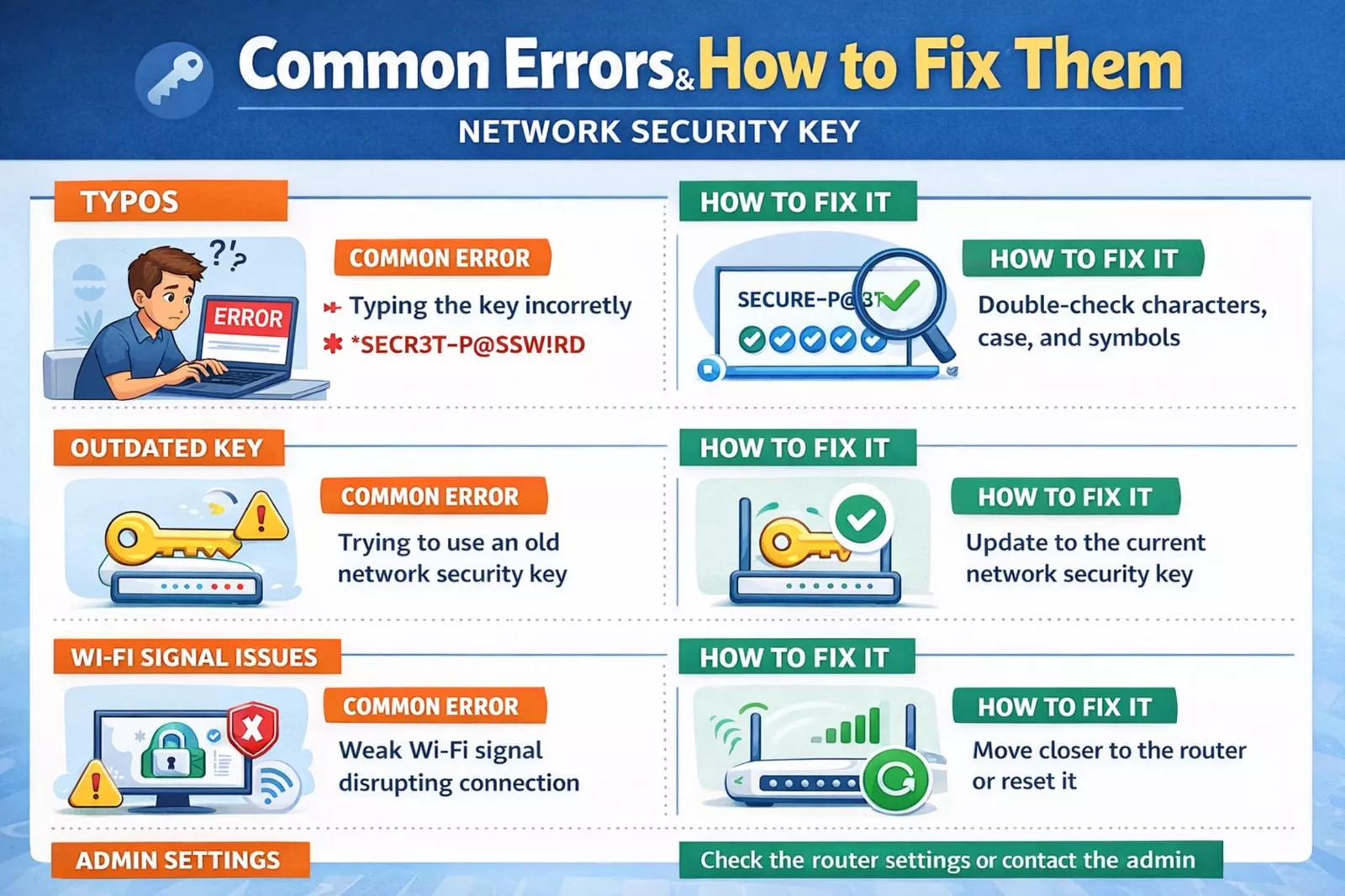
ความล้มเหลวในการเชื่อมต่อส่วนใหญ่เกิดจากปัญหาที่คาดเดาได้จำนวนหนึ่ง ต่อไปนี้คือวิธีดำเนินการผ่านสิ่งเหล่านี้โดยไม่เกิดความยุ่งยากใจ
| เกิดข้อผิดพลาด | สาเหตุที่เป็นไปได้ | แก้ไข |
|---|---|---|
| “รหัสผ่านไม่ถูกต้อง” ในครั้งแรก | พิมพ์ผิดหรือตัวพิมพ์เล็ก | กลับเข้ามาใหม่อย่างระมัดระวัง ตรวจสอบว่า Caps Lock ปิดอยู่ |
| เครือข่ายไม่ปรากฏในรายการ | ปัญหา ISP หรือปัญหา DNS | รีสตาร์ทเราเตอร์ ตรวจสอบสถานะ ISP |
| ไม่สามารถเชื่อมต่อได้หลังจากเปลี่ยนคีย์ | ซ่อนย่านความถี่หรือ SSID ไม่ถูกต้อง | ตรวจสอบว่าเราเตอร์กำลังออกอากาศ ลอง 2.4GHz กับ 5GHz |
| อุปกรณ์ยังคงใช้ข้อมูลประจำตัวที่บันทึกไว้เ��่า | เครือข่ายไม่ปรากฏในรายการ | “ลืม” เครือข่าย จากนั้นเชื่อมต่อใหม่ด้วยคีย์ใหม่ |
| การเข้าสู่ระบบผู้ดูแลระบบเราเตอร์ไม่ทำงาน | ข้อมูลรับรองเริ่มต้นถูกเปลี่ยนแปลงหรือถูกลืม | รีเซ็ตเราเตอร์เป็นค่าเริ่มต้นจากโรงงาน หรือตรวจสอบเอกสารประกอบที่ ISP มอบให้ |
| ฮาร์ดแวร์รุ่นเก่าไม่รองรับ WPA3 | WPA3 ไม่รองรับฮาร์ดแวร์รุ่นเก่า | เปิดใช้งานโหมดการเปลี่ยนแปลง WPA2/WPA3 ในการตั้งค่าเราเตอร์ |
ปัญหาที่พบบ่อยอย่างหนึ่งที่น่าประหลาดใจ: หากคุณเพิ่งให้ผู้ให้บริการอินเทอร์เน็ตเปลี่ยนเราเตอร์ อุปกรณ์ใหม่นี้จะมีคีย์ความปลอดภัยเริ่มต้นอื่น คี���์จากเราเตอร์ตัวเก่าใช้ไม่ได้กับตัวใหม่
เคล็ดลับในการเสริมความแข็งแกร่งให้กับเครือข่ายของคุณอย่างแท้จริง
มีช่องว่างที่แท้จริงระหว่างการมีคีย์ความปลอดภัยเครือข่ายกับการมีเครือข่ายที่ปลอดภัยจริงๆ สิ่งสำคัญคือรากฐาน แต่บ้านต้องการมากกว่ารากฐาน เหล่านี้คือขั้นตอนที่ขับเคลื่อนเข็มได้จริง โดยได้รับการสนับสนุนจากการวิจัยด้านความปลอดภัยในปัจจุบัน
สิ่งเดียวที่มีผลกระทบมากที่สุดที่คุณสามารถทำได้คือสร้างคีย์ที่แข็งแกร่งและมีเอกลักษณ์เฉพาะตัว การวิจัยจาก JumpCloud พบว่ารหัสผ่านที่ซับซ้อน 12 ตัวอักษรใช้เวลาถอดรหัสนานกว่ารหัสผ่าน 6 ตัวอักษรถึง 62 ล้านล้านเท่า
นั่นไม่ใช่ความแตกต่างเล็กน้อย ตั้งเป้าไว้ที่อักขระอย่างน้อย 16 ตัวโดยใช้ตัวอักษรพิมพ์ใหญ่และพิมพ์เล็ก ตัวเลข และสัญลักษณ์ผสมกัน หลีกเลี่ยงทุกสิ่งที่มีความหมายส่วนตัว: ชื่อ วันเกิด และที่อยู่เป็นสิ่งแรกที่เครื่องมืออัตโนมัติลองใช้
อัปเกรดเป็น WPA3 หากเราเตอร์ของคุณรอง��ับ หากคุณซื้อเราเตอร์ก่อนปี 2019 ก็อาจจะไม่เป็นเช่นนั้น และการอัพเดตเฟิร์มแวร์จะไม่เพิ่ม WPA3 เนื่องจากจำเป็นต้องได้รับการสนับสนุนระดับฮาร์ดแวร์ ในกรณีนั้น WPA2 ที่มีคีย์ที่รัดกุมยังคงเป็นตัวเลือกที่ดี
ตั้งค่าเครือข่ายแขกแยกต่างหากสำหรับผู้มาเยี่ยมและอุปกรณ์ในบ้านอัจฉริยะ สิ่งนี้ทำให้อุปกรณ์ IoT ซึ่งมักจะมีความปลอดภัยน้อยกว่าจากการออกแบบ แยกออกจากเครือข่ายที่คอมพิวเตอร์และโทรศัพท์ของคุณทำงาน
การศึกษาในปี 2024 พบว่า 672.6 ล้านครัวเรือนทั่วโลกจะใช้อุปกรณ์สมาร์ทโฮมภายในปี 2027 การแบ่งส่วนอุปกรณ์เหล่านั้นจะช่วยลดรัศมีการระเบิดหากอุปกรณ์ถูกบุกรุก
เปลี่ยนกุญแจของคุณทุกๆ หกถึงสิบสองเดือน โดยเฉพาะอย่างยิ่งถ้าคุณมีแขกอยู่ในเครือข่ายของคุณ หรือหากอุปกรณ์ใดๆ สูญหายหรือขายไป จากการสำรวจความปลอดภัยของผู้บริโภคของ Bitdefender หนึ่งในสี่คนใช้รหัสผ่านเดียวกันในบัญชีอย่างน้อยหกบัญชี และคีย์เครือข่ายก็ไม่มีข้อยกเว้น
ปฏิบัติต่อคีย์ Wi-Fi ของคุณเหมือนเป็นคีย์จริง: อย่าแชร์���ดยไม่ตั้งใจ อย่าเขียนไว้ในที่ที่ชัดเจน และเปลี่ยนหากคุณคิดว่าถูกบุกรุก
สุดท้าย ให้ปิดการใช้งาน WPS (การตั้งค่าการป้องกัน Wi-Fi) ในการตั้งค่าเราเตอร์ของคุณ WPS ได้รับการออกแบบมาเพื่อให้การจับคู่อุปกรณ์ง่ายขึ้น แต่ก็มีช่องโหว่แบบ brute-force ที่ทำให้ผู้โจมตีคาดเดา PIN ได้ภายในเวลาไม่กี่ชั่วโมง ผู้เชี่ยวชาญด้านความปลอดภัยส่วนใหญ่แนะนำให้ปิดการทำงานทั้งหมด
- ใช้อักขระอย่างน้อย 16 ตัวพร้อมประเภทอักขระผสม
- เปิดใช้งาน WPA3 หรือ WPA2 (ไม่ใช่ WEP หรือ WPA ธรรมดา)
- ตั้งค่าเครือข่ายผู้มาเยือนสำหรับผู้มาเยี่ยมและอุปกรณ์ในบ้านอัจฉริยะ
- ปิดการใช้งาน WPS ในแผงผู้ดูแลระบบของเราเ��อร์ของคุณ
- เปลี่ยนกุญแจของคุณทุกๆ 6 ถึง 12 เดือน
- เปิดใช้งานไฟร์วอลล์ในตัวของเราเตอร์ของคุณหากมี
- อัปเดตเฟิร์มแวร์ของเราเตอร์อยู่เสมอเพื่อแก้ไขช่องโหว่ด้านความปลอดภัย
สิ่งที่ผู้ใช้จริงพูด (รีวิว G2 และ Capterra)
เมื่อผู้คนจัดการกับความปลอดภัยของเครือข่ายและการจัดการรหัสผ่านในแต่ละวัน ความคิดเห็นของพวกเขามักจะเฉพาะเจาะจงและตรงไปตรงมา นี่คือสิ่งที่ผู้ใช้ที่ได้รับการยืนยันใน G2 และ Capterra ได้แชร์เกี่ยวกับการจัดการข้อมูลรับรองเครือข่ายและเครื่องมือรักษาความปลอดภัย:
ผู้อำนวยการฝ่ายไอที ฝ่ายบริการสิ่งแวดล้อม (Capterra)
แคปเทอร์รา
“เครื่องมือที่มีประโยชน์ในการทำให้ทีมปฏิบัติตามคุณสมบัติความปลอดภัยขั้นสูงที่จำเป็นในโลกปัจจุบัน” ผู้ตรวจสอบเน้นย้ำว่าการให้พนักงานใช้ข้อมูลประจำตัวที่แข็งแกร่งและความปลอดภัยของเครือข่ายอย่างสม่ำเสมอคือความท้าทายหลักที่แก้ไขได้
ผู้ใช้ระดับองค์กร Keeper Security
การทบทวนระดับองค์กรที่ได้รับการยืนยัน (G2)
G2
“มันแก้ปัญหาการจำรหัสผ่านหลาย ๆ รหัสของฉัน มันช่วยให้ฉันเก็บรหัสผ่านทั้งหมดไว้ในที่เดียวได้อย่างปลอดภัย นอกจากนี้ ยังเสนอให้เก็บเอกสารสำคัญของฉันไว้อย่างปลอดภัย” ผู้ใช้สังเกตเห็นว่าการปรับใช้เป็นไปอย่างราบรื่น โดยทีมสนับสนุนของ Keeper จะอำนวยความสะดวกในการเริ่มต้นใช้งานตั้งแต่วันแรก
ผู้เชี่ยวชาญด้านความปลอดภัยทางไซเบอร์
รีวิว Kaspersky Password Manager (G2)
G2
“ตั้งแต่เป็นมืออาชีพด้านความปลอดภัยทางไซเบอร์ ฉันคอยแจ้งให้ลูกค้าของฉันทราบเกี่ยวกับอันตรายของการใช้รหัสผ่านซ้ำ การใช้โปรแกรมแบบนี้ทำให้ปัญหาที่ซับซ้อนนี้จัดการได้ง่ายขึ้นมาก คุณสมบัติเพิ่มเติมของการตรวจจับการรั่วไหลของรหัสผ่านทำให้เป็นหนึ่งในเครื่องมือที่ดีที่สุดที่ฉันเคยเจอมา”
บทวิจารณ์เหล่านี้มาจาก G2 และ Capterra ซึ่งเป็นแพลตฟอร์มตรวจสอบซอฟต์แวร์ที่ได้รับการตรวจสอบและใช้กันอย่างแพร่หลายมากที่สุดสองแห่ง G2 โฮสต์บทวิจารณ์ที่ตรวจสอบแล้วมากกว่า 3 ล้านรายการ; Capterra มีมากกว่า 2.5 ล้าน ทั้งสองรายการต้องมีการยืนยันตัวตนก่อนจึงจะเผยแพร่รีวิวได้
ความคิดสุดท้าย
คีย์ความปลอดภัยเครือข่ายไม่ได้เป็นเพียงเรื่องทางเทคนิคที่คุณต้องเผชิญเมื่อตั้งค่าเราเตอร์ใหม่ เป็นส่วนสำคัญของความปลอดภัยทางดิจิทัลในบ้านของคุณ และการปฏิบัติเช่นนั้นก็สร้างความแตกต่างได้อย่างแท้จริง
ตัวเลขบอกเล่าเรื่องราวที่สอดคล้องกัน: การละเมิดส่วนใหญ่ย้อนกลับไปที่ข้อมูลประจำตัวที่อ่อนแอหรื���นำมาใช้ซ้ำ เครือข่ายในบ้านเผชิญกับความพยายามโจมตีทุกวัน และคนส่วนใหญ่ยังคงไม่ให้ความสำคัญกับสุขอนามัยของรหัสผ่านอย่างจริงจังเพียงพอ นั่นไม่ใช่การวิจารณ์ แต่เป็นช่องว่างที่คุ้มค่าที่จะปิด
ข่าวดีก็คือว่าขั้นตอนต่างๆ นั้นใช้ได้จริง ใช้ WPA3 ถ้าทำได้ สร้างคีย์ที่ยาวและไม่ซ้ำใคร ตั้งค่าเครือข่ายแขก อัปเดตข้อมูลรับรองของคุณเป็นระยะ สิ่งเหล่านี้ไม่ใช่การกระทำที่ซับซ้อน และจะช่วยเปลี่ยนการเปิดเผยของคุณอย่างมีความหมาย
การทำความเข้าใจว่าแท้จริงแล้วคีย์ความปลอดภัยเครือข่ายของคุณทำหน้าที่อะไร และโปรโตคอลที่อยู่เบื้องหลังทำงานอย่างไร จะทำ���ห้คุณอยู่ในตำแหน่งที่ดีกว่าผู้ใช้ตามบ้านและธุรกิจขนาดเล็กส่วนใหญ่อย่างแท้จริง ชั้นทางเทคนิคไม่จำเป็นต้องน่ากลัว เพียงแค่ต้องตั้งค่าอย่างถูกต้องและเป็นปัจจุบัน
คำถามที่พบบ่อย
มีใครสามารถเข้าถึงเครือข่ายของฉันได้หรือไม่หากพวกเขารู้รหัสความ���ลอดภัยของฉัน
ใช่. ทุกคนที่มีคีย์ความปลอดภัยเครือข่ายของคุณสามารถเชื่อมต่อกับ Wi-Fi ของคุณได้ และอาจสกัดกั้นการรับส่งข้อมูลที่ไม่ได้เข้ารหัสบนเครือข่ายท้องถิ่นได้ หากคุณสงสัยว่ามีคนครอบครองคีย์ของคุณโดยไม่ได้รับอนุญาต ให้เปลี่ยนทันทีในแผงผู้ดูแลระบบของเราเตอร์และเชื่อมต่ออุปกรณ์ของคุณเองอีกครั้ง
การเปลี่ยนคีย์ความปลอดภัยเครือข่ายจะตัดการเชื่อมต่ออุปกรณ์ทั้งหมดหรือไม่
ใช่ อุปกรณ์ทุกเครื่องที่เชื่อมต่อกับ Wi-Fi ของคุณจะถูกตัดการเชื่อมต่อ และจะต้องใช้รหัสใหม่เพื่อเชื่อมต่อใหม่ ควรทำในช่วงเวลาที่เงียบสงบและเตรียมกุญแจใหม่ให้พร้อมแบ่งปันกับสมาชิกในบ้านหรือเพื่อนร่วมงานก่อนทำการเปลี่ยนแปลง
คีย์ความปลอดภัยเครือข่ายที่ยาวกว่าจะปลอดภัยกว่าเสมอหรือไม่
ในทางปฏิบัติใช่ คีย์ 16 อักขระที่มีอักขระผสมกันจะถอดรหัสได้ยากกว่าคีย์ 8 อักขระแบบทวีคูณ แม้ว่าทั้งสองจะตรงตามข้อกำหนดขั้นต่ำในทางเทคนิคก็ตาม การวิจัยของ JumpCloud แสดงให้เห็นว่ารหัสผ่านที่ซับซ้อน 12 ตัวอักษรใช้เวลาในการถอดรหัสนานกว่า 62 ล้านล้านเท่าเมื่อเทียบกับเวอร์ชัน 6 ตัวอักษร ความยาวและความสุ่มมีความสำคัญทั้งคู่
ฉันขอคีย์ความปลอดภัยอื่นสำหรับผู้เข้าพักและอุปกรณ์หลักของฉันได้ไหม
ใช่ และขอแนะนำอย่างยิ่ง เราเตอร์สมัยใหม่ส่วนใหญ่รองรับเครือข่ายแขกซึ่งทำงานบน SSID แยกต่างหากพร้อมรหัสความปลอดภัยของตัวเอง แขกสามารถเชื่อมต่ออินเทอร์เน็ตได้โดยไม่ต้องสัมผัสเครือข่ายหลักของคุณซึ่งมีคอมพิวเตอร์ โทรศัพท์ และข้อมูลที่ละเอียดอ่อนอยู่
จะเกิดอะไรขึ้นหากฉันลืมคีย์ความปลอดภัยเครือข่ายและไม่มีอุปกรณ์ที่เชื่อมต่ออยู่ใ��้ดึงกลับมา
ตัวเลือกเดียวของคุณ ณ จุดนั้นคือการรีเซ็ตเป็นค่าเริ่มต้นจากโรงงานบนเราเตอร์ของคุณ วิธีนี้จะคืนค่าคีย์เริ่มต้นเดิมที่พิมพ์อยู่บนฉลากอุปกรณ์ แต่ยังล้างการตั้งค่าแบบกำหนดเองที่คุณทำไว้ รวมถึงกฎการส่งต่อพอร์ต การควบคุมโดยผู้ปกครอง และการตั้งค่า DNS แบบกำหนดเอง หลังจากรีเซ็ต คุณสามารถกำหนดค่าทุกอย่างใหม่และตั้งค่าคีย์ใหม่ที่คุณเก็บไว้ที่ไหนสักแห่งที่ปลอดภัยจริง��