Wie kann man im Jahr 2026 auf dem Mac nach Malware suchen?
Um den Mac im Jahr 2026 auf Malware zu prüfen, aktualisieren Sie macOS, überprüfen Sie verdächtige Apps, überprüfen Sie Anmeldeelemente, scannen Sie mit vertrauenswürdigen Sicherheitstools, entfernen Sie schädliche Browsererweiterungen und überprüfen Sie Datenschutzberechtigungen. Heutzutage handelt es sich bei der meisten Mac-Malware eher um Adware, Spyware oder Browser-Hijacking als um klassische Viren.
Sie haben sich wahrscheinlich für einen Mac entschieden, weil Sie Geschwindigkeit, Privatsphäre und weniger Sicherheitsprobleme wollten. Dieser Ruf hält auch im Jahr 2026 noch an, aber Macs werden von Cyberkriminellen nicht mehr ignoriert. Als Apple-Geräte immer beliebter wurden, folgten Angreifer den Benutzern.
Das bedeutet, dass Sie nicht mehr davon ausgehen können, dass Ihr Mac sicher ist, nur weil auf ihm macOS läuft. Gefälschte Browserwarnungen, versteckte Adware, bösartige Erweiterungen, Passwortdiebstahler, Spyware und Trojaner-Apps zielen jetzt mehr denn je auf Mac-Benutzer ab.
Die gute Nachricht ist: Ihren Mac auf Malware zu überprüfen ist einfacher, als die meisten Leute denken. Sie benötigen keine fortgeschrittenen technischen Fähigkeiten. Sie brauchen nur den richtigen Prozess.
In diesem Leitfaden erfahren Sie, wie Sie den Mac im Jahr 2026 mit integrierten Apple-Tools, manuellen Prüfschritten und vertrauenswürdigen Scannern auf Malware prüfen. Außerdem erfahren Sie, wie SieEntfernen Sie Bedrohungen und verhindern Sie, dass sie erneut auftreten.
Können Macs im Jahr 2026 Malware bekommen?
Ja, absolut.
Macs sind immer noch sicherer als viele Systeme, da Apple starke Schutzmaßnahmen wie
- integriert Pförtner
- XProtect
- App-Sandboxing
- Beglaubigung
- Datenschutzberechtigungen
- Sicherheitsupdates
Aber nichts davon Werkzeuge kann jede Bedrohung stoppen, insbesondere wenn ein Benutzer etwas Unsicheres installiert oder versehentlich Zugriff gewährt.
Heutige Mac-Bedrohungen basieren oft darauf, Benutzer auszutricksen, anstatt das Betriebssystem direkt zu hacken.
Häufige Malware-Typen auf dem Mac
Adware
Überflutet Ihren Browser mit Werbung, Weiterleitungen oder gefälschten Benachrichtigungen.
Browser-Hijacker
Ändern Sie Ihre Homepage oder Suchmaschine ohne Erlaubnis.
Spyware
Versuche, Aktivitäten zu überwachen oder Anmeldeinformationen zu stehlen.
Trojaner
Sieht aus wie nützliche Software, installiert aber schädliche Komponenten.
Krypto-Miner
Nutzt die Rechenleistung Ihres Mac im Hintergrund.
Phishing-Loader
Entwickelt, um Passwörter, Bankinformationen oder Apple-ID-Anmeldeinformationen zu stehlen.
Also ja, Macs können Malware bekommen, und eine regelmäßige Überprüfung ist sinnvoll.
Anzeichen dafür, dass Ihr Mac möglicherweise Malware enthält
Achten Sie vor dem Einsatz von Werkzeugen auf Warnzeichen. Malware offenbart sich häufig durch Verhaltensänderungen.
Leistungsprobleme
- Mac plötzlich langsam
- Lüfter laufen bei geringer Nutzung stark
- Überhitzung im Leerlauf
- Apps frieren oft ein
- Batterie entlädt sich schnell
Browserprobleme
- Zufällige Popups
- Suchweiterleitungen
- Homepage geändert
- Neue Tabs werden geöffnet
- Benachrichtigungen von seltsamen Websites
Konto- oder Sicherheitsprobleme
- E-Mails zum Zurücksetzen des Passworts, die Sie nicht angefordert haben
- Apple-ID-Benachrichtigungen
- Im Browser gespeicherte Passwörter verschwinden
- Sicherheitshinweise, die Sie nicht kennen
Seltsame Apps
Unbekannte Software in Launchpad oder Anwendungen.
Wenn mehrere davon gleichzeitig auftreten, ist es an der Zeit, dies zu untersuchen.
Schneller Vergleich: Beste Möglichkeiten zur Suche nach Malware auf dem Mac
| Methode | Am besten für | Schwierigkeit | Kosten |
|---|---|---|---|
| macOS aktualisieren | Grundsicherung | Einfach | Kostenlos |
| Aktivitätsmonitor | Verdächtige Prozesse | Einfach | Kostenlos |
| Anmeldeelemente | Startup-Malware | Einfach | Kostenlos |
| Browserbereinigung | Adware-Entfernung | Einfach | Kostenlos |
| Manuelle App-Überprüfung | Unbekannte Apps | Mittel | Kostenlos |
| Anti-Malware-Scanner | Vollständiger Scan | Einfach | Kostenlos/kostenpflichtig |
Schritt 1: Zuerst macOS aktualisieren
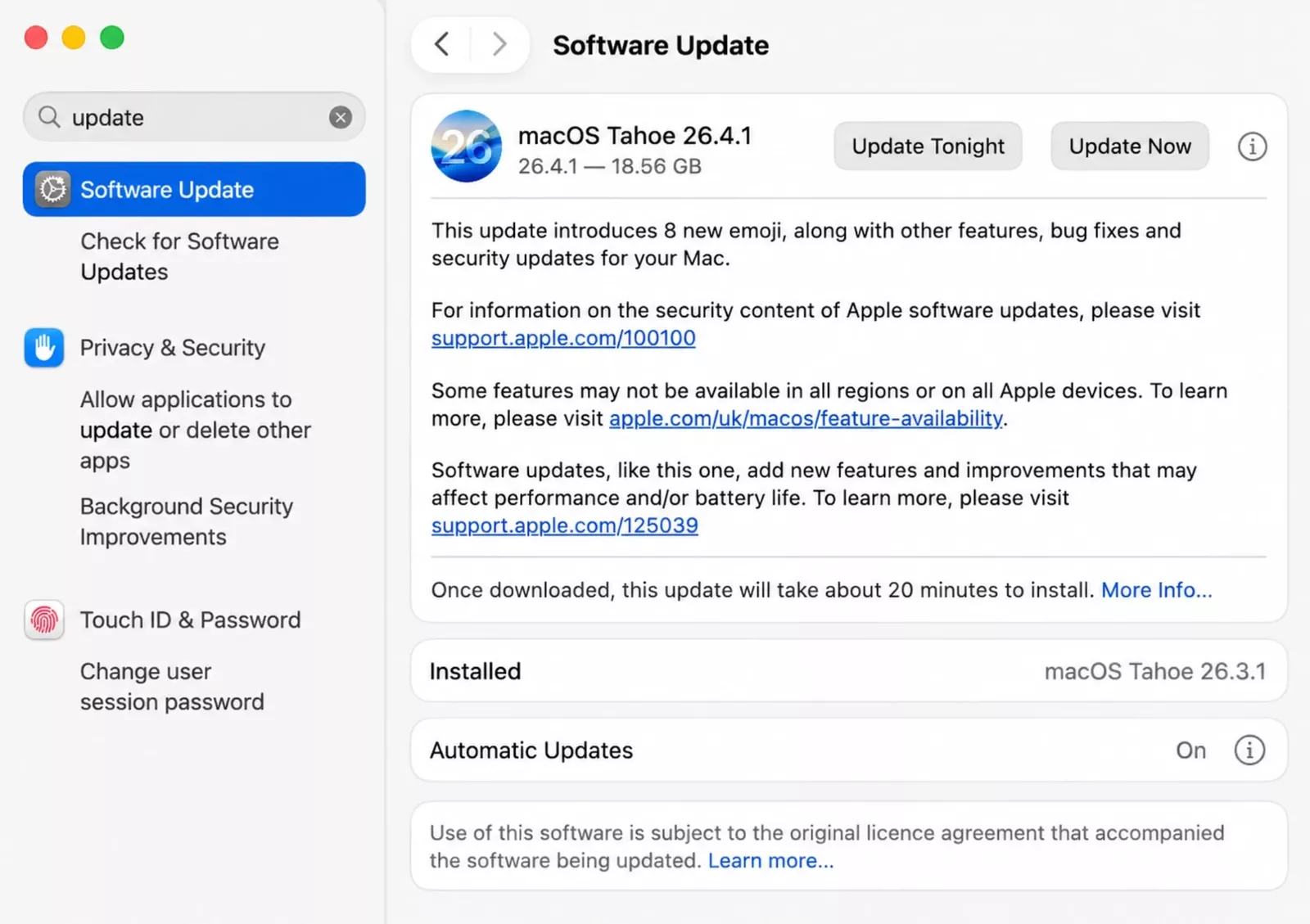
Aktualisieren Sie vor allem Ihr System.
Apple aktualisiert regelmäßig Malware-Definitionen und Sicherheitspatches.
So aktualisieren Sie Ihren Mac
- Klicken Sie auf das Apple-Menü
- Öffnen Sie die Systemeinstellungen
- Wählen Sie Allgemein
- Wählen Sie Software-Update
- Verfügbare Updates installieren
Allein dieser Schritt kann die Gefährdung durch ältere Schwachstellen beseitigen.
Schritt 2: Überprüfen Sie den Aktivitätsmonitor auf verdächtige Prozesse
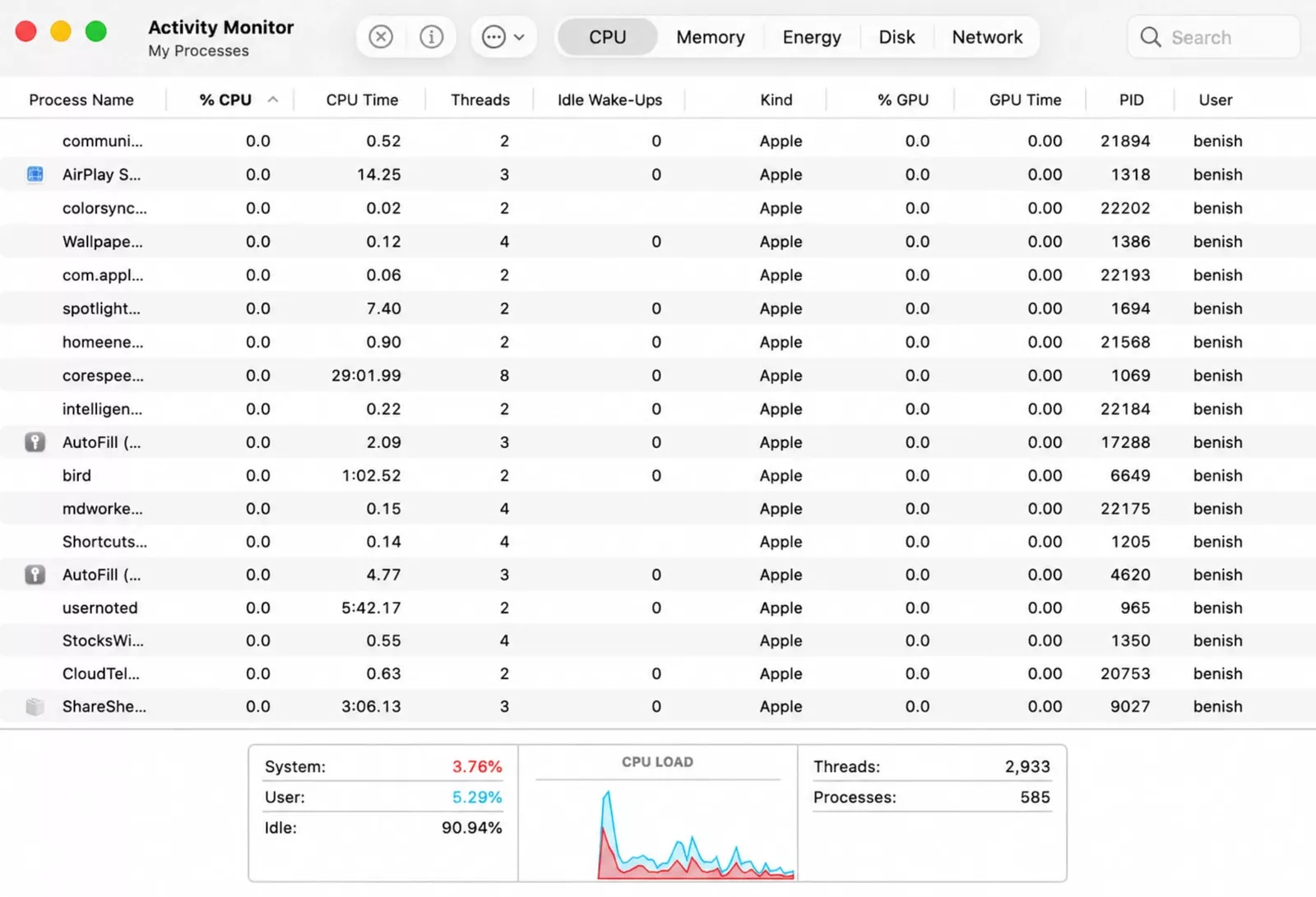
Der Aktivitätsmonitor ist eine der besten integrierten Methoden zur Suche nach Malware.
Öffne es
- Drücken Sie Befehl + Leertaste
- Geben Sie Aktivitätsmonitor
- ein Öffnen Sie die App
Worauf Sie achten sollten
Überprüfen Sie CPU, Speicher, Energie und NetzwerkRegisterkarten.
Achten Sie auf:
- Unbekannte Prozessnamen
- Hohe CPU-Auslastung im Leerlauf
- Starke Netzwerkaktivität ohne geöffnete Apps
- Mehrere duplizierte seltsame Prozesse
Was zu tun ist
Suchen Sie online nach unbekannten Prozessnamen. Wenn Sie eindeutig verdächtig sind, beenden Sie den Prozess zwangsweise und untersuchen Sie die zugehörigen Dateien.
Achten Sie darauf, keine legitimen Apple-Systemdienste zu schließen.
Schritt 3: Überprüfen Sie die Anmeldeelemente und Hintergrund-Apps
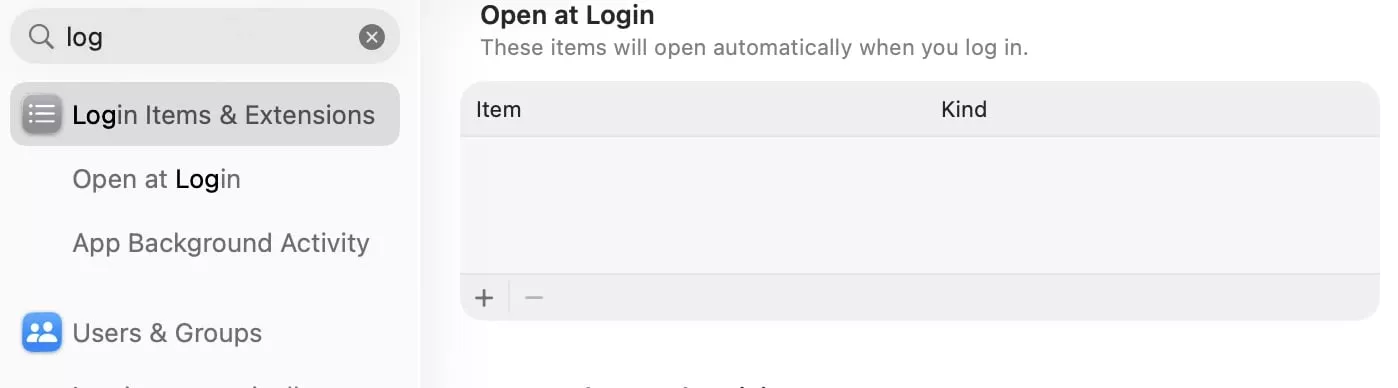
Malware wird häufig jedes Mal neu gestartet, wenn Ihr Mac gestartet wird.
So überprüfen Sie
- Öffnen Sie die Systemeinstellungen
- Gehen Sie zu Allgemein
- Klicken Sie auf Anmeldeelemente
Suchen Sie nach:
- Unbekannte Hilfs-Apps
- Alte Softwarereste
- Gefälschte Updater-Tools
- Alles, was Sie nicht kennen
Entfernen Sie verdächtige Einträge.
Dieser Schritt ist wichtig, da Malware Neustarts durch Persistenz übersteht.
Schritt 4: Installierte Anwendungen überprüfen
Öffnen Sie den Finder und überprüfen Sie Ihren Anwendungsordner.
Suchen Sie nach:
- Gefälschte Cleaner-Apps
- Doppelte Browser
- „Mac-Geschwindigkeitsbooster“
- Zufällige Konvertierungstools
- Unbekannte Dienstprogramme
- Apps, die Sie nie installiert haben
Sortieren Sie nach dem Hinzufügungsdatum, um die letzten Installationen zu finden.
Verdächtige Apps entfernen
- In den Papierkorb ziehen
- Papierkorb leeren
- Mac neu starten
Wenn sich die App dem Löschen widersetzt, sind möglicherweise Hintergrunddienste mit ihr verbunden.
Schritt 5: Überprüfen Sie die Browsererweiterungen

Viele Menschen denken, sie hätten einen Virus, obwohl das eigentliche Problem eine bösartige Erweiterung ist.
Safari
- Öffnen Sie Safari
- Einstellungen
- Erweiterungen
Chrom
- Öffnen Sie Google Chrome
- Erweiterungen
- Unbekannte Add-ons entfernen
Firefox
- Öffnen Sie Mozilla Firefox
- Add-ons-Manager
Auch Zurücksetzen:
- Startseite
- Standardsuchmaschine
- Benachrichtigungsberechtigungen
- Popup-Berechtigungen
Dadurch werden häufig gefälschte Malware-Warnungen behoben.
Schritt 6: Verwenden Sie den integrierten Malware-Schutz von Apple

Apple verfügt über leise Hintergrundverteidigungsmaßnahmen.
XProtect
Sucht automatisch nach bekannten Bedrohungen.
Pförtner
Blockiert nicht vertrauenswürdige Apps.
Beglaubigung
Apps außerhalb des App Stores können von Apple vor der Ausführung überprüft werden.
Warum es wichtig ist
Wenn Ihr Mac aktualisiert wird, helfen diese Schutzmaßnahmen bereits. Allerdings erkennen sie aggressive Adware oder neue Betrügereien nicht immer schnell genug.
Schritt 7: Führen Sie einen vertrauenswürdigen Malware-Scanner aus
Wenn Sie die schnellste Antwort wünschen, verwenden Sie einen seriösen, für Mac entwickelten Scanner.
Zu den beliebten Optionen gehören:
- Malwarebytes
- Bitdefender
- Intego
- Norton
Was sie erkennen
- Adware
- Spyware
- Browser-Hijacker
- Trojaner
- Startagenten
- Persistenzdateien
Laden Sie immer von offiziellen Anbieter-Websites herunter.
Schritt 8: Überprüfen Sie die Datenschutzberechtigungen

Moderne Malware strebt oft eher nach Zugriff als nach Kontrolle.
Überprüfen Sie diese Berechtigungen
- Öffnen Sie die Systemeinstellungen
- Datenschutz und Sicherheit
Überprüfen Sie:
- Vollständiger Festplattenzugriff
- Barrierefreiheit
- Bildschirmaufnahme
- Mikrofon
- Kamera
- Dateien und Ordner
Entfernen Sie Berechtigungen für alles Verdächtige.
Schritt 9: Überprüfen Sie diese versteckten Persistenzbereiche
Fortgeschrittene Mac-Malware verwendet möglicherweise Startordner.
Gemeinsame Standorte
- LaunchAgents
- LaunchDaemons
- Anmeldeelemente
- Browser-Starteinstellungen
Wenn Sie ein fortgeschrittener Benutzer sind, überprüfen Sie die Bibliotheksordner auf unbekannte Plist-Dateien.
Wenn Sie sich nicht sicher sind, verwenden Sie einen Sicherheitsscanner, anstatt zufällige Systemdateien zu löschen.
Echte Mac-Malware in den letzten Jahren gesehen
Beispiele, von denen Mac-Benutzer betroffen waren, sind:
- Silberner Spatz
- AdLoad
- BrowserAssistant
- Atomic Stealer-Varianten
Diese Bedrohungen beweisen, dass Macs nach wie vor ein echtes Ziel sind.
So entfernen Sie Malware vom Mac
Wenn Sie eine Infektion bestätigen:
- Trennen Sie die Verbindung zu verdächtigen Websites
- Verdächtige Apps löschen
- Browsererweiterungen entfernen
- Anmeldeelemente entfernen
- Malware-Scan ausführen
- Mac neu starten
- macOS aktualisieren
- Passwörter ändern
Passwörter priorisieren für:
- Apple-ID
- Bankwesen
- Passwort-Manager
- Soziale Medien
Vor- und Nachteile der manuellen Überprüfung von Malware
Vorteile
- Kostenlos
- Hilft Ihnen, Ihr System zu erlernen
- Gut für die Adware-Bereinigung
- Keine zusätzliche Software erforderlich
Nachteile
- Leicht zu übersehende versteckte Bedrohungen
- Es besteht die Gefahr, dass die falschen Dateien gelöscht werden
- Zeitaufwändig
- Nicht ideal für Spyware oder Stealer
So verhindern Sie Malware auf dem Mac im Jahr 2026
Verwenden Sie vertrauenswürdige Quellen
Installieren Sie Apps von Apple oder bekannten Anbietern.
Vermeiden Sie gefälschte Pop-ups
Vertrauen Sie niemals Seiten, die eine sofortige Infektion behaupten.
Halten Sie alles auf dem neuesten Stand
Aktualisierung:
- macOS
- Browser
- Sicherheitssoftware
- Produktivitäts-Apps
Verwenden Sie sichere Passwörter
Verwenden Sie einzigartige Passwörter und Zwei-Faktor-Authentifizierung.
Erweiterungen begrenzen
Installieren Sie nur das, was Sie wirklich brauchen.
Sichern Sie Ihren Mac
Verwenden Sie Time Machine oder Cloud-Backup-Tools.
Bei den meisten „Mac-Malware“-Fällen handelt es sich nicht um Malware
Viele Benutzer geraten in Panik, wenn das eigentliche Problem ist:
- Zu viele Start-Apps
- Geringer Speicherplatz
- Browser-Benachrichtigungen
- Alte Batterie
- Zu viele Tabs
- Erweiterungskonflikte
Stellen Sie immer eine Diagnose, bevor Sie eine Infektion annehmen.
Abschließende Gedanken
Wenn Sie sich fragen, wie Sie im Jahr 2026 auf dem Mac nach Malware suchen können, ist der intelligenteste Weg einfach: Aktualisieren Sie macOS, überprüfen Sie den Aktivitätsmonitor, überprüfen Sie Anmeldeelemente, bereinigen Sie Browsererweiterungen und führen Sie einen vertrauenswürdigen Malware-Scanner aus.
Heutzutage handelt es sich bei den meisten Bedrohungen auf dem Mac eher um Adware, Betrug oder Tools zum Diebstahl von Anmeldedaten als um klassische Viren. Das bedeutet, dass durch schnelles Handeln das Problem oft gelöst wird, bevor ein schwerwiegender Schaden entsteht.
Ihr Mac ist sicher, aber kein Gerät ist absolut sicher. Intelligente Gewohnheiten, regelmäßige Kontrollen und vorsichtige Downloads sorgen für die Sicherheit.
Häufig gestellte Fragen
Braucht der Mac im Jahr 2026 ein Antivirenprogramm?
Viele Benutzer profitieren von einem zusätzlichen Malware-Scan, insbesondere wenn sie Apps von außerhalb vertrauenswürdiger Quellen herunterladen.
Woher weiß ich, ob mein Mac Malware enthält?
Suchen Sie nach Pop-ups, Weiterleitungen, Überhitzung, unbekannten Apps, Verlangsamungen und verdächtigen Anmeldeelementen.
Können Macs Viren von Safari bekommen?
Safari selbst ist sicher, aber bösartige Websites, gefälschte Downloads und fehlerhafte Erweiterungen können ein Risiko darstellen.
Was ist der beste kostenlose Malware-Scanner für Mac?
Vertrauenswürdige Anbieter bieten oft kostenlose Versionen an, wobei Malwarebytes allgemein als starke Option angesehen wird.
Ist ein Zurücksetzen eines Mac nach Malware erforderlich?
Normalerweise nein. Die meisten Bedrohungen können ohne Zurücksetzen auf die Werkseinstellungen entfernt werden, es sei denn, die Gefährdung ist schwerwiegend oder dauerhaft.