Πώς να ελέγξετε για κακόβουλο λογισμικό σε Mac το 2026;
Για να ελέγξετε για κακόβουλο λογισμικό σε Mac το 2026, ενημερώστε το macOS, επιθεωρήστε ύποπτες εφαρμογές, ελέγξτε τα στοιχεία σύνδεσης, σαρώστε με αξιόπιστα εργαλεία ασφαλείας, αφαιρέστε επιβλαβείς επεκτάσεις προγράμματος περιήγησης και ελέγξτε τα δικαιώματα απορρήτου. Τα περισσότερα κακόβουλα προγράμματα Mac σήμερα είναι adware, spyware ή πειρατεία προγράμματος περιήγησης και όχι κλασικοί ιοί.
Πιθανότατα επιλέξατε ένα Mac επειδή θέλατε ταχύτητα, ιδιωτικότητα και λιγότερους πονοκεφάλους ασφαλείας. Αυτή η φήμη εξακολουθεί να διατηρείται το 2026, αλλά οι Mac δεν αγνοούνται πλέον από τους εγκληματίες του κυβερνοχώρου. Καθώς οι συσκευές της Apple έγιναν πιο δημοφιλείς, οι εισβολείς ακολούθησαν τους χρήστες.
Αυτό σημαίνει ότι δεν μπορείτε πλέον να υποθέσετε ότι το Mac σας είναι ασφαλές μόνο και μόνο επειδή εκτελεί macOS. Ψεύτικες ειδοποιήσεις προγράμματος περιήγησης, κρυφά adware, κακόβουλες επεκτάσεις, κλοπές κωδικών πρόσβασης, λογισμικό υποκλοπής και εφαρμογές Trojan στοχεύουν πλέον χρήστες Mac περισσότερο από ποτέ.
Τα καλά νέα είναι τα εξής: ο έλεγχος του Mac σας για κακόβουλο λογισμικό είναι ευκολότερος από ό,τι πιστεύουν οι περισσότεροι. Δεν χρειάζεστε προηγμένες τεχνικές δεξιότητες. Χρειάζεστε απλώς τη σωστή διαδικασία.
Σε αυτόν τον οδηγό, θα μάθετε πώς να ελέγχετε για κακόβουλο λογισμικό στο Mac το 2026 χρησιμοποιώντας ενσωματωμένα εργαλεία της Apple, βήματα μη αυτόματου ελέγχου και αξιόπιστους σαρωτές. Θα μάθετε επίσης πώς νααφαιρέστε τις απειλές και αποτρέψτε την επιστροφή τους.
Μπορούν οι Mac να αποκτήσουν κακόβουλο λογισμικό το 2026;
Ναι, απολύτως.
Τα Mac εξακολουθούν να είναι πιο ασφαλή από πολλά συστήματα, επειδή η Apple περιλαμβάνει ισχυρές προστασίες όπως:
- Θύρα
- XProtect
- Εφαρμογή sandboxing
- Συμβολαιογραφία
- Άδειες απορρήτου
- Ενημερώσεις ασφαλείας
Αλλά κανένα από αυτά εργαλεία μπορεί να σταματήσει κάθε απειλή, ειδικά εάν ένας χρήστης εγκαταστήσει κάτι μη ασφαλές ή παραχωρήσει πρόσβαση κατά λάθος.
Οι σημερινές απειλές για Mac βασίζονται συχνά στην εξαπάτηση των χρηστών αντί στην απευθείας εισβολή του λειτουργικού συστήματος.
Κοινοί τύποι κακόβουλου λογισμικού σε Mac
Adware
Πλημμυρίζει το πρόγραμμα περιήγησής σας με διαφημίσεις, ανακατευθύνσεις ή ψεύτικες ειδοποιήσεις.
Πειρατές προγράμματος περιήγησης
Αλλάξτε την αρχική σας σελίδα ή τη μηχανή αναζήτησης χωρίς άδεια.
Spyware
Προσπάθειες παρακολούθησης δραστηριότητας ή κλ��πής διαπιστευτηρίων.
Τρώες
Μοιάζει με χρήσιμο λογισμικό, αλλά εγκαθιστά κακόβουλα στοιχεία.
Crypto Miners
Χρησιμοποιεί την επεξεργαστική ισχύ του Mac σας στο παρασκήνιο.
Φορτωτές ψαρέματος
Σχεδιασμένο για να κλέβει κωδικούς πρόσβασης, τραπεζικές πληροφορίες ή διαπιστευτήρια Apple ID.
Οπότε ναι, οι Mac μπορούν να αποκτήσουν κακόβουλο λογισμικό και ο τακτικός έλεγχος είναι έξυπνος.
Σημάδια ότι το Mac σας μπορεί να έχει κακόβουλο λογισμικό
Πριν ξεκινήσετε τα εργαλεία, αναζητήστε προειδοποιητικά σημάδια. Το κακόβουλο λογισμικό συχνά αποκαλύπτεται μέσω αλλαγών συμπεριφοράς.
Θέματα Απόδοσης
- Ο Mac ξαφνικά αργός
- Οι ανεμιστήρες λειτουργούν δυνατά κατά την ελαφριά χρήση
- Υπερθέρμανση σε αδράνεια
- Οι εφαρμογές παγώνουν συχνά
- Η μπαταρία εξαντλείται γρήγορα
Προβλήματα προγράμματος περιήγησης
- Τυχαία αναδυόμενα παράθυρα
- Ανακατευθύνσεις αναζήτησης
- Η αρχική σελίδα άλλαξε
- Άνοιγμα νέων καρτελών
- Ειδοποιήσεις από περίεργες ιστοσελίδες
Προβλήματα λογαριασμού ή ασφάλειας
- Επαναφορά κωδικού πρόσβασης στα email που δεν ζητήσατε
- Ειδοποιήσεις Apple ID
- Οι αποθηκευμένοι κωδικοί πρόσβασης στο πρόγραμμα περιήγησης εξαφανίζονται
- Προτροπή ασφαλείας που δεν αναγνωρίζετε
Παρ��ξενες εφαρμογές
Άγνωστο λογισμικό στο Launchpad ή στις Εφαρμογές.
Εάν πολλά από αυτά συμβαίνουν μαζί, ήρθε η ώρα να το διερευνήσετε.
Γρήγορη σύγκριση: Καλύτεροι τρόποι ελέγχου για κακόβουλο λογισμικό σε Mac
| Μέθοδος | ��αλύτερο για | Δυσκολία | Κόστος |
|---|---|---|---|
| Ενημέρωση macOS | Βασική ασφάλεια | Εύκολο | Δωρεάν |
| Παρακολούθηση δραστηριότητας | Ύποπτες διεργασίες | Εύκολο | Δωρεάν |
| Στοιχεία σύνδεσης | Κακόβουλο λογισμικό εκκίνησης | Εύκολο | Δωρεάν |
| Εκκαθάριση προγράμματος περιήγησης | Αφαίρεση adware | Εύκολο | Δωρεάν |
| Μη αυτόματη αναθεώρηση εφαρμογής | Άγνωστες εφαρμογές | Μεσαίο | Δωρεάν |
| Σαρωτής κατά του κακόβουλου λογισμικού | Πλήρης σάρωση | Εύκολο | Δωρεάν/Επί π��ηρωμή |
Βήμα 1: Ενημερώστε πρώτα το macOS
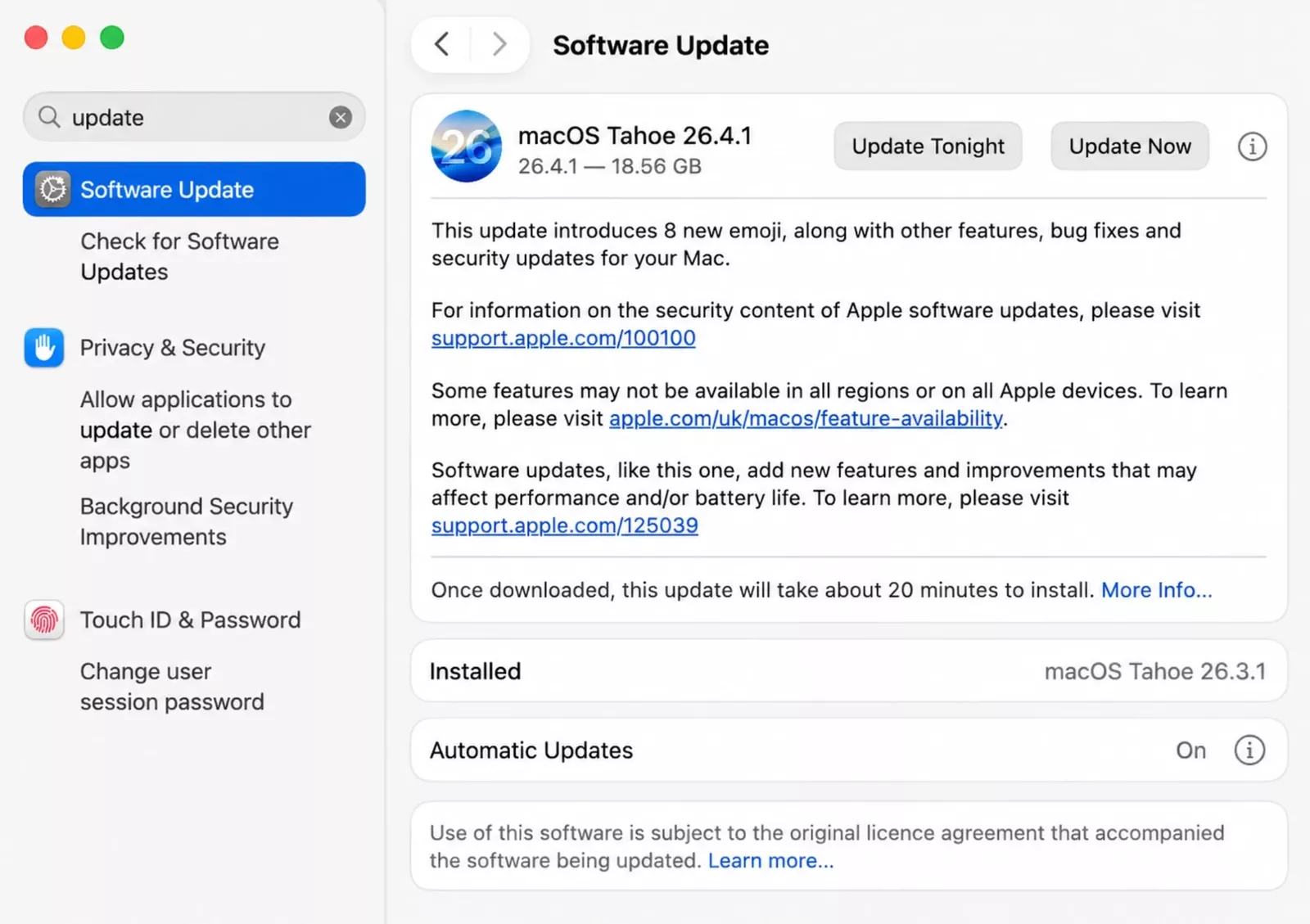
Πριν από οτιδήποτε άλλο, ενημερώστε το σύστημά σας.
Η Apple ενημερώνει τακτικά τους ορισμούς κακόβουλου λογισμικού και τις ενημερώσεις κώδικα ασφαλείας.
Πώς να ενημερώσετε το Mac σας
- Κάντε κλ��κ στο μενού Apple
- Ανοίξτε τις Ρυθμίσεις συστήματος
- Επιλέξτε Γενικά
- Επιλέξτε Ενημέρωση λογισμικού
- Εγκαταστήστε τις διαθέσιμες ενημερώσεις
Αυτό το βήμα από μόνο του μπορεί να αφαιρέσει την έκθεση σε παλαιότερα τρωτά σημεία.
Βήμα 2: Ελέγξτε το Activity Monitor για ύποπτες διεργασίες
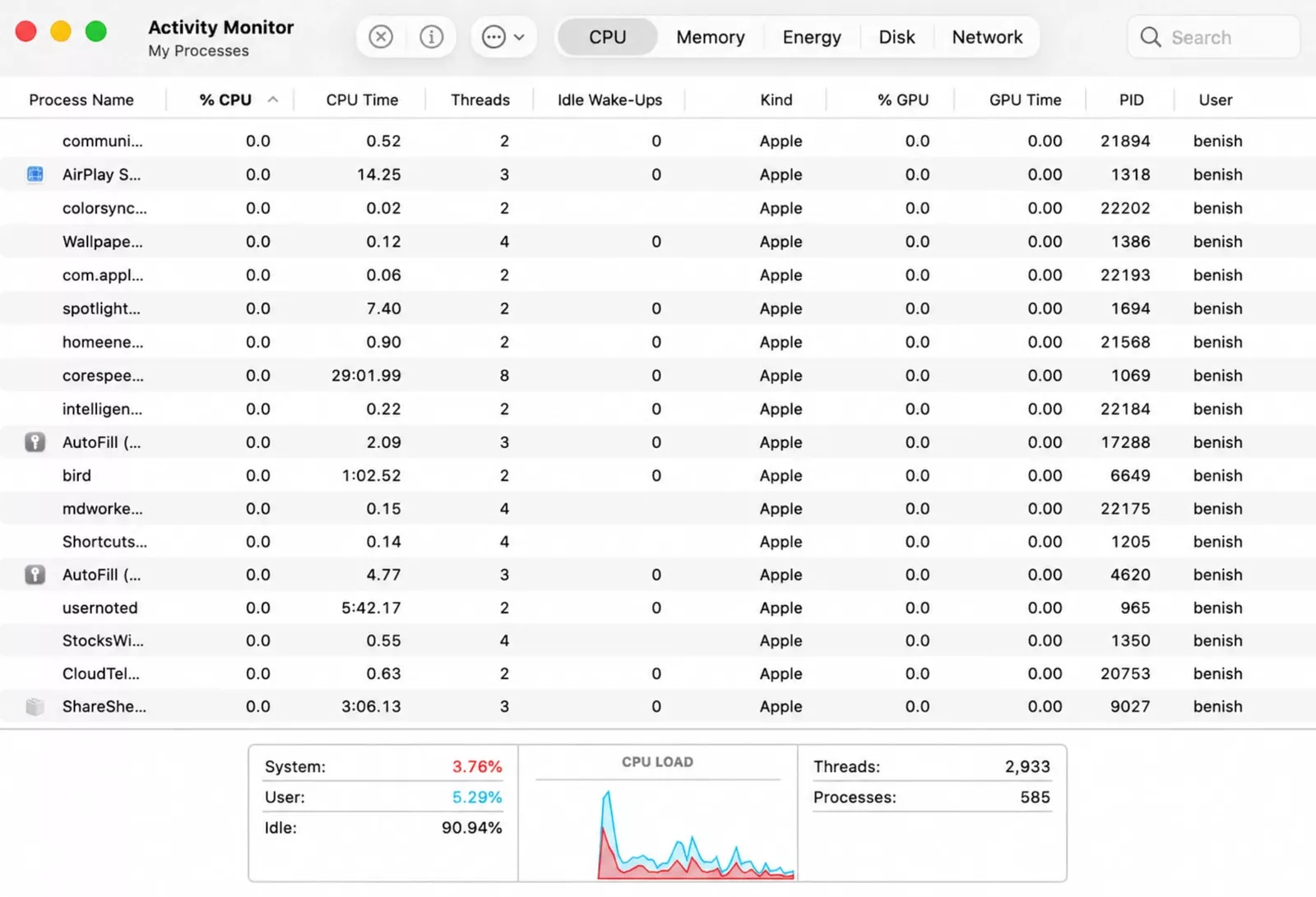
Το Activity Monitor είναι ένας από τους καλύτερους ενσωματωμένους τρόπους ελέγχου για κακόβουλο λογισμικό.
Ανοίξτε το
- Πατήστε Command + Space
- Τύπος Activity Monitor
- Ανοίξτε την εφαρμογή
Τι να ψάξετε
Ελέγξτε τη CPU, τη μνήμη, την ενέργεια και το Δίκτυοκαρτέλες.
Παρακολουθήστε:
- Άγνωστα ονόματα διεργασιών
- Υψηλή χρήση CPU σε αδράνεια
- Βαριά δραστηριότητα δικ��ύου χωρίς ανοιχτές εφαρμογές
- Πολλαπλές διπλές παράξενες διεργασίες
Τι να κάνετε
Αναζήτηση άγνωστων ονομάτων διεργασιών στο διαδίκτυο. Εάν είναι σαφώς ύποπτο, τερματίστε αναγκαστικά τη διαδικασία και διερευνήστε τα σχετικά αρχεία.
Προσέξτε να μην κλείσετε τις νόμιμες υπηρεσίες συστήματος της Apple.
Βήμα 3: Ελέγξτε τα στοιχεία σύνδεσης και τις εφαρμογές φόντου
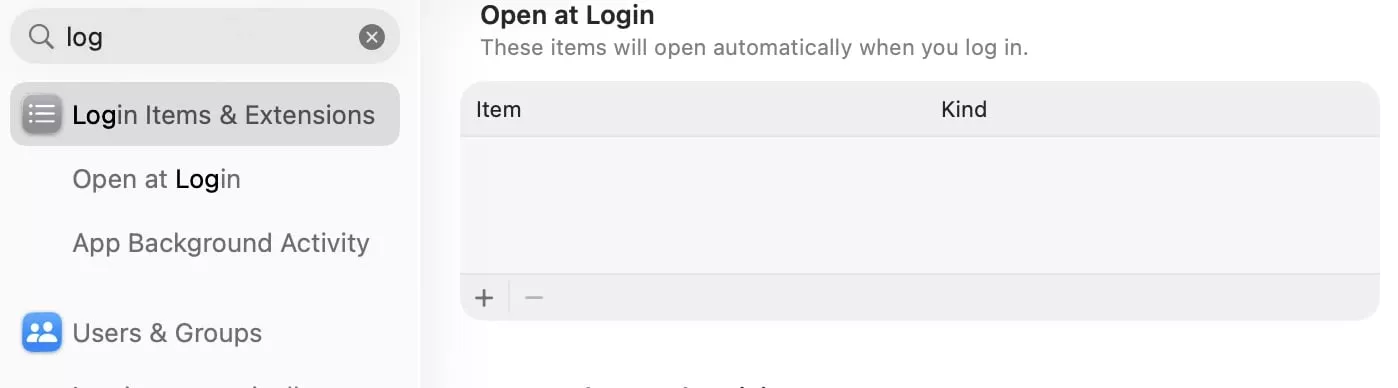
Το κακόβουλο λογισμικό επανεκκινείται συχνά κάθε φορά που ξεκινά το Mac σας.
Πώς να ελέγξετε
- Ανοίξτε τις Ρυθμίσεις συστήματος
- Μετάβαση στο Γενικό
- Κάντε κλικ στην επιλογή Στοιχεία σύνδεσης
Αναζητήστε:
- Άγνωστες βοηθητικές εφαρμογές
- Παλιά απομεινάρια λογισμικού
- Ψεύτικα εργαλεία ενημέρωσης
- Οτιδήποτε δεν αναγνωρίζετε
Αφαιρέστε ύποπτες καταχωρήσεις.
Αυτό το βήμα είναι σημαντικό επειδή η επιμονή είναι ο τρόπος με τον οποίο το κακόβουλο λογισμικό επιβιώνει από τις επανεκκινήσεις.
Βήμα 4: Επιθεώρηση εγκατεστημένων εφαρμογών
Ανοίξτε το Finder και ελέγξτε το φάκελο Εφαρμογές.
Αναζητήστε:
- Ψεύτικες εφαρμογές καθαρισμού
- Διπλότυπα προγράμματα περιήγησης
- “Mac Speed Boosters”
- Εργαλεία τυχαίων μετατροπέων
- Άγνωστα βοηθητικά προγράμματα
- Εφαρμογές που δεν εγκαταστήσατε ποτέ
Ταξινόμηση κατά ημερομηνία προσθήκ��ς για να βρείτε πρόσφατες εγκαταστάσεις.
Κατάργηση ύποπτων εφαρμογών
- Σύρετε στον Κάδο απορριμμάτων
- Αδειάστε τα σκουπίδια
- Επανεκκινήστε το Mac
Εάν η εφαρμογή αντιστέκεται στη διαγραφή, ενδέχεται να έχει προσαρτημένες υπηρεσίες παρασκηνίου.
Βήμα 5: Ελέγξτε τις επεκτάσεις προγράμματος περιήγησης

Πολλοί άνθρωποι πιστεύουν ότι έχουν ιό όταν το πραγματικό πρόβλημα είναι μια κακόβουλη επέκταση.
Σαφάρι
- Ανοίξτε το Safari
- Ρυθμίσεις
- Επεκτάσεις
Χρώμιο
- Ανοίξτε το Google Chrome
- Επεκτάσεις
- Κατάργηση άγνωστων πρόσθετων
Firefox
- Ανοίξτε το Mozilla Firefox
- Διαχειριστής πρόσθετων
Επαναφορά επίσης:
- Αρχική σελίδα
- Προεπιλεγμένη μηχανή αναζήτησης
- Άδειες ειδοποίησης
- Δικαιώματα αναδυόμενων παραθύρων
Αυτό συχνά διορθώνει πλαστές ειδοποιήσεις κακόβουλου λογισμικού.
Βήμα 6: Χρησιμοποιήστε την ενσωματωμένη προστασία κακόβουλου λογισμικού της Apple

Η Apple περιλαμβάνει αθόρυβα άμυνες φόντου.
XProtect
Σαρώνει αυτόματα για γνωστές απειλές.
Θύρα
Αποκλείει μη αξιόπιστες εφαρμογές.
Συμβολαιογραφία
Οι εφαρμογές εκτός του App Store μπορούν να ελεγχθούν από την Apple πριν εκτελεστούν.
Γιατί έχει σημασία
Εάν το Mac σας είναι ενημερωμένο, αυτές οι προστασίες ήδη βοηθούν. Αλλά δεν πιάνουν πάντα επιθετικά adware ή νέες απάτες αρκετά γρήγορα.
Βήμα 7: Εκτελέστε έναν αξιόπιστο σαρωτή κακόβουλου λογισμικού
Εάν θέλετε την ταχύτερη απάντηση, εκτελέστε έναν αξιόπιστο σαρωτή κατασκευασμένο για Mac.
Οι δημοφιλείς επιλογές περιλαμβάνουν:
- Malwarebytes
- Bitdefender
- Intego
- Norton
Τι Ανιχνεύουν
- Adware
- Spyware
- Πειρατές προγράμματος περιήγησης
- Τρώες
- Πράκτορες εκτόξευσης
- Αρχεία εμμονής
Πάντα λήψη από επίσημους ιστότοπους προμηθευτών.
Βήμα 8: Ελέγξτε τα δικαιώματα απορρήτου

Το σύγχρονο κακόβουλο λογισμικό θέλει συχνά πρόσβαση και όχι έλεγχο.
Ελέγξτε αυτές τις άδειες
- Ανοίξτε τις Ρυθμίσεις συστήματος
- Απόρρητο & Ασφάλεια
Έλεγχος:
- Πλήρης πρόσβαση στο δίσκο
- Προσβασιμότητα
- Εγγραφή οθόνης
- Μικρόφωνο
- Κάμερα
- Αρχεία και Φάκελοι
Καταργήστε τα δικαιώματα για οτιδήποτε ύποπτο.
Βήμα 9: Ελέγξτε αυτές τις κρυφές περιοχές επιμονής
Το προηγμένο κακόβουλο λογισμικό Mac μπορεί να χρησιμοποιεί φακέλους εκκίνησης.
Κοινές τοποθεσίες
- LaunchAgents
- LaunchDaemons
- Στοιχεία σύνδε��ης
- Ρυθμίσεις εκκίνησης προγράμματος περιήγησης
Εάν είστε προχωρημένος χρήστης, ελέγξτε τους φακέλους της Βιβλιοθήκης για άγνωστα αρχεία plist.
Εάν δεν είστε σίγουροι, χρησιμοποιήστε έναν σαρωτή ασφαλείας αντί να διαγράψετε τυχαία αρχεία συστήματος.
Πραγματικό κακόβουλο λογισμικό Mac π��υ εμφανίστηκε τα τελευταία χρόνια
Παραδείγματα που επηρέασαν τους χρήστες Mac περιλαμβάνουν:
- Ασημένιο Σπουργίτι
- AdLoad
- BrowserAssistant
- Παραλλαγές Atomic Stealer
Αυτές οι απειλές αποδεικνύουν ότι οι Mac παραμένουν πραγματικός στόχος.
Πώς να αφαιρέσετε κακόβουλο λογισμικό από Mac
Εάν επιβεβαιώσετε μόλυνση:
- Αποσύνδεση από ύποπτους ιστότοπους
- Διαγραφή ύποπτων εφαρμογών
- Κατάργηση επεκτάσεων προγράμματος περιήγησης
- Κατάργηση στοιχείων σύνδεσης
- Εκτέλεση σάρωσης κακόβουλου λογισμικού
- Επανεκκινήστε το Mac
- Ενημέρωση macOS
- Αλλαγή κωδικών πρόσβασης
Προτεραιότητα κωδικών πρόσβασης για:
- Apple ID
- Τραπεζικές
- Διαχειριστής ��ωδικών πρόσβασης
- Μέσα κοινωνικής δικτύωσης
Πλεονεκτήματα και μειονεκτήματα του χειροκίνητου ελέγχου κακόβουλου λογισμικού
Πλεονεκτήματα
- Δωρεάν
- Σας βοηθά να μάθετε το σύστημά σας
- Καλό για καθαρισμό adware
- Δεν χρειάζεται επιπλέον λογισμικό
Μειονεκτήματα
- Εύκολο να χάσετε κρυφές απειλές
- Κίνδυνος διαγραφής λάθος αρχείων
- Χρονοβόρο
- Δεν είναι ιδανικό για spyware ή κλέφτες
Πώς να αποτρέψετε κακόβουλο λογισμικό σε Mac το 2026
Χρήση αξιόπιστων πηγών
Εγκαταστήστε εφαρμογές από την Apple ή γνωστούς προμηθευτές.
Αποφύγετε τα ψεύτικα αναδυόμενα παράθυρα
Ποτέ μην εμπιστεύεστε σελίδες που υποστηρίζουν άμεση μόλυνση.
Διατηρήστε τα πάντα ενημερωμένα
Ενημέρωση:
- macOS
- Προγράμματα περιήγησης
- Λογισμικό ασφαλείας
- Εφαρμογές παραγωγικότητας
Χρησιμοποιήστε ισχυρούς κωδικούς πρόσβασης
Χρησιμοποιήστε μοναδικούς κωδικούς πρόσβασης και έλεγχο ταυτότητας δύο παραγόντων.
Επεκτάσεις ορίων
Εγκαταστήστε μόνο ό,τι χρειάζεστε πραγματικά.
Δημιουργήστε αντίγραφα ασφαλείας του Mac σας
Χρησιμοποιήστε εργαλεία Time Machine ή cloud backup.
Οι περισσότερες περιπτώσεις "Mac Malware" δεν είναι κακόβουλο λογισμικό
Πολλοί χρήστες πανικοβάλλονται όταν το πραγματικό πρόβλημα είναι:
- Πάρα πολλές εφαρμογές εκκίνησης
- Χαμηλή αποθήκευση
- Ειδοποιήσεις προγράμματος περιήγησης
- Παλιά μπαταρία
- Πάρα πολλές καρτέλες
- Συγκρούσεις επέκτασης
Πάντοτε να κάνετε τη διάγνωση πριν υποθέσετε τη μόλυνση.
Τελικές σκέψεις
Αν αναρωτιέστε πώς να ελέγξετε για κακόβουλο λογισμικό στο Mac το 2026, η πιο έξυπνη διαδρομή είναι απλή: ενημερώστε το macOS, επιθεωρήστε το Activity Monitor, ελέγξτε τα στοιχεία σύνδεσης, καθαρίστε τις επεκτάσεις του προγράμματος περιήγησης και εκτελέστε έναν αξιόπιστο σαρωτή κακόβουλου λογισμικού.
Οι περισσότερες απειλές στο Mac σήμερα είναι adware, απάτες ή εργαλεία κλοπής διαπιστευτηρίων και όχι κλασικοί ιοί. Αυτό σημαίνει ότι η γρήγορη δράση συχνά λύνει το πρόβλημα πριν συμβεί σοβαρή ζημιά.
Το Mac σας είναι ασφαλές, αλλά καμία σ��σκευή δεν είναι ασφαλής. Έξυπνες συνήθειες, τακτικοί έλεγχοι και προσεκτικές λήψεις είναι αυτά που το κρατούν ασφαλές.
Συχνές Ερωτήσεις
Χρειάζεται το Mac ένα πρόγραμμα προστασίας από ιούς το 2026;
Πολλοί χρήστες επωφελούνται από επιπλέον σάρωση κακόβουλου λογισμικού, ειδικά κατά τη λήψη εφαρμογών εκτός αξιόπιστων πηγών.
Πώς μπορώ να ξέρω αν ο Mac μου έχει κακόβουλο λογισμικό;
Αναζητήστε αναδυόμενα παράθυρα, ανακατευθύνσεις, υπερθέρμανση, άγνωστες εφαρμογές, επιβραδύνσεις και ύποπτα στοιχεία σύνδεσης.
Μπορούν οι Mac να λάβουν ιούς από το Safari;
Το ίδιο το Safari είναι ασφαλές, αλλά κακόβουλοι ιστότοποι, ψεύτικες λήψεις και κακές επεκτάσεις μπορούν να δημιουργήσουν κίνδυνο.
Ποιος είναι ο καλύτερος δωρεάν σαρωτής κακόβουλου λογισμικού για Mac;
Οι αξιόπιστοι προμηθευτές προσφέρουν συχνά δωρεάν εκδόσεις, με το Malwarebytes να θεωρείται συνήθως μια ισχυρή ε��ιλογή.
Είναι απαραίτητη η επαναφορά ενός Mac μετά από κακόβουλο λογισμικό;
Συνήθως όχι. Οι περισσότερες απειλές μπορούν να αφαιρεθούν χωρίς επαναφορά εργοστασιακών ρυθμίσεων, εκτός εάν ο συμβιβασμός είναι σοβαρός ή επίμονος.