¿Cómo buscar malware en Mac en 2026?
Para buscar malware en Mac en 2026, actualice macOS, inspeccione aplicaciones sospechosas, revise los elementos de inicio de sesión, escanee con herramientas de seguridad confiables, elimine extensiones dañinas del navegador y verifique los permisos de privacidad. La mayoría del malware actual para Mac son adware, spyware o secuestro de navegador, en lugar de virus clásicos.
Probablemente elegiste una Mac porque querías velocidad, privacidad y menos dolores de cabeza en materia de seguridad. Esa reputación aún se mantiene en 2026, pero los ciberdelincuentes ya no ignoran las Mac. A medida que los dispositivos Apple se hicieron más populares, los atacantes siguieron a los usuarios.
Eso significa que ya no puedes asumir que tu Mac es segura sólo porque ejecuta macOS. Las alertas falsas del navegador, el software publicitario oculto, las extensiones maliciosas, los ladrones de contraseñas, el software espía y las aplicaciones troyanos ahora se dirigen más que nunca a los usuarios de Mac.
La buena noticia es la siguiente: comprobar si su Mac tiene malware es más fácil de lo que la mayoría de la gente piensa. No necesitas habilidades técnicas avanzadas. Sólo necesitas el proceso correcto.
En esta guía, aprenderá cómo buscar malware en Mac en 2026 utilizando herramientas integradas de Apple, pasos de inspección manual y escáneres confiables. También aprenderá cómoeliminar amenazas y evitar que regresen.
¿Pueden las Mac recibir malware en 2026?
Sí, absolutamente.
Las Mac siguen siendo más seguras que muchos sistemas porque Apple incluye protecciones sólidas como:
- Guardián
- XProtect
- Zona de pruebas de aplicaciones
- Notarización
- Permisos de privacidad
- Actualizaciones de seguridad
Pero ninguno de estos herramientas puede detener todas las amenazas, especialmente si un usuario instala algo no seguro o concede acceso accidentalmente.
Las amenazas actuales para Mac a menudo se basan en engañar a los usuarios en lugar de piratear directamente el sistema operativo.
Tipos de malware comunes en Mac
Programa publicitario
Inunda su navegador con anuncios, redirecciones o alertas falsas.
Secuestradores de navegador
Cambia tu página de inicio o motor de búsqueda sin permiso.
Software espía
Intenta monitorear la actividad o robar credenciales.
Troyanos
Parece software útil, pero instala componentes maliciosos.
Mineros criptográficos
Utiliza la potencia de procesamiento de tu Mac en segundo plano.
Cargadores de phishing
Diseñado para robar contraseñas, información bancaria o credenciales de ID de Apple.
Entonces, sí, las Mac pueden contraer malware y verificarlo periódicamente es inteligente.
Señales de que su Mac podría tener malware
Antes de utilizar herramientas, busque señales de advertencia. El malware a menudo se revela a través de cambios de comportamiento.
Problemas de rendimiento
- Mac repentinamente lento
- Los ventiladores funcionan con fuerza durante el uso ligero
- Sobrecalentamiento en inactivo
- Las aplicaciones se congelan con frecuencia
- La batería se agota rápidamente
Problemas del navegador
- Ventanas emergentes aleatorias
- Redirecciones de búsqueda
- Página de inicio modificada
- Apertura de nuevas pestañas
- Notificaciones de sitios web extraños
Problemas de cuenta o seguridad
- Correos electrónicos de restablecimiento de contraseña que no solicitaste
- Alertas de ID de Apple
- Las contraseñas guardadas del navegador están desapareciendo
- Avisos de seguridad que no reconoces
Aplicaciones extrañas
Software desconocido en Launchpad o Aplicaciones.
Si varios de estos suceden juntos, es hora de investigar.
Comparación rápida: mejores formas de buscar malware en Mac
| Método | Mejor para | Dificultad | Costo |
|---|---|---|---|
| Actualizar macOS | Seguridad básica | Fácil | Gratis |
| Monitor de actividad | Procesos sospechosos | Fácil | Gratis |
| Artículos de inicio de sesión | Malware de inicio | Fácil | Gratis |
| Limpieza del navegador | Eliminación de software publicitario | Fácil | Gratis |
| Revisión manual de aplicaciones | Aplicaciones desconocidas | Medio | Gratis |
| Escáner antimalware | Escaneo completo | Fácil | Gratis/Pagado |
Paso 1: actualice macOS primero
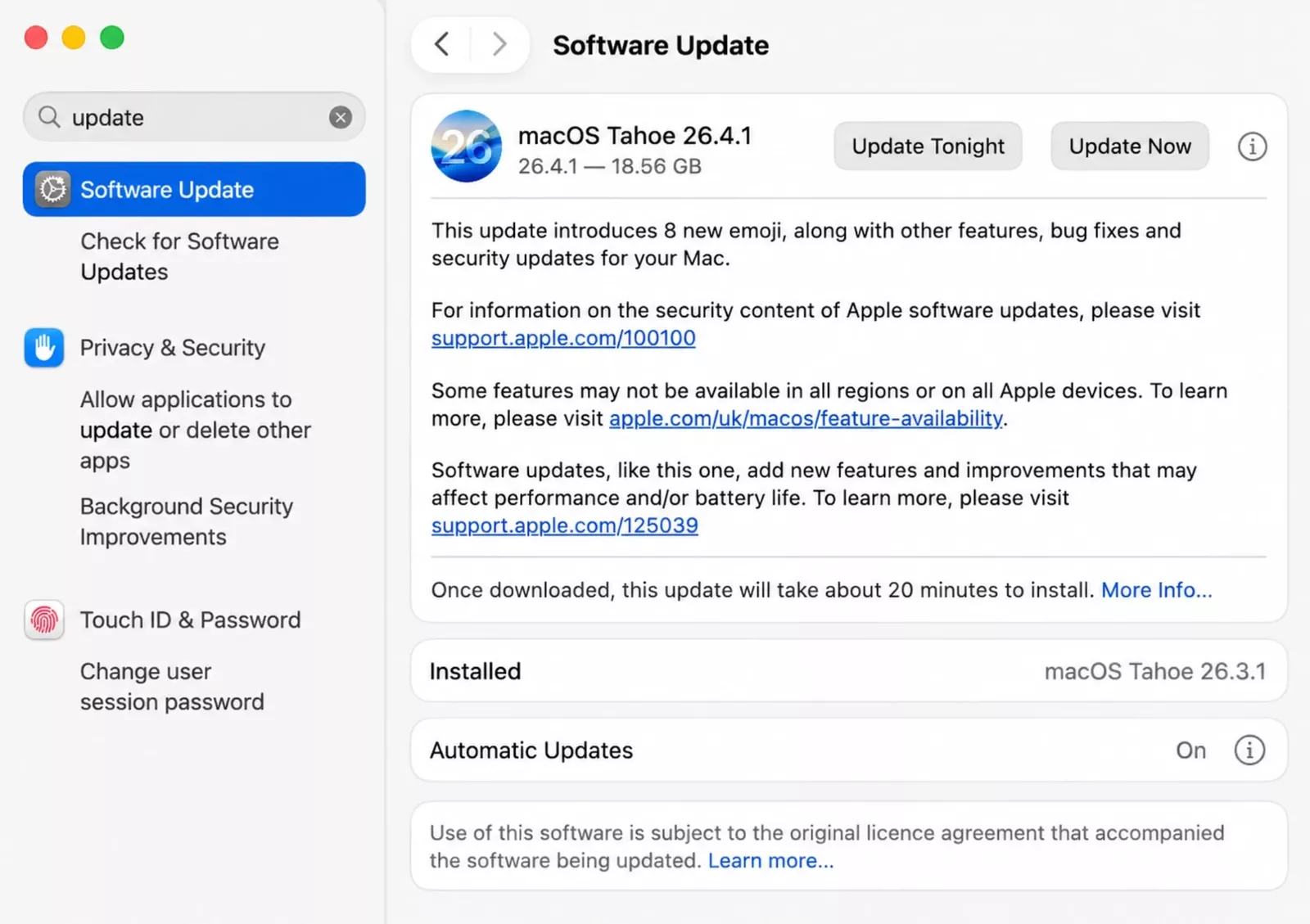
Antes que nada, actualice su sistema.
Apple actualiza periódicamente definiciones de malware y parches de seguridad.
Cómo actualizar tu Mac
- Haga clic en el menú Apple
- Abrir configuración del sistema
- Seleccione General
- Elija Actualización de software
- Instalar actualizaciones disponibles
Este paso por sí solo puede eliminar la exposición a vulnerabilidades más antiguas.
Paso 2: Verifique el Monitor de actividad para detectar procesos sospechosos
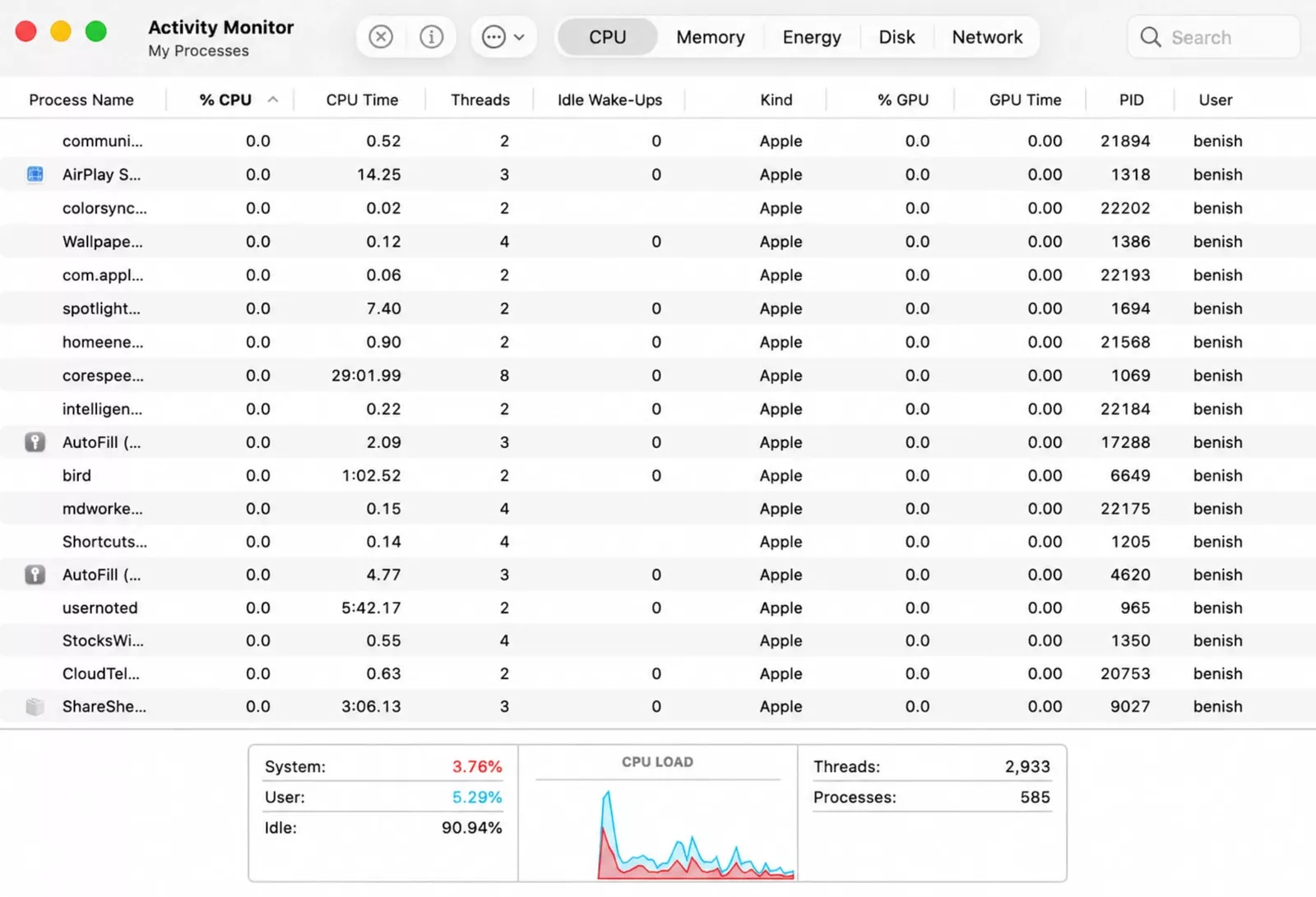
Activity Monitor es una de las mejores formas integradas de buscar malware.
Ábrelo
- Presione Comando + Espacio
- Tipo Monitor de actividad
- Abre la aplicación
Qué buscar
Verifique CPU, memoria, energía y Redcortina a la italiana.
Esté atento a:
- Nombres de procesos desconocidos
- Uso elevado de CPU en estado inactivo
- Actividad intensa de la red sin aplicaciones abiertas
- Múltiples procesos extraños duplicados
Qué hacer
Busque nombres de procesos desconocidos en línea. Si es claramente sospechoso, fuerce el cierre del proceso e investigue los archivos asociados.
Tenga cuidado de no cerrar los servicios legítimos del sistema Apple.
Paso 3: Revisar los elementos de inicio de sesión y las aplicaciones en segundo plano
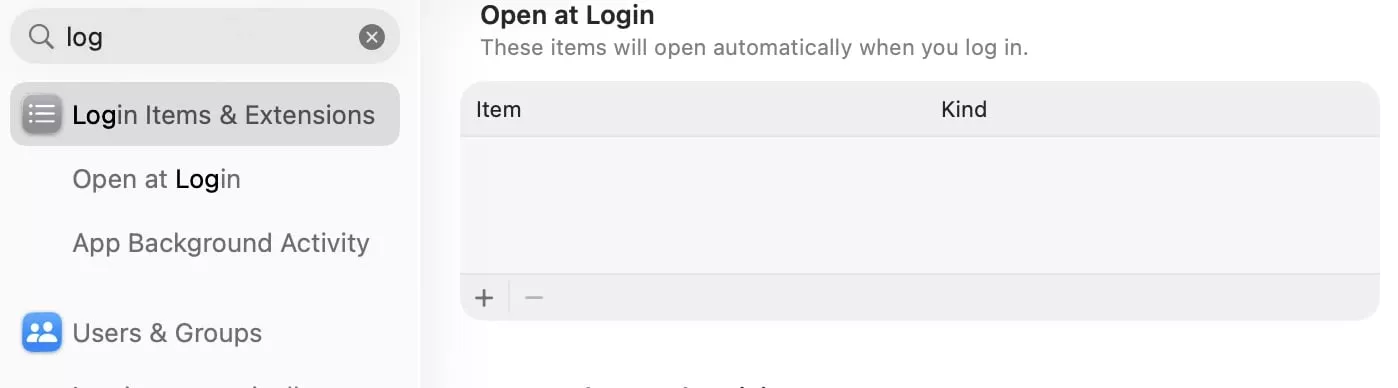
El malware suele reiniciarse cada vez que se inicia tu Mac.
Cómo verificar
- Abrir configuración del sistema
- Ir a generales
- Haga clic en Iniciar sesión Artículos
Busque:
- Aplicaciones de ayuda desconocidas
- Restos de software antiguo
- Herramientas de actualización falsas
- Cualquier cosa que no reconozcas
Eliminar entradas sospechosas.
Este paso es importante porque la persistencia es la forma en que el malware sobrevive a los reinicios.
Paso 4: Inspeccionar las aplicaciones instaladas
Abra Finder y revise su carpeta de Aplicaciones.
Busque:
- Aplicaciones de limpieza falsas
- Navegadores duplicados
- “Aceleradores de velocidad de Mac”
- Herramientas de conversión aleatoria
- Utilidades desconocidas
- Aplicaciones que nunca instalaste
Ordene por fecha de adición para encontrar instalaciones recientes.
Eliminar aplicaciones sospechosas
- Arrastrar a la Papelera
- Vaciar la papelera
- Reiniciar Mac
Si la aplicación se resiste a la eliminación, es posible que tenga servicios en segundo plano adjuntos.
Paso 5: Verifique las extensiones del navegador

Mucha gente piensa que tiene un virus cuando el verdadero problema es una extensión maliciosa.
Safari
- Abrir Safari
- Configuración
- Extensiones
Cromo
- Abre Google Chrome
- Extensiones
- Eliminar complementos desconocidos
Firefox
- Abrir Mozilla Firefox
- Administrador de complementos
Restablecer también:
- Página de inicio
- Motor de búsqueda predeterminado
- Permisos de notificación
- Permisos de ventanas emergentes
Esto suele corregir alertas de malware falsas.
Paso 6: Utilice la protección contra malware integrada de Apple

Apple incluye defensas silenciosas en segundo plano.
XProtect
Busca amenazas conocidas automáticamente.
Guardián
Bloquea aplicaciones que no son de confianza.
Notarización
Apple puede comprobar las aplicaciones fuera de la App Store antes de ejecutarlas.
Por qué es importante
Si tu Mac está actualizada, estas protecciones ya ayudan. Pero no siempre detectan el adware agresivo o las nuevas estafas con la suficiente rapidez.
Paso 7: Ejecute un escáner de malware confiable
Si desea la respuesta más rápida, ejecute un escáner confiable diseñado para Mac.
Las opciones populares incluyen:
- Malwarebytes
- Bitdefender
- Intego
- Norton
Lo que detectan
- Programa publicitario
- Software espía
- Secuestradores de navegador
- Troyanos
- Agentes de lanzamiento
- Archivos de persistencia
Descargue siempre desde los sitios web oficiales de los proveedores.
Paso 8: Verifique los permisos de privacidad

El malware moderno a menudo quiere acceso más que control.
Revisar estos permisos
- Abrir configuración del sistema
- Privacidad y seguridad
Verificar:
- Acceso total al disco
- Accesibilidad
- Grabación de pantalla
- Micrófono
- Cámara
- Archivos y carpetas
Elimina permisos para cualquier cosa sospechosa.
Paso 9: Verifique estas áreas de persistencia ocultas
El malware avanzado para Mac puede utilizar carpetas de inicio.
Ubicaciones comunes
- Agentes de lanzamiento
- Lanzar Demonios
- Artículos de inicio de sesión
- Configuración de inicio del navegador
Si es un usuario avanzado, revise las carpetas de la biblioteca en busca de archivos plist desconocidos.
Si no está seguro, utilice un escáner de seguridad en lugar de eliminar archivos aleatorios del sistema.
Malware real para Mac visto en los últimos años
Los ejemplos que afectaron a los usuarios de Mac incluyen:
- Gorrión plateado
- Carga de anuncios
- Asistente del navegador
- Variantes del ladrón atómico
Estas amenazas demuestran que los Mac siguen siendo un objetivo real.
Cómo eliminar malware de Mac
Si confirma infección:
- Desconectarse de sitios web sospechosos
- Eliminar aplicaciones sospechosas
- Eliminar extensiones del navegador
- Eliminar elementos de inicio de sesión
- Ejecutar análisis de malware
- Reiniciar Mac
- Actualizar macOS
- Cambiar contraseñas
Priorizar contraseñas para:
- ID de Apple
- Correo electrónico
- Banca
- Administrador de contraseñas
- Redes sociales
Pros y contras de comprobar el malware manualmente
Ventajas
- Gratis
- Le ayuda a conocer su sistema
- Bueno para la limpieza de adware
- No se necesita software adicional
Contras
- Es fácil pasar por alto amenazas ocultas
- Riesgo de eliminar archivos incorrectos
- Consume mucho tiempo
- No es ideal para software espía o ladrones
Cómo prevenir el malware en Mac en 2026
Utilice fuentes confiables
Instale aplicaciones de Apple o de proveedores conocidos.
Evite ventanas emergentes falsas
Nunca confíes en páginas que afirmen una infección instantánea.
Mantenga todo actualizado
Actualización:
- macOS
- Navegadores
- Software de seguridad
- Aplicaciones de productividad
Utilice contraseñas seguras
Utilice contraseñas únicas y autenticación de dos factores.
Limitar extensiones
Instale sólo lo que realmente necesita.
Haga una copia de seguridad de su Mac
Utilice Time Machine o herramientas de copia de seguridad en la nube.
La mayoría de los casos de “malware para Mac” no son malware
Muchos usuarios entran en pánico cuando el verdadero problema es:
- Demasiadas aplicaciones de inicio
- Almacenamiento bajo
- Notificaciones del navegador
- Batería vieja
- Demasiadas pestañas
- Conflictos de extensión
Siempre diagnostique antes de asumir una infección.
Pensamientos finales
Si se pregunta cómo buscar malware en Mac en 2026, la ruta más inteligente es simple: actualizar macOS, inspeccionar el Monitor de actividad, revisar los elementos de inicio de sesión, limpiar las extensiones del navegador y ejecutar un escáner de malware confiable.
La mayoría de las amenazas en Mac hoy en día son software publicitario, estafas o herramientas de robo de credenciales en lugar de virus clásicos. Eso significa que una acción rápida a menudo resuelve el problema antes de que ocurran daños graves.
Su Mac es segura, pero ningún dispositivo es seguro sin intervención. Los hábitos inteligentes, las comprobaciones periódicas y las descargas cautelosas son lo que lo mantienen seguro.
Preguntas frecuentes
¿Mac necesita un antivirus en 2026?
Muchos usuarios se benefician de un análisis adicional de malware, especialmente cuando descargan aplicaciones fuera de fuentes confiables.
¿Cómo sé si mi Mac tiene malware?
Busque ventanas emergentes, redirecciones, sobrecalentamiento, aplicaciones desconocidas, ralentizaciones y elementos de inicio de sesión sospechosos.
¿Pueden las Mac contraer virus de Safari?
Safari en sí es seguro, pero los sitios web maliciosos, las descargas falsas y las extensiones incorrectas pueden generar riesgos.
¿Cuál es el mejor escáner de malware gratuito para Mac?
Los proveedores confiables a menudo ofrecen versiones gratuitas, y Malwarebytes comúnmente se considera una buena opción.
¿Es necesario restablecer una Mac después del malware?
Generalmente no. La mayoría de las amenazas se pueden eliminar sin restablecer los valores de fábrica, a menos que el compromiso sea grave o persistente.