Comment rechercher les logiciels malveillants sur Mac en 2026 ?
Pour rechercher des logiciels malveillants sur Mac en 2026, mettez à jour macOS, inspectez les applications suspectes, examinez les éléments de connexion, analysez avec des outils de sécurité fiables, supprimez les extensions de navigateur nuisibles et vérifiez les autorisations de confidentialité. Aujourd’hui, la plupart des logiciels malveillants sur Mac sont des logiciels publicitaires, des logiciels espions ou des détournements de navigateur plutôt que des virus classiques.
Vous avez probablement choisi un Mac parce que vous souhaitiez vitesse, confidentialité et moins de problèmes de sécurité. Cette réputation tient toujours en 2026, mais les Mac ne sont plus ignorés par les cybercriminels. À mesure que les appareils Apple devenaient plus populaires, les attaquants suivaient les utilisateurs.
Cela signifie que vous ne pouvez plus supposer que votre Mac est en sécurité simplement parce qu'il exécute macOS. Les fausses alertes de navigateur, les logiciels publicitaires cachés, les extensions malveillantes, les voleurs de mots de passe, les logiciels espions et les chevaux de Troie ciblent désormais plus que jamais les utilisateurs de Mac.
La bonne nouvelle est la suivante : rechercher des logiciels malveillants sur votre Mac est plus facile que la plupart des gens ne le pensent. Vous n’avez pas besoin de compétences techniques avancées. Vous avez juste besoin du bon processus.
Dans ce guide, vous apprendrez comment rechercher des logiciels malveillants sur Mac en 2026 à l'aide des outils Apple intégrés, des étapes d'inspection manuelle et des scanners fiables. Vous apprendrez également àsupprimer les menaces et les empêcher de revenir.
Les Mac peuvent-ils être infectés par des logiciels malveillants en 2026 ?
Oui, absolument.
Les Mac sont toujours plus sécurisés que de nombreux systèmes car Apple inclut des protections solides telles que :
- Gardien
- XProtect
- Sandboxing d'applications
- Notarisation
- Autorisations de confidentialité
- Mises à jour de sécurité
Mais aucun de ceux-ci outils peut arrêter chaque menace, en particulier si un utilisateur installe quelque chose de dangereux ou accorde l'accès accidentellement.
Les menaces actuelles sur Mac consistent souvent à tromper les utilisateurs plutôt qu’à pirater directement le système d’exploitation.
Types de logiciels malveillants courants sur Mac
Logiciel publicitaire
Inonde votre navigateur de publicités, de redirections ou de fausses alertes.
Pirates de navigateur
Modifiez votre page d'accueil ou votre moteur de recherche sans autorisation.
Logiciels espions
Tentatives de surveiller l’activité ou de voler des informations d’identification.
Chevaux de Troie
Cela ressemble à un logiciel utile, mais installe des composants malveillants.
Mineurs de crypto
Utilise la puissance de traitement de votre Mac en arrière-plan.
Chargeurs de phishing
Conçu pour voler des mots de passe, des informations bancaires ou des informations d'identification Apple.
Alors oui, les Mac peuvent être infectés par des logiciels malveillants, et il est judicieux de les vérifier régulièrement.
Signes que votre Mac pourrait contenir des logiciels malveillants
Avant d’exécuter des outils, recherchez les signes d’avertissement. Les logiciels malveillants se révèlent souvent par des changements de comportement.
Problèmes de performances
- Mac ralentit soudainement
- Les ventilateurs fonctionnent fort lors d'une utilisation légère
- Surchauffe au ralenti
- Les applications se bloquent souvent
- La batterie se décharge rapidement
Problèmes de navigateur
- Pop-ups aléatoires
- Rechercher des redirections
- Page d'accueil modifiée
- Ouverture de nouveaux onglets
- Notifications de sites Web étranges
Problèmes de compte ou de sécurité
- E-mails de réinitialisation de mot de passe que vous n'avez pas demandés
- Alertes d'identifiant Apple
- Les mots de passe enregistrés dans le navigateur disparaissent
- Des invites de sécurité que vous ne reconnaissez pas
Applications étranges
Logiciel inconnu dans Launchpad ou Applications.
Si plusieurs de ces événements se produisent simultanément, il est temps d’enquêter.
Comparaison rapide : meilleures façons de rechercher les logiciels malveillants sur Mac
| Méthode | Idéal pour | Difficulté | Coût |
|---|---|---|---|
| Mettre à jour macOS | Sécurité de base | Facile | Gratuit |
| Moniteur d'activité | Processus suspects | Facile | Gratuit |
| Éléments de connexion | Malware de démarrage | Facile | Gratuit |
| Nettoyage du navigateur | Suppression des logiciels publicitaires | Facile | Gratuit |
| Examen manuel de l'application | Applications inconnues | Moyen | Gratuit |
| Scanner anti-malware | Analyse complète | Facile | Gratuit/Payant |
Étape 1 : Mettez d’abord à jour macOS
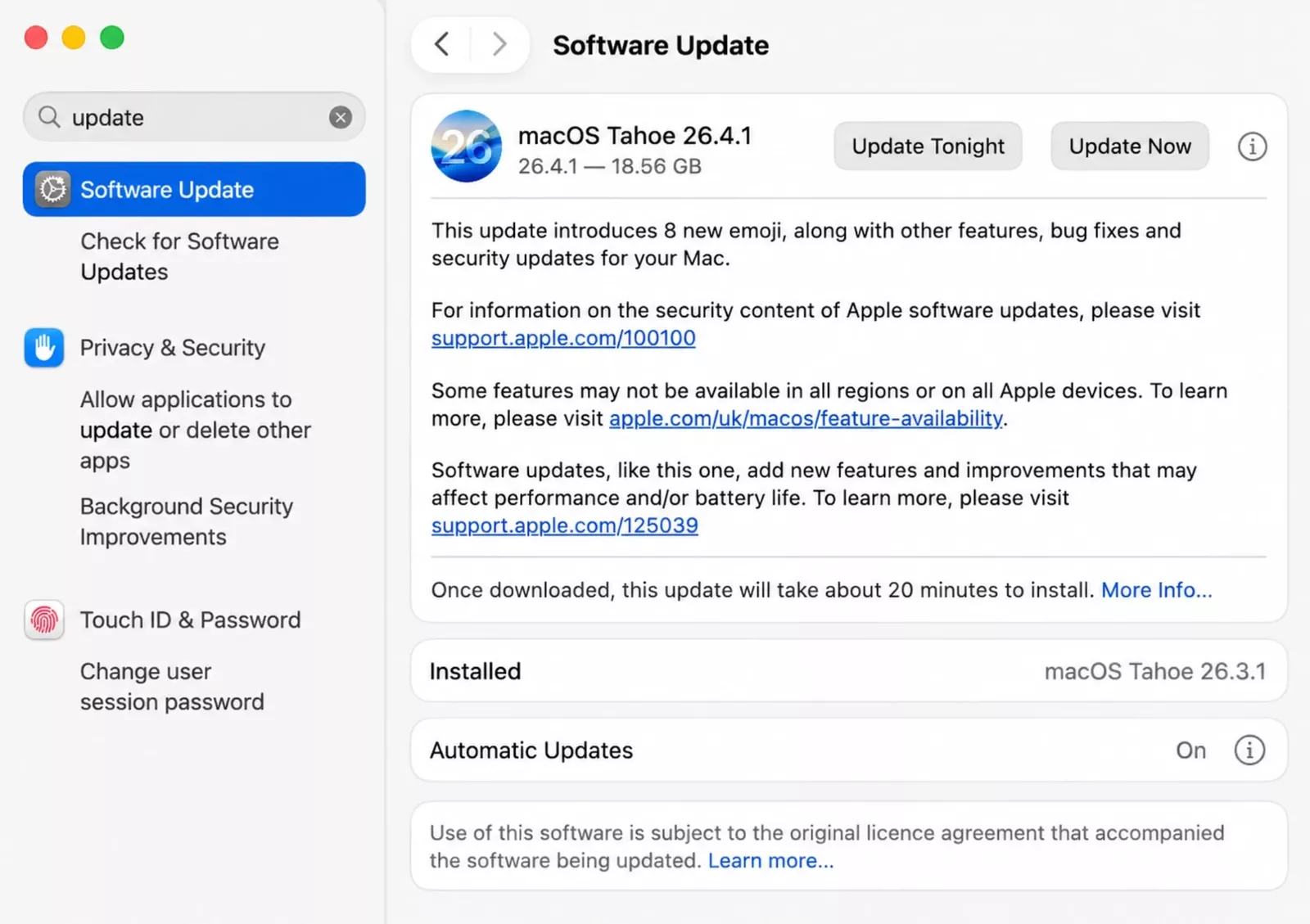
Avant toute chose, mettez à jour votre système.
Apple met régulièrement à jour les définitions de logiciels malveillants et les correctifs de sécurité.
Comment mettre à jour votre Mac
- Cliquez sur le menu Pomme
- Ouvrir les paramètres système
- Sélectionnez Général
- Choisissez Mise à jour logicielle
- Installer les mises à jour disponibles
Cette étape à elle seule peut éliminer l’exposition aux anciennes vulnérabilités.
Étape 2 : Vérifiez le moniteur d'activité pour détecter les processus suspects
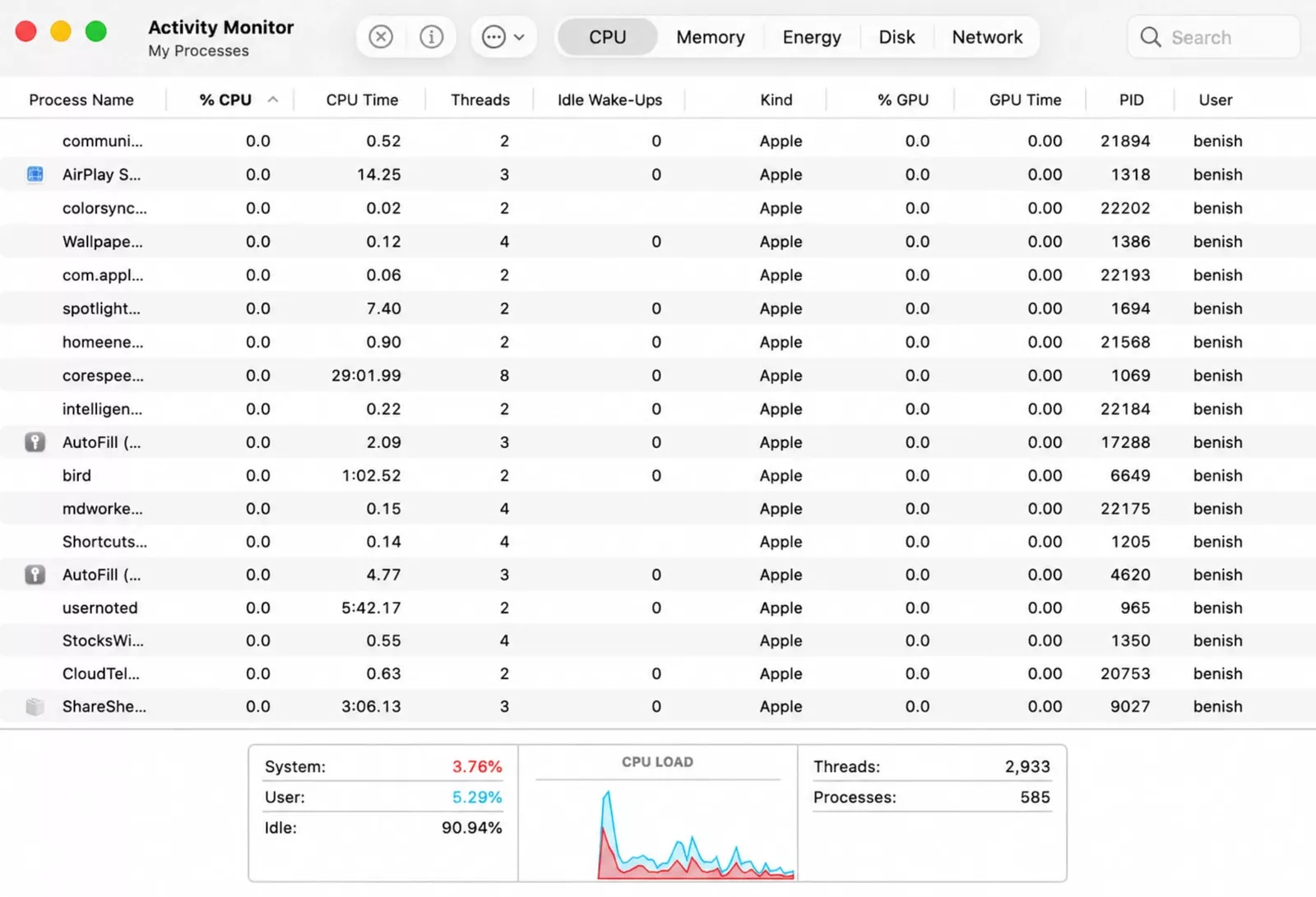
Activity Monitor est l’un des meilleurs moyens intégrés de rechercher les logiciels malveillants.
Ouvrez-le
- Appuyez sur Commande + Espace
- Type Moniteur d'activité
- Ouvrez l'application
Que rechercher
Vérifiez le processeur, la mémoire, l'énergie et Réseauonglets.
À surveiller :
- Noms de processus inconnus
- Utilisation élevée du processeur en cas d'inactivité
- Activité réseau importante sans aucune application ouverte
- Plusieurs processus étranges en double
Que faire
Recherchez des noms de processus inconnus en ligne. En cas de suspicion évidente, forcez la fermeture du processus et examinez les fichiers associés.
Veillez à ne pas fermer les services système Apple légitimes.
Étape 3 : Vérifiez les éléments de connexion et les applications en arrière-plan
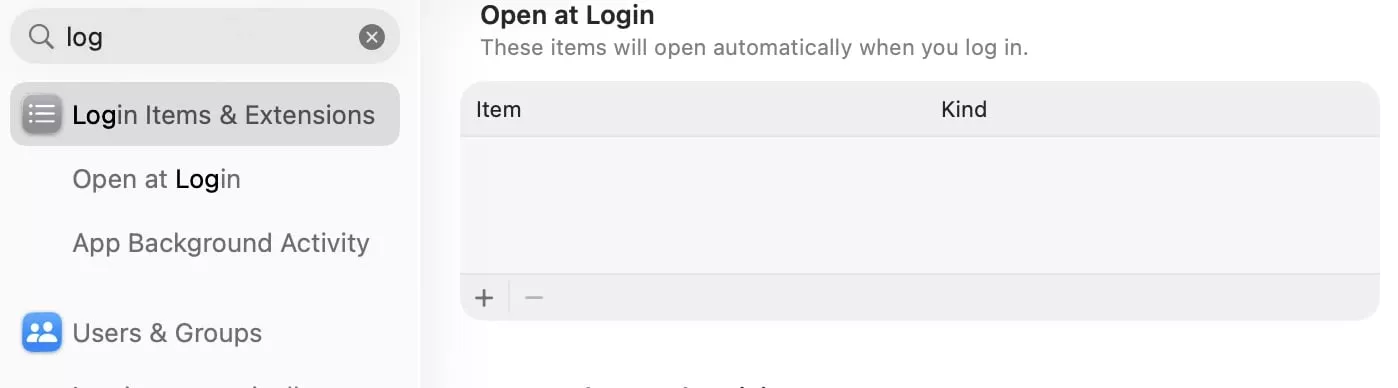
Les logiciels malveillants se relancent souvent à chaque démarrage de votre Mac.
Comment vérifier
- Ouvrir les paramètres système
- Allez dans Général
- Cliquez sur Éléments de connexion
Recherchez :
- Applications d'assistance inconnues
- Restes d'anciens logiciels
- Faux outils de mise à jour
- Tout ce que vous ne reconnaissez pas
Supprimez les entrées suspectes.
Cette étape est importante car la persistance est la façon dont les logiciels malveillants survivent aux redémarrages.
Étape 4 : Inspecter les applications installées
Ouvrez le Finder et vérifiez votre dossier Applications.
Recherchez :
- Fausses applications plus propres
- Navigateurs en double
- « Boosters de vitesse Mac »
- Outils de conversion aléatoire
- Utilitaires inconnus
- Applications que vous n'avez jamais installées
Trier par date d'ajout pour trouver les installations récentes.
Supprimer les applications suspectes
- Faire glisser vers la corbeille
- Vider la corbeille
- Redémarrer Mac
Si l'application résiste à la suppression, des services d'arrière-plan peuvent lui être associés.
Étape 5 : Vérifiez les extensions du navigateur

Beaucoup de gens pensent qu’ils ont un virus alors que le véritable problème est une extension malveillante.
Safari
- Ouvrir Safari
- Paramètres
- Extensions
Chrome
- Ouvrez Google Chrome
- Extensions
- Supprimer les modules complémentaires inconnus
Firefox
- Ouvrez Mozilla Firefox
- Gestionnaire de modules complémentaires
Réinitialiser également :
- Page d'accueil
- Moteur de recherche par défaut
- Autorisations de notification
- Autorisations des fenêtres contextuelles
Cela corrige souvent les fausses alertes de logiciels malveillants.
Étape 6 : Utilisez la protection intégrée contre les logiciels malveillants d'Apple

Apple inclut des défenses d'arrière-plan silencieuses.
XProtect
Analyse automatiquement les menaces connues.
Gardien
Bloque les applications non fiables.
Notarisation
Les applications en dehors de l'App Store peuvent être vérifiées par Apple avant d'être exécutées.
Pourquoi c'est important
Si votre Mac est mis à jour, ces protections sont déjà utiles. Mais ils ne détectent pas toujours assez rapidement les logiciels publicitaires agressifs ou les nouvelles escroqueries.
Étape 7 : Exécutez un scanner de logiciels malveillants de confiance
Si vous voulez la réponse la plus rapide, exécutez un scanner réputé conçu pour Mac.
Les options populaires incluent :
- Malwarebytes
- Bitdefender
- Intégo
- Norton
Ce qu'ils détectent
- Logiciel publicitaire
- Logiciels espions
- Pirates de navigateur
- Chevaux de Troie
- Agents de lancement
- Fichiers de persistance
Téléchargez toujours à partir des sites Web officiels des fournisseurs.
Étape 8 : Vérifiez les autorisations de confidentialité

Les logiciels malveillants modernes recherchent souvent l’accès plutôt que le contrôle.
Vérifier ces autorisations
- Ouvrir les paramètres système
- Confidentialité et sécurité
Vérifier :
- Accès complet au disque
- Accessibilité
- Enregistrement d'écran
- Micro
- Caméra
- Fichiers et dossiers
Supprimez les autorisations pour tout ce qui est suspect.
Étape 9 : Vérifiez ces zones de persistance cachées
Les logiciels malveillants Mac avancés peuvent utiliser des dossiers de démarrage.
Emplacements communs
- Agents de lancement
- LaunchDaemons
- Éléments de connexion
- Paramètres de démarrage du navigateur
Si vous êtes un utilisateur avancé, recherchez dans les dossiers de la bibliothèque les fichiers plist inconnus.
En cas de doute, utilisez un scanner de sécurité au lieu de supprimer des fichiers système aléatoires.
De vrais logiciels malveillants Mac observés ces dernières années
Voici quelques exemples qui ont affecté les utilisateurs Mac :
- Moineau argenté
- Chargement publicitaire
- Assistant de navigateur
- Variantes du voleur atomique
Ces menaces prouvent que les Mac restent une véritable cible.
Comment supprimer les logiciels malveillants de Mac
Si vous confirmez l'infection :
- Déconnectez-vous des sites Web suspects
- Supprimer les applications suspectes
- Supprimer les extensions de navigateur
- Supprimer les éléments de connexion
- Exécuter une analyse anti-malware
- Redémarrer Mac
- Mettre à jour macOS
- Changer les mots de passe
Donnez la priorité aux mots de passe pour :
- Identifiant Apple
- Courriel
- Banque
- Gestionnaire de mots de passe
- Médias sociaux
Avantages et inconvénients de la vérification manuelle des logiciels malveillants
Avantages
- Gratuit
- Vous aide à apprendre votre système
- Bon pour le nettoyage des logiciels publicitaires
- Aucun logiciel supplémentaire n'est nécessaire
Inconvénients
- Menaces cachées faciles à manquer
- Risque de supprimer les mauvais fichiers
- Cela prend du temps
- Pas idéal pour les logiciels espions ou les voleurs
Comment prévenir les logiciels malveillants sur Mac en 2026
Utiliser des sources fiables
Installez des applications d'Apple ou de fournisseurs connus.
Évitez les fausses fenêtres contextuelles
Ne faites jamais confiance aux pages prétendant être infectées instantanément.
Gardez tout à jour
Mise à jour :
- macOS
- Navigateurs
- Logiciel de sécurité
- Applications de productivité
Utilisez des mots de passe forts
Utilisez des mots de passe uniques et une authentification à deux facteurs.
Limiter les extensions
Installez uniquement ce dont vous avez vraiment besoin.
Sauvegardez votre Mac
Utilisez Time Machine ou des outils de sauvegarde cloud.
La plupart des cas de « logiciels malveillants Mac » ne sont pas des logiciels malveillants
De nombreux utilisateurs paniquent lorsque le véritable problème est :
- Trop d'applications de démarrage
- Faible stockage
- Notifications du navigateur
- Vieille batterie
- Trop d'onglets
- Conflits d'extensions
Diagnostiquez toujours avant de supposer une infection.
Réflexions finales
Si vous vous demandez comment rechercher des logiciels malveillants sur Mac en 2026, la solution la plus intelligente est simple : mettre à jour macOS, inspecter le moniteur d'activité, vérifier les éléments de connexion, nettoyer les extensions de navigateur et exécuter un scanner de logiciels malveillants fiable.
La plupart des menaces sur Mac aujourd'hui sont des logiciels publicitaires, des escroqueries ou des outils de vol d'informations d'identification plutôt que des virus classiques. Cela signifie qu’une action rapide résout souvent le problème avant que de graves dommages ne surviennent.
Votre Mac est sécurisé, mais aucun appareil n’est sécurisé de manière autonome. Des habitudes intelligentes, des contrôles réguliers et des téléchargements prudents garantissent la sécurité.
Foire aux questions
Mac a-t-il besoin d’un antivirus en 2026 ?
De nombreux utilisateurs bénéficient d’une analyse supplémentaire contre les logiciels malveillants, en particulier lorsqu’ils téléchargent des applications en dehors de sources fiables.
Comment savoir si mon Mac contient des logiciels malveillants ?
Recherchez les pop-ups, les redirections, les surchauffes, les applications inconnues, les ralentissements et les éléments de connexion suspects.
Les Mac peuvent-ils contracter des virus depuis Safari ?
Safari lui-même est sécurisé, mais les sites Web malveillants, les faux téléchargements et les mauvaises extensions peuvent créer des risques.
Quel est le meilleur scanner de malware gratuit pour Mac ?
Les fournisseurs de confiance proposent souvent des versions gratuites, Malwarebytes étant généralement considéré comme une option intéressante.
La réinitialisation d’un Mac est-elle nécessaire après un malware ?
Généralement non. La plupart des menaces peuvent être supprimées sans réinitialisation d'usine, sauf si la compromission est grave ou persistante.