2026 में मैक पर मैलवेयर की जांच कैसे करें?
2026 में मैक पर मैलवे��र की जांच करने के लिए, मैकओएस को अपडेट करें, संदिग्ध ऐप्स का निरीक्षण करें, लॉगिन आइटम की समीक्षा करें, विश्वसनीय सुरक्षा टूल से स्कैन करें, हानिकारक ब्राउज़र एक्सटेंशन हटाएं और गोपनीयता अनुमतियों की जांच करें। आज अधिकांश मैक मैलवेयर क्लासिक वायरस के बजाय एडवेयर, स्पाइवेयर या ब्राउज़र हाईजैकिंग हैं।
आपने शायद मैक इसलिए चुना क्योंकि आप गति, गोपनीयता और कम सुरक्षा सिरदर्द चाहते थे। वह प्रतिष्ठा अभी भी 2026 में कायम है, लेकिन मैक को अब साइबर अपराधियों द्वारा नजरअंदाज नहीं किया जाता है। जैसे-जैसे Apple डिवाइस अधिक लोकप्रिय होते गए, हमलावरों ने उपयोगकर्ताओं का अनुसरण करना शुरू कर दिया।
इसका मतलब है कि अब आप यह नहीं मान सकते कि आपका Mac केवल इसलिए सुरक्षित है क्योंकि वह macOS चलाता है। नकली ब्राउज़र अलर्ट, छिपे हुए एडवेयर, दुर्भावनापूर्ण एक्सटेंशन, पासवर्ड चुराने वाले, स्पाइवेयर और ट्रोजन ऐप्स अब मैक उपयोगकर्ताओं को पहले से कहीं अधिक लक्षित करते हैं।
अच्छी खबर यह है: मैलवेयर के लिए अपने मैक की जाँच करना अधिकांश लोगों की सोच से कहीं अधिक आसान है। आपको उन्नत तकनीकी कौशल की आवश्यकता नहीं है. आपको बस सही प्रक्रिया की आवश्यकता है।
इस गाइड में, आप सीखेंगे कि बिल्ट-इन ऐप्पल टूल्स, मैन्युअल निरीक्षण चरणों और विश्वसनीय स्कैनर का उपयोग करके 2026 में मैक पर मैलवेयर की जांच कैसे करें। आप यह भी सीखेंगे कि कैसेखतरों को दूर करें और उन्हें वापस आने से रोकें।
क्या 2026 में Macs में मैलवेयर आ सकता है?
हां बिल्कुल।
Mac अभी भी कई प्रणालियों की तुलना में अधिक सुरक्षित हैं क्योंकि Apple में मजबूत सुरक्षा शामिल है जैसे:
- द्वारपाल
- एक्सप्रोटेक्ट
- ऐप सैंडबॉक्सिंग
- नोटरीकरण
- गोपनीयता अनुमतियाँ
- सुरक्षा अद्यतन
लेकिन इनमें से कोई नहीं उपकरण हर खतरे को रोक सकता है, खासकर यदि कोई उपयोगकर्ता कुछ असुरक्षित स्थापित करता है या गलती से पहुंच प्रदान करता है।
आज के मैक खतरे अक्सर ऑपरेटिंग सिस्टम को सीधे हैक करने के बजाय उपयोगकर्ताओं को धोखा देने पर निर्भर करते हैं।
Mac पर सामान्य मैलवेयर प्रकार
एडवेयर
आपके ब्राउज़र को विज्ञापनों, रीडायरेक्ट या नकली अलर्ट से भर देता है।
ब्राउज़र अपहरणकर्ता
बिना अनुमति के अपना मुखपृष्ठ या खोज इंजन बदलें।
स्पाइवेयर
गतिविधि पर नज़र रखने या क्रेडेंशियल चुराने का प्रयास।
ट्रोजन
उपयोगी सॉफ़्टवेयर प्रतीत होता है, लेकिन दुर्भावनापूर्ण घटक स्थापित करता है।
क्रिप्टो खनिक
पृष्ठभूमि में आपके Mac की प्रोसेसिंग शक्ति का उपयोग करता है।
फ़िशिंग लोडर
पासवर्ड, बैंकिंग जानकारी, या Apple ID क्रेडेंशियल चुराने के लिए डिज़ाइन किया गया।
तो हाँ, Mac में मैलवेयर आ सकता है, और नियमित रूप से जाँच करना स्मार्ट है।
संकेत आपके मैक म���ं मैलवेयर हो सकता है
उपकरण चलाने से पहले, चेतावनी संकेत देखें। मैलवेयर अक्सर व्यवहार परिवर्तन के माध्यम से स्वयं को प्रकट करता है।
प्रदर्शन संबंधी मुद्दे
- मैक अचानक धीमा
- हल्के उपयोग के दौरान तेज़ चलने वाले पंखे
- निष्क्रिय होने पर ज़्यादा गरम होना
- ऐप्स बार-बार फ़्रीज़ हो रहे हैं
- बैटरी तेजी से खत्म हो रही है
ब्राउज़र समस्याएँ
- यादृच्छिक पॉप-अप
- खोज पुनर्निर्देशन
- मुखपृष्ठ बदला गया
- नये टैब खुल रहे हैं
- अजीब वेबसाइटों से सूचनाएं
खाता या सुरक्षा समस्याएँ
- पासवर्ड रीसेट ईमेल जिनका आपने अनुरोध नहीं किया था
- एप्पल आईडी अलर्ट
- ब्राउज़र में सहेजे गए पासवर्ड गायब हो रहे हैं
- सुरक्षा संकेत आप नहीं पहचानते
अजीब ऐप्स
लॉन्चपैड या एप्लिकेशन में अज्ञात सॉफ़्टवेयर।
यदि इनमें से कई एक साथ हो रहे हैं, तो इसकी जांच करने का समय आ गया है।
त्वरित तुलना: मैक पर मैलवेयर की जाँच करने के सर्वोत्तम तरीके
| विधि | Best For | के लिए सर्वोत्तम कठिनाई | लागत |
|---|---|---|---|
| MacOS को अपडेट करें | बुनियादी सुरक्षा | आसान | मुफ़्त |
| गतिविधि मॉनिटर | संदिग्ध प्रक्रियाएं | आसान | मुफ़्त |
| लॉगिन आइटम | स्टार्टअप मैलवेयर | आसान | मुफ़्त |
| ब्राउज़र सफ़ाई | एडवेयर हटाना | आसान | मुफ़्त |
| मैनुअल ऐप समीक्षा | अज्ञात ऐप्स | मध्यम | मुफ़्त |
| एंटी-मैलवेयर स्कैनर | पूर्ण स्कैन | आसान | निःशुल्क/भुगतान |
चरण 1: पहले macOS को अपडेट करें
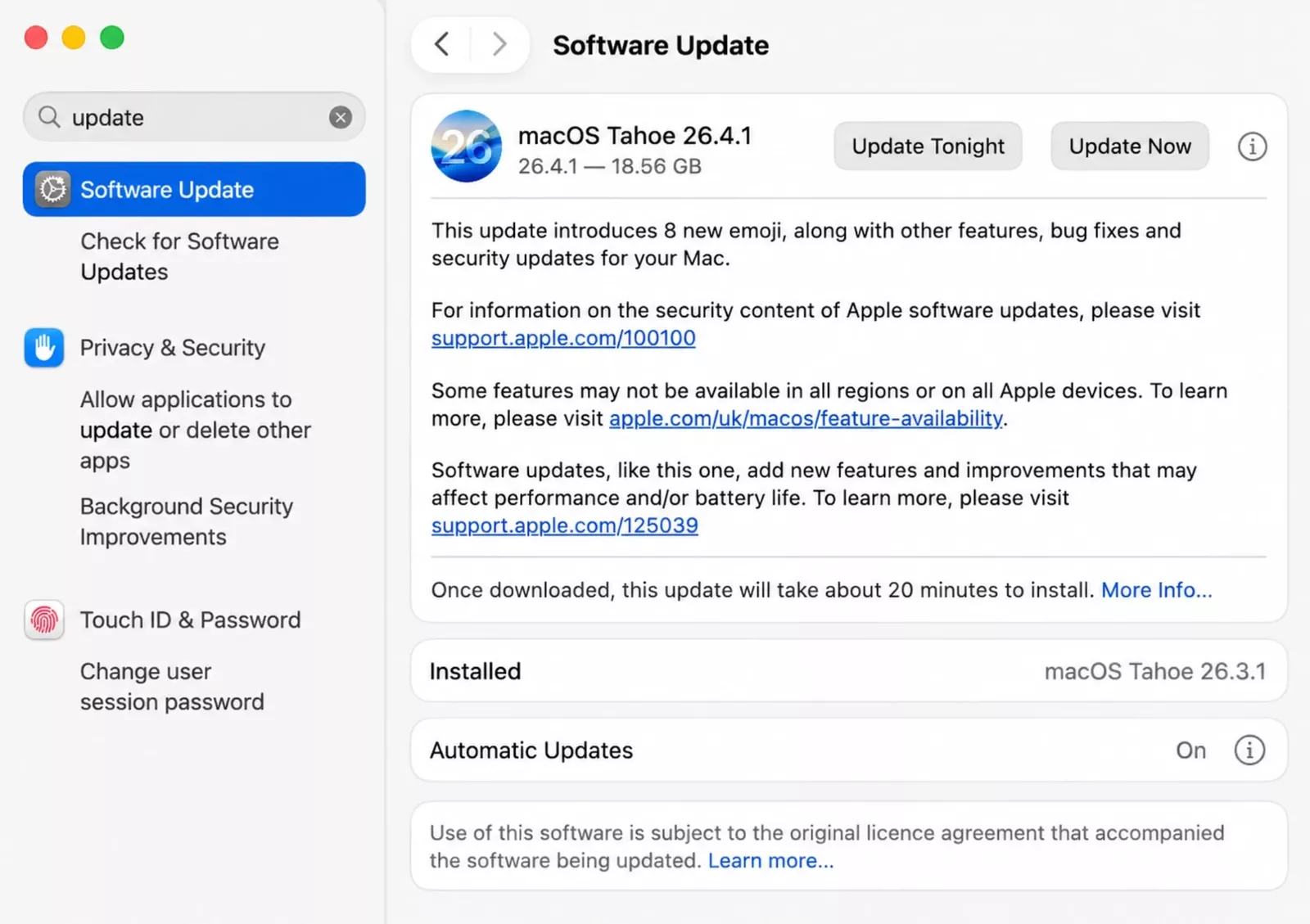
किसी भी अन्य चीज़ से पहले, अपने सिस्टम को अपडेट करें।
Apple नियमित रूप से मैलवेयर परिभाषाएँ और सुरक्षा पैच अपडेट करता रहता है।
अपना मैक कैसे अपडेट करें
- Apple मेनू
- पर क्लिक करें सिस्टम सेटिंग्स खोलें
- सामान्य का चयन करें
- सॉफ़्टवेयर अद्यतन
- चुनें उपलब्ध अद्यतन स्थापित करें
यह कदम अकेले ही पुरानी कमजोरियों के जोखिम को दूर कर सकता है।
चरण 2: संदिग्ध प्रक��रियाओं के लिए गतिविधि मॉनिटर की जाँच करें
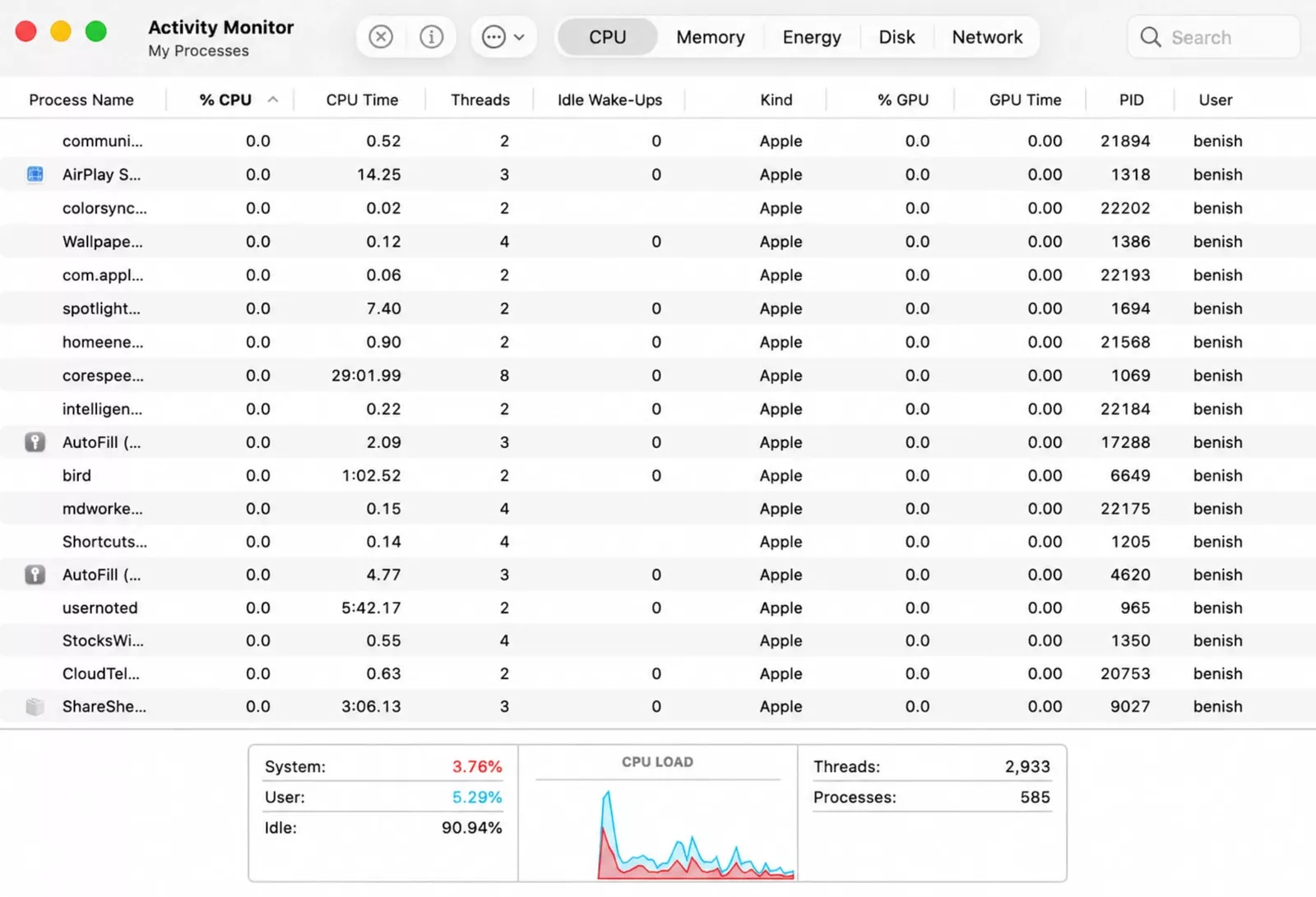
एक्टिविटी मॉनिटर मैलवेयर की जांच करने के सर्वोत्तम अंतर्निहित तरीकों में से एक है।
इसे खोलें
- कमांड + स्पेस
- दबाएँ एक्टिविटी मॉनिटर टाइप करें
- ऐप खोलें
क्या देखना है
सीपीयू, मेमोरी, एनर्जी और की जांच करें नेटवर्कटैब.
इसके लिए देखें:
- अज्ञात प्रक्रिया नाम
- निष्क्रिय रहते हुए उच्च CPU उपयोग
- बिना किसी ऐप के खुले भारी नेटवर्क गतिविधि
- एकाधिक डुप्लिकेट अजीब प्रक्रियाएं
क्या करें
अपरिचित प्रक्रिया नामों को ऑनलाइन खोजें। यदि स्पष्ट रूप से संदेह हो, तो प्रक्रिया को बलपूर्वक छोड़ दें और संबंधित फ़ाइलों की जांच करें।
सावधान रहें कि वैध Apple सिस्टम सेवाएँ बंद न हों।
चरण 3: लॉगिन आइटम और पृष्ठभूमि ऐप्स की समीक्षा करें
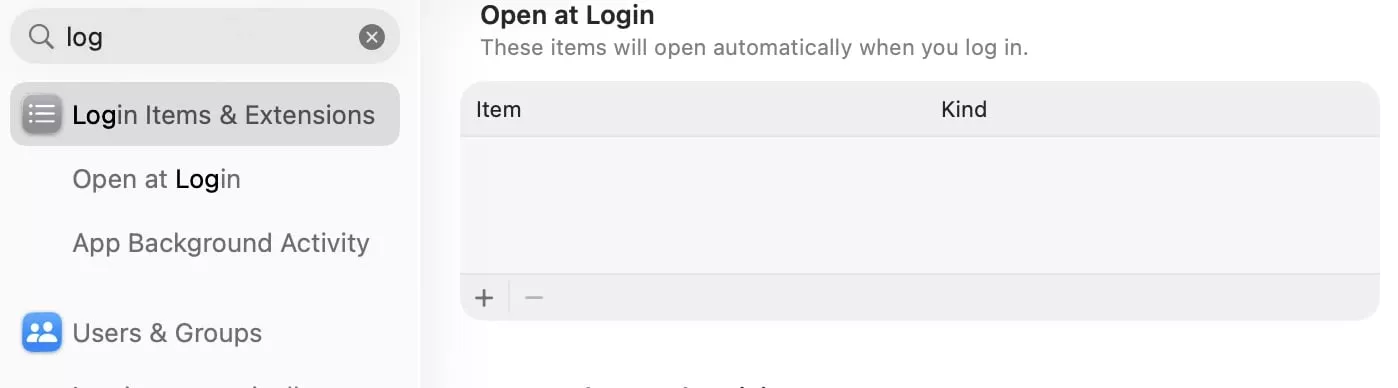
जब भी आपका Mac प्रारंभ होता है तो मैलवेयर अक्सर पुनः लॉन्च हो जाता है।
कैसे जांचें
- सिस्टम सेटिंग्स खोलें
- सामान्य पर जाएँ
- लॉगिन आइटम
पर क्लिक करें खोजें:
- अज्ञात सहायक ऐप्स
- पुराने सॉफ़्टवेयर के अवशेष
- नकली अद्यतनकर्ता उपकरण
- कुछ भी जिसे आप नहीं पहचानते
संदिग्ध प्रविष्टियाँ हटाएँ.
यह कदम महत्वपूर्ण है क्योंकि दृढ़ता ही मैलवेयर रीबूट से बचता है।
चरण 4: इंस्टॉल किए गए एप्लिकेशन का निरीक्षण करें
फाइंडर खोलें और अपना एप्लिकेशन फ़ोल्डर जांचें।
खोजें:
- नकली क्लीनर ऐप्स
- डुप्लीकेट ब्राउज़र
- "मैक स्पीड बूस्टर"
- यादृच्छिक कनवर्टर उपकरण
- अज्ञात उपयोगिताएँ
- वे ऐप्स जिन्हें आपने कभी इंस्टॉल नहीं किया है
हाल के इंस्टॉल खोजने के लिए जोड़ी गई तिथि के अनुसार क्रमबद्ध करें।
संदिग्ध ऐप्स हटाएं
- ट्रैश में खींचें
- कचरा खाली करें
- मैक को पुनरारंभ करें
यदि ऐप ��टाए जाने का विरोध करता है, तो इसमें पृष्ठभूमि सेवाएँ संलग्न हो सकती हैं।
चरण 5: ब्राउज़र एक्सटेंशन जांचें

बहुत से लोग सोचते हैं कि उनके पास वायरस है जबकि असली समस्या एक दुर्भावनापूर्ण एक्सटेंशन है।
सफ़ारी
- सफ़ारी खोलें
- सेटिंग्स
- एक्सटेंशन
क्रोम
- Google Chrome खोलें
- एक्सटेंशन
- अज्ञात ऐड-ऑन हटाएं
फ़ायरफ़ॉक्स
- मोज़िला फ़ायरफ़ॉक्स खोलें
- ऐड-ऑन मैनेजर
इसके अलावा रीसेट करें:
- मुखपृष्ठ
- डिफ़ॉल्ट खोज इंजन
- अधिसूचना अनुमतियाँ
- पॉप-अप अनुमतियाँ
यह अक्सर नकली मैलवेयर अलर्ट को ठीक करता है।
चरण 6: Apple की अंतर्निहित मैलवेयर सुरक्षा का उपयोग करें

Apple में शांत पृष्ठभूमि सुरक्षा शामिल है।
एक्सप्रोटेक्ट
ज्ञात खतरों के लिए स्वचालित रूप से स्कैन करता है।
द्वारपाल
अविश्वसनीय ऐप्स को ब्लॉक करता है.
नोटरीकरण
ऐप स्टोर के बाहर के ऐप्स को चलाने से पहले ऐप्पल द्वारा जांचा जा सकता है।
यह क्यों मायने रखता है
यदि आपका मैक अपडेट है, तो ये सुरक्षा पहले से ही मदद करती है। लेकिन वे हमेशा आक्रामक एडवेयर या नए घोटालों को जल्दी से नहीं पकड़ पाते हैं।
चरण 7: एक विश्वसनीय मैलवेयर स्कैनर चलाएँ
यदि आप सबसे तेज़ उत्तर चाहते हैं, तो Mac के लिए निर्मित एक प्���तिष्ठित स्कैनर चलाएँ।
लोकप्रिय विकल्पों में शामिल हैं:
- मैलवेयरबाइट्स
- बिटडिफ़ेंडर
- इंटेगो
- नॉर्टन
वे क्या पता लगाते हैं
- एडवेयर
- स्पाइवेयर
- ब्राउज़र अपहरणकर्ता
- ट्रोजन
- लॉन्च एजेंट
- दृढ़ता फ़ाइलें
हमेशा आधिकारिक विक्रेता वेबसाइटों से डाउनलोड करें।
चरण 8: गोपनीयता अनुमतियाँ जाँचें

आधुनिक मैलवेयर अक्सर नियंत्रण के बजाय पहुँच चाहता है।
इन अनुमतियों की समीक्षा करें
- सिस्टम सेटिंग्स खोलें
- गोपनीयता एवं सुरक्षा
जांचें:
- पूर्ण डिस्क एक्सेस
- अभिगम्यता
- स्क्रीन रिकॉर्डिंग
- माइक्रोफोन
- कैमरा
- फ़ाइलें और फ़ोल्डर्स
किसी भी संदिग्ध चीज़ के लिए अनुमतियाँ हटा दें.
चरण 9: इन छिपे हुए दृढ़ता क्षेत्रों की जाँच करें
उन्नत मैक मैलवेयर स्टार्टअप फ़ोल्डर्स का उपयोग कर सकता है।
सामान्य स्थान
- लॉन्चएजेंट्स
- लॉन्चडेमन्स
- लॉगिन आइटम
- ब्राउज़र स्टार्टअप सेटिंग्स
यदि आप एक उन्नत उपयोगकर्ता हैं, तो अज्ञात प्लिस्ट फ़ाइलों के लिए लाइब्रेरी फ़ोल्डरों की समीक्षा करें।
यदि अनिश्चित हो, तो रैंडम सिस्टम फ़ाइलों को हटाने के बजाय सुरक्षा स्कैनर का उपयोग करें।
हाल के वर्षों में देखा गया असली मैक मैलवेयर
मैक उपयोगकर्ताओं को प्रभावित करने वाले उदाहरणों में शामिल हैं:
- सिल्वर स्पैरो
- ऐडलोड
- ब्राउज़रअसिस्टेंट
- परमाणु चोरी करने वाले वेरिएंट
ये धमकियाँ साबित करती हैं कि Mac एक वास्तविक लक्ष्य बना हुआ है।
मैक से मैलवेयर कैसे हटाएं
यदि आप संक्रमण की पुष्टि करते हैं:
- संदिग्ध वेबसाइटों से डिस्कनेक्ट करें
- संदिग्ध ऐप्स हटाएं
- ब्राउज़र एक्सटेंशन हटाएं
- लॉगिन आइटम हटाएं
- मैलवेयर स्कैन चलाएँ
- मैक को पुनरारंभ करें
- MacOS को अपडेट करें
- पासवर्ड बदलें
इनके लिए पासवर्ड को प्राथमिकता दें:
- एप्पल आईडी
- ईमेल
- बैंकिंग
- पासवर्ड मैनेजर
- सोशल मीडिया
मैलवेयर को मैन्युअल रूप से जांचने के फायदे और नुकसान
पेशेवर
- मुफ़्त
- आपको अपना सिस्टम सीखने में मदद करता है
- एडवेयर क्लीनअप के लिए अच्छा है
- किसी अतिरिक्त सॉफ़्टवेयर की आवश्यकता नहीं
विपक्ष
- छुपे खतरों को नजरअंदाज करना आसान
- गलत फ़ाइलें हटाने का जोखिम
- समय लेने वाला
- स्पाइवेयर या चोरी करने वालों के लिए आदर्श नहीं
2026 में मैक पर मैलवेयर को कैसे रोकें
विश्वसनीय स्रोतों का उपयोग करें
Apple या ज्ञात विक्रेताओं से ऐप्स इंस्टॉल करें।
नकली पॉप-अप स��� बचें
तत्काल संक्रमण का दावा करने वाले पेजों पर कभी भरोसा न करें।
सब कुछ अपडेट रखें
अद्यतन:
- मैकओएस
- ब्राउज़र्स
- सु���क्षा सॉफ्टवेयर
- उत्पादकता ऐप्स
मजबूत पासवर्ड का प्रयोग करें
अद्वितीय पासवर्ड और दो-कारक प्रमाणीकरण का उपयोग करें।
सीमा विस्तार
केवल वही स्थापित करें जिसकी आपको वास्तव में आवश्यकता है।
अपने मैक का बैकअप लें
टाइम मशीन या क्लाउड बैकअप टूल का उपयोग करें।
अधिकांश "मैक मैलवेयर" मामले मैलवेयर नहीं हैं
कई उपयोगकर्ता घबरा जाते हैं जब असली मुद्दा यह होता है:
- बहुत सारे स्टार्टअप ऐप्स
- कम भंडारण
- ब्राउज़र सूचनाएं
- पुरानी बैटरी
- बहुत सारे टैब
- विस्तार विरोध
संक्रमण मानने से पहले हमेशा निदान करें।
अंतिम विचार
यदि आप सोच रहे हैं कि 2026 में मैक पर मैलवेयर की जांच कैसे करें, तो सबसे स्मार्ट रास्ता सरल है: मैकओएस को अपडेट करें, एक्टिविटी मॉनिटर का निरीक्षण करें, लॉगिन आइटम की समीक्षा करें, ब्राउज़र एक्सटेंशन को साफ करें और एक विश्वसनीय मैलवेयर स्कैनर चलाएं।
��ज मैक पर अधिकांश खतरे क्लासिक वायरस के बजाय एडवेयर, घोटाले या क्रेडेंशियल चोरी टूल हैं। इसका मतलब है कि गंभीर क्षति होने से पहले त्वरित कार्रवाई अक्सर समस्या का समाधान कर देती है।
आपका Mac सुरक्षित है, लेकिन कोई भी डिवाइस व्यावहारिक रूप से सुरक्षित नहीं है। स्मार्ट आदतें, नियमित जांच और सावधानीपूर्वक डाउनलोड ही इसे सुरक्षित रखते हैं।
अक्सर पूछे जाने वाले प्रश्न
क्या मैक को 2026 में एंटीवायरस की आवश्यकता है?
कई उपयोगकर्ता अतिरिक्त मैलवेयर स्कैनिंग से लाभान्वित होते हैं, खासकर विश्वसनीय स्रोतों से बाहर ऐप डाउनलोड करते समय।
मुझे कैसे पता चलेगा कि मेरे Mac में ��ैलवेयर है?
पॉप-अप, रीडायरेक्ट, ओवरहीटिंग, अज्ञात ऐप्स, स्लोडाउन और संदिग्ध लॉगिन आइटम देखें।
क्या Macs को Safari से वायरस मिल सकते हैं?
सफ़ारी स्वयं सुरक्षित है, लेकिन दुर्भावनापूर्ण वेबसाइटें, नकली डाउनलोड और ख़राब एक्सटेंशन जोखिम पैदा कर सकते हैं।
Mac के लिए सबसे अच्छा मुफ़्त मैलवेयर स्कैनर कौन सा है?
विश्वसनीय विक्रेता अक्सर मुफ़्त संस्करण पेश करते हैं, मालवेयरबाइट्स को आमतौर पर एक मजबूत विकल्प माना जाता है।
क्या मैलवेयर के बाद Mac को रीसेट करना आवश्यक है?
आम���ौर पर नहीं. अधिकांश खतरों को फ़ैक्टरी रीसेट के बिना हटाया जा सकता है जब तक कि समझौता गंभीर या लगातार न हो।