Come verificare la presenza di malware su Mac nel 2026?
Per verificare la presenza di malware su Mac nel 2026, aggiorna macOS, ispeziona le app sospette, esamina gli elementi di accesso, esegui la scansione con strumenti di sicurezza affidabili, rimuovi le estensioni dannose del browser e controlla le autorizzazioni sulla privacy. Oggi la maggior parte dei malware per Mac sono adware, spyware o dirottamenti del browser anziché virus classici.
Probabilmente hai scelto un Mac perché volevi velocità, privacy e meno problemi di sicurezza. Questa reputazione è ancora valida nel 2026, ma i Mac non vengono più ignorati dai criminali informatici. Man mano che i dispositivi Apple diventavano più popolari, gli aggressori seguivano gli utenti.
Ciò significa che non puoi più presumere che il tuo Mac sia sicuro solo perché esegue macOS. Avvisi falsi del browser, adware nascosti, estensioni dannose, ladri di password, spyware e app trojan ora prendono di mira più che mai gli utenti Mac.
La buona notizia è questa: controllare la presenza di malware sul tuo Mac è più semplice di quanto la maggior parte della gente pensi. Non sono necessarie competenze tecniche avanzate. Hai solo bisogno del processo giusto.
In questa guida imparerai come verificare la presenza di malware sul Mac nel 2026 utilizzando gli strumenti Apple integrati, passaggi di ispezione manuale e scanner affidabili. Imparerai anche comerimuovere le minacce e impedire loro di ritornare.
I Mac possono ricevere malware nel 2026?
Sì, assolutamente.
I Mac sono ancora più sicuri di molti sistemi perché Apple include protezioni efficaci come:
- Guardiano
- XProtect
- Sandboxing dell'app
- Notarizzazione
- Autorizzazioni privacy
- Aggiornamenti di sicurezza
Ma nessuno di questi strumenti può fermare ogni minaccia, soprattutto se un utente installa qualcosa di non sicuro o concede l'accesso accidentalmente.
Le minacce odierne per i Mac spesso si basano sull’inganno degli utenti anziché sull’hacking diretto del sistema operativo.
Tipi di malware comuni su Mac
Adware
Inonda il tuo browser con annunci, reindirizzamenti o avvisi falsi.
Dirottatori del browser
Modifica la tua home page o il motore di ricerca senza autorizzazione.
Spyware
Tentativi di monitorare l'attività o rubare credenziali.
Troiani
Sembra un software utile, ma installa componenti dannosi.
Minatori di criptovalute
Utilizza la potenza di elaborazione del tuo Mac in background.
Caricatori di phishing
Progettato per rubare password, informazioni bancarie o credenziali ID Apple.
Quindi sì, i Mac possono prendere malware e controllare regolarmente è intelligente.
Segni che il tuo Mac potrebbe contenere malware
Prima di eseguire gli strumenti, cercare i segnali di avvertimento. Il malware spesso si rivela attraverso cambiamenti di comportamento.
Problemi di prestazioni
- Il Mac improvvisamente rallenta
- Le ventole funzionano intensamente durante l'uso leggero
- Surriscaldamento in modalità inattiva
- Le app si bloccano spesso
- La batteria si scarica velocemente
Problemi del browser
- Pop-up casuali
- Reindirizzamenti di ricerca
- La home page è cambiata
- Apertura di nuove schede
- Notifiche da siti web strani
Problemi relativi all'account o alla sicurezza
- Email di reimpostazione della password che non hai richiesto
- Avvisi ID Apple
- Le password salvate nel browser stanno scomparendo
- Richieste di sicurezza che non riconosci
App strane
Software sconosciuto nel Launchpad o nelle Applicazioni.
Se molti di questi accadono insieme, è tempo di indagare.
Confronto rapido: i modi migliori per verificare la presenza di malware sul Mac
| Metodo | Ideale per | Difficoltà | Costo |
|---|---|---|---|
| Aggiorna macOS | Sicurezza di base | Facile | Gratuito |
| Monitoraggio attività | Processi sospetti | Facile | Gratuito |
| Elementi di accesso | Malware di avvio | Facile | Gratuito |
| Pulizia del browser | Rimozione dell'adware | Facile | Gratuito |
| Revisione manuale dell'app | App sconosciute | Medio | Gratuito |
| Scanner anti-malware | Scansione completa | Facile | Gratuito/a pagamento |
Passaggio 1: aggiorna prima macOS
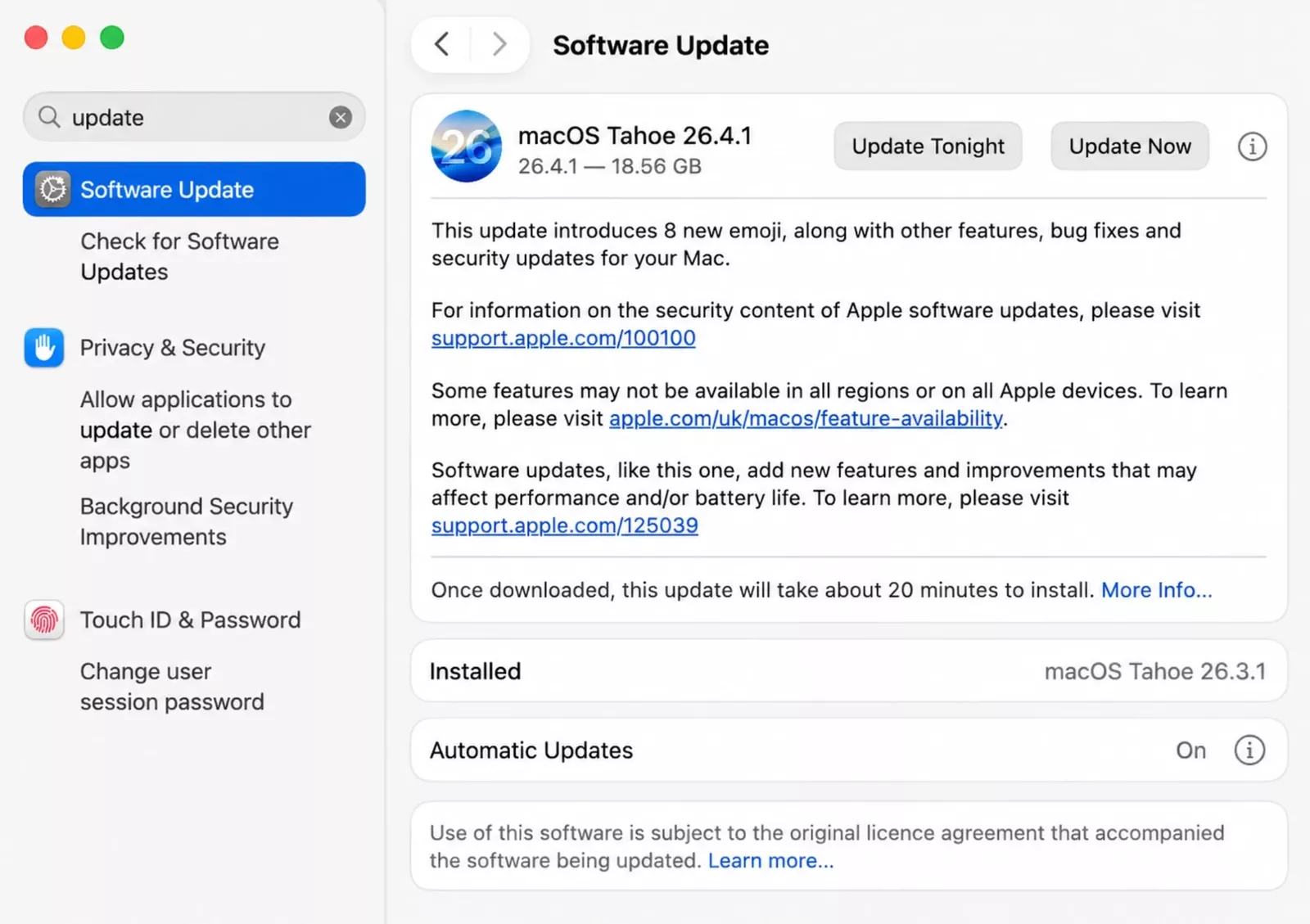
Prima di ogni altra cosa, aggiorna il tuo sistema.
Apple aggiorna regolarmente le definizioni dei malware e le patch di sicurezza.
Come aggiornare il tuo Mac
- Fare clic sul menu Apple
- Apri Impostazioni di sistema
- Selezionare Generale
- Scegli Aggiornamento software
- Installa gli aggiornamenti disponibili
Questo passaggio da solo può eliminare l’esposizione alle vulnerabilità più vecchie.
Passaggio 2: controllare il monitoraggio attività per processi sospetti
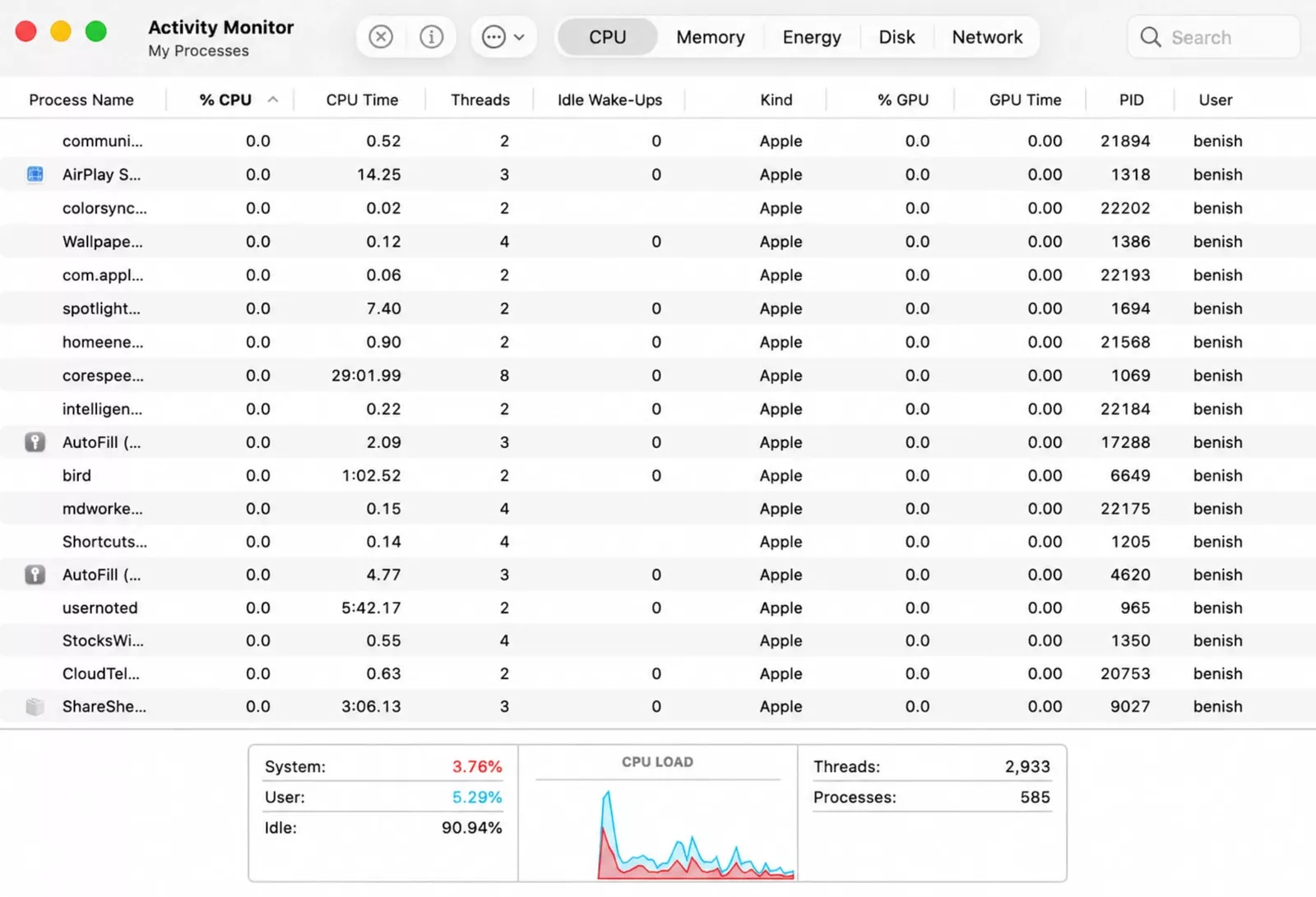
Activity Monitor è uno dei migliori modi integrati per verificare la presenza di malware.
Aprilo
- Premi Comando + Spazio
- Digitare Monitoraggio attività
- Apri l'applicazione
Cosa cercare
Controlla CPU, memoria, energia e Reteschede.
Attenzione a:
- Nomi di processi sconosciuti
- Utilizzo elevato della CPU in modalità inattiva
- Attività di rete intensa senza app aperte
- Più processi strani duplicati
Cosa fare
Cerca online nomi di processi sconosciuti. Se chiaramente sospetto, forza l'uscita dal processo ed esamina i file associati.
Fai attenzione a non chiudere i servizi di sistema Apple legittimi.
Passaggio 3: esamina gli elementi di accesso e le app in background
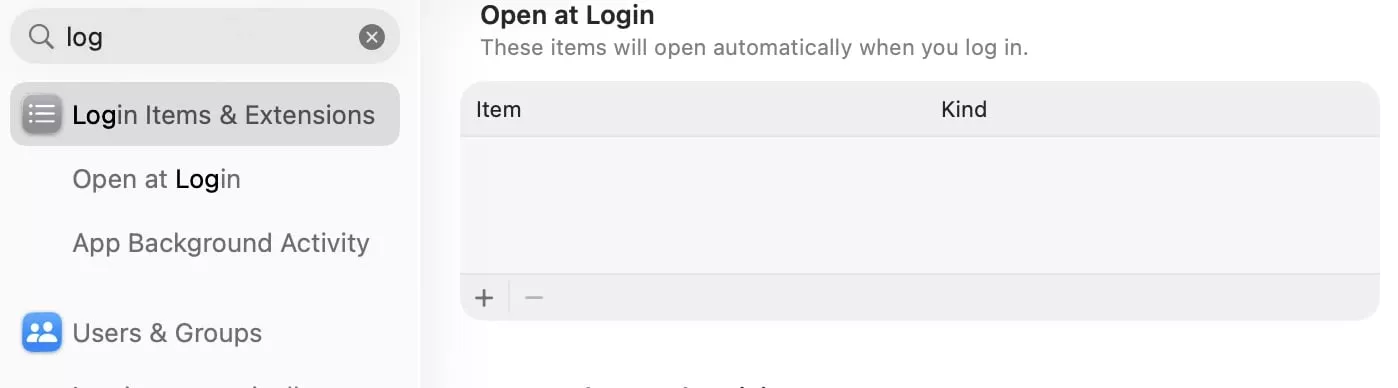
Il malware spesso si riavvia ogni volta che si avvia il Mac.
Come controllare
- Apri Impostazioni di sistema
- Vai in Generale
- Fare clic su Elementi di accesso
Cerca:
- App di supporto sconosciute
- Resti di vecchi software
- Strumenti di aggiornamento falsi
- Tutto ciò che non riconosci
Rimuovere le voci sospette.
Questo passaggio �� importante perché la persistenza è il modo in cui il malware sopravvive ai riavvii.
Passaggio 4: ispeziona le applicazioni installate
Apri Finder e controlla la cartella Applicazioni.
Cerca:
- App finte per la pulizia
- Browser duplicati
- “Amplificatori di velocità per Mac”
- Strumenti di conversione casuale
- Utilità sconosciute
- App che non hai mai installato
Ordina per data di aggiunta per trovare le installazioni recenti.
Rimuovere le app sospette
- Trascina nel cestino
- Svuota cestino
- Riavvia il Mac
Se l'app resiste all'eliminazione, potrebbero essere collegati servizi in background.
Passaggio 5: controlla le estensioni del browser

Molte persone pensano di avere un virus quando il vero problema è un'estensione dannosa.
Safari
- Apri Safari
- Impostazioni
- Estensioni
Cromato
- Apri Google Chrome
- Estensioni
- Rimuovi componenti aggiuntivi sconosciuti
Firefox
- Apri Mozilla Firefox
- Gestione componenti aggiuntivi
Reimposta anche:
- Pagina iniziale
- Motore di ricerca predefinito
- Autorizzazioni di notifica
- Autorizzazioni pop-up
Questo spesso risolve gli avvisi di malware falsi.
Passaggio 6: utilizza la protezione antimalware integrata di Apple

Apple include difese di sottofondo silenziose.
XProtect
Esegue automaticamente la scansione delle minacce conosciute.
Guardiano
Blocca le app non attendibili.
Notarizzazione
Le app esterne all'App Store possono essere controllate da Apple prima dell'esecuzione.
Perché è importante
Se il tuo Mac è aggiornato, queste protezioni aiutano già. Ma non sempre rilevano adware aggressivi o nuove truffe abbastanza rapidamente.
Passaggio 7: eseguire uno scanner malware attendibile
Se desideri la risposta più rapida, esegui uno scanner affidabile creato per Mac.
Le opzioni più popolari includono:
- Malwarebytes
- Bitdefender
- Intego
- Norton
Cosa rilevano
- Adware
- Spyware
- Dirottatori del browser
- Troiani
- Agenti di lancio
- File di persistenza
Scaricalo sempre dai siti Web ufficiali dei fornitori.
Passaggio 8: controlla le autorizzazioni sulla privacy

Il malware moderno spesso vuole l’accesso piuttosto che il controllo.
Controlla queste autorizzazioni
- Apri Impostazioni di sistema
- Privacy e sicurezza
Controlla:
- Accesso completo al disco
- Accessibilità
- Registrazione dello schermo
- Microfono
- Fotocamera
- File e cartelle
Rimuovi le autorizzazioni per qualsiasi cosa sospetta.
Passaggio 9: controlla queste aree di persistenza nascoste
Il malware Mac avanzato può utilizzare le cartelle di avvio.
Posizioni comuni
- LaunchAgent
- LaunchDaemons
- Elementi di accesso
- Impostazioni di avvio del browser
Se sei un utente avanzato, esamina le cartelle della libreria per i file plist sconosciuti.
In caso di dubbi, utilizzare uno scanner di sicurezza invece di eliminare file di sistema casuali.
Veri malware per Mac visti negli ultimi anni
Esempi che hanno interessato gli utenti Mac includono:
- Passero d'argento
- Carica annuncio
- Assistente Browser
- Varianti del Ladro Atomico
Queste minacce dimostrano che i Mac rimangono un vero bersaglio.
Come rimuovere malware dal Mac
Se confermi l'infezione:
- Disconnettersi da siti Web sospetti
- Elimina app sospette
- Rimuovere le estensioni del browser
- Rimuovi elementi di accesso
- Esegui la scansione malware
- Riavvia il Mac
- Aggiorna macOS
- Cambia password
Dai la priorità alle password per:
- ID Apple
- Bancario
- Gestore password
- Social media
Pro e contro del controllo manuale del malware
Pro
- Gratuito
- Ti aiuta a imparare il tuo sistema
- Ottimo per la pulizia degli adware
- Non è necessario alcun software aggiuntivo
Contro
- È facile non notare le minacce nascoste
- Rischio di eliminare i file sbagliati
- Richiede tempo
- Non ideale per spyware o ladri
Come prevenire i malware sul Mac nel 2026
Utilizza fonti attendibili
Installa app di Apple o di fornitori noti.
Evita i pop-up falsi
Non fidarti mai delle pagine che sostengono un’infezione istantanea.
Mantieni tutto aggiornato
Aggiornamento:
- macOS
- Browser
- Software di sicurezza
- App per la produttività
Utilizza password complesse
Utilizza password univoche e autenticazione a due fattori.
Limitare le estensioni
Installa solo ciò di cui hai veramente bisogno.
Esegui il backup del tuo Mac
Utilizza Time Machine o strumenti di backup su cloud.
La maggior parte dei casi di "malware per Mac" non sono malware
Molti utenti si lasciano prendere dal panico quando il vero problema è:
- Troppe app di avvio
- Spazio di archiviazione insufficiente
- Notifiche del browser
- Batteria vecchia
- Troppe schede
- Conflitti di estensione
Effettuare sempre una diagnosi prima di presumere un'infezione.
Considerazioni finali
Se ti stai chiedendo come verificare la presenza di malware su Mac nel 2026, il percorso più intelligente è semplice: aggiorna macOS, controlla Activity Monitor, esamina gli elementi di accesso, pulisci le estensioni del browser ed esegui uno scanner malware affidabile.
La maggior parte delle minacce attuali sui Mac sono adware, truffe o strumenti per il furto di credenziali piuttosto che virus classici. Ciò significa che un’azione rapida spesso risolve il problema prima che si verifichino danni gravi.
Il tuo Mac è sicuro, ma nessun dispositivo è sicuro. Abitudini intelligenti, controlli regolari e download prudenti sono ciò che lo mantiene al sicuro.
Domande frequenti
Il Mac avrà bisogno di un antivirus nel 2026?
Molti utenti traggono vantaggio dalla scansione malware aggiuntiva, soprattutto quando scaricano app al di fuori di fonti attendibili.
Come faccio a sapere se il mio Mac ha malware?
Cerca popup, reindirizzamenti, surriscaldamento, app sconosciute, rallentamenti ed elementi di accesso sospetti.
I Mac possono prendere virus da Safari?
Safari in sé è sicuro, ma siti Web dannosi, download falsi ed estensioni dannose possono creare rischi.
Qual è il miglior scanner malware gratuito per Mac?
I fornitori fidati offrono spesso versioni gratuite e Malwarebytes è comunemente considerata un'opzione valida.
È necessario ripristinare un Mac dopo il malware?
Di solito no. La maggior parte delle minacce può essere rimossa senza ripristinare le impostazioni di fabbrica, a meno che la compromissione non sia grave o persistente.