Hoe controleren op malware op Mac in 2026?
Om in 2026 op malware op de Mac te controleren, update je macOS, inspecteer je verdachte apps, bekijk je inlogitems, scan je met vertrouwde beveiligingstools, verwijder je schadelijke browserextensies en controleer je de privacyrechten. De meeste Mac-malware is tegenwoordig adware, spyware of browserkaping in plaats van klassieke virussen.
U hebt waarschijnlijk voor een Mac gekozen omdat u snelheid, privacy en minder beveiligingsproblemen wilde. Die reputatie houdt anno 2026 nog steeds stand, maar Macs worden niet langer genegeerd door cybercriminelen. Naarmate Apple-apparaten populairder werden, volgden aanvallers de gebruikers.
Dat betekent dat je er niet langer vanuit kunt gaan dat je Mac veilig is, alleen maar omdat er macOS op draait. Valse browserwaarschuwingen, verborgen adware, kwaadaardige extensies, wachtwoordstelers, spyware en Trojaanse apps richten zich nu meer dan ooit op Mac-gebruikers.
Het goede nieuws is dit: het controleren van je Mac op malware is eenvoudiger dan de meeste mensen denken. Je hebt geen geavanceerde technische vaardigheden nodig. Je hebt alleen het juiste proces nodig.
In deze handleiding leer je hoe je anno 2026 kunt controleren op malware op de Mac met behulp van ingebouwde Apple-tools, handmatige inspectiestappen en vertrouwde scanners. Je leert ook hoeverwijder bedreigingen en voorkom dat ze terugkomen.
Kunnen Macs in 2026 malware krijgen?
Ja, absoluut.
Macs zijn nog steeds veiliger dan veel systemen, omdat Apple krachtige beveiligingen biedt, zoals:
- Poortwachter
- XProtect
- App-sandboxen
- Notarisatie
- Privacyrechten
- Beveiligingsupdates
Maar geen van deze gereedschap kan elke bedreiging tegenhouden, vooral als een gebruiker iets onveiligs installeert of per ongeluk toegang verleent.
De huidige Mac-bedreigingen zijn vaak gebaseerd op het misleiden van gebruikers in plaats van het direct hacken van het besturingssysteem.
Veel voorkomende soorten malware op Mac
Adware
Overspoelt uw browser met advertenties, omleidingen of valse waarschuwingen.
Browserkapers
Wijzig uw startpagina of zoekmachine zonder toestemming.
Spyware
Pogingen om activiteiten te controleren of inloggegevens te stelen.
Trojaanse paarden
Ziet eruit als nuttige software, maar installeert kwaadaardige componenten.
Crypto-mijnwerkers
Gebruikt de verwerkingskracht van uw Mac op de achtergrond.
Phishing-laders
Ontworpen om wachtwoorden, bankgegevens of Apple ID-gegevens te stelen.
Dus ja, Macs kunnen malware krijgen, en regelmatig controleren is slim.
Tekenen dat uw Mac mogelijk malware bevat
Let op waarschuwingssignalen voordat u gereedschap gebruikt. Malware openbaart zich vaak door gedragsveranderingen.
Prestatieproblemen
- Mac plotseling traag
- Fans draaien hard bij licht gebruik
- Oververhitting bij inactiviteit
- Apps lopen vaak vast
- Batterij loopt snel leeg
Browserproblemen
- Willekeurige pop-ups
- Zoekomleidingen
- Startpagina gewijzigd
- Nieuwe tabbladen openen
- Meldingen van vreemde websites
Account- of beveiligingsproblemen
- E-mails voor het opnieuw instellen van wachtwoorden die u niet heeft aangevraagd
- Apple ID-waarschuwingen
- In de browser opgeslagen wachtwoorden verdwijnen
- Beveiligingsprompts die u niet herkent
Vreemde apps
Onbekende software in Launchpad of applicaties.
Als meerdere van deze dingen samen gebeuren, is het tijd om dit te onderzoeken.
Snelle vergelijking: de beste manieren om te controleren op malware op Mac
| Methode | Beste voor | Moeilijkheid | Kosten |
|---|---|---|---|
| Update macOS | Basisbeveiliging | Gemakkelijk | Gratis |
| Activiteitenmonitor | Verdachte processen | Gemakkelijk | Gratis |
| Inlogitems | Opstartmalware | Gemakkelijk | Gratis |
| Browser opschonen | Verwijdering van adware | Gemakkelijk | Gratis |
| Handmatige app-beoordeling | Onbekende apps | Middel | Gratis |
| Antimalwarescanner | Volledige scan | Gemakkelijk | Gratis/betaald |
Stap 1: Update macOS eerst
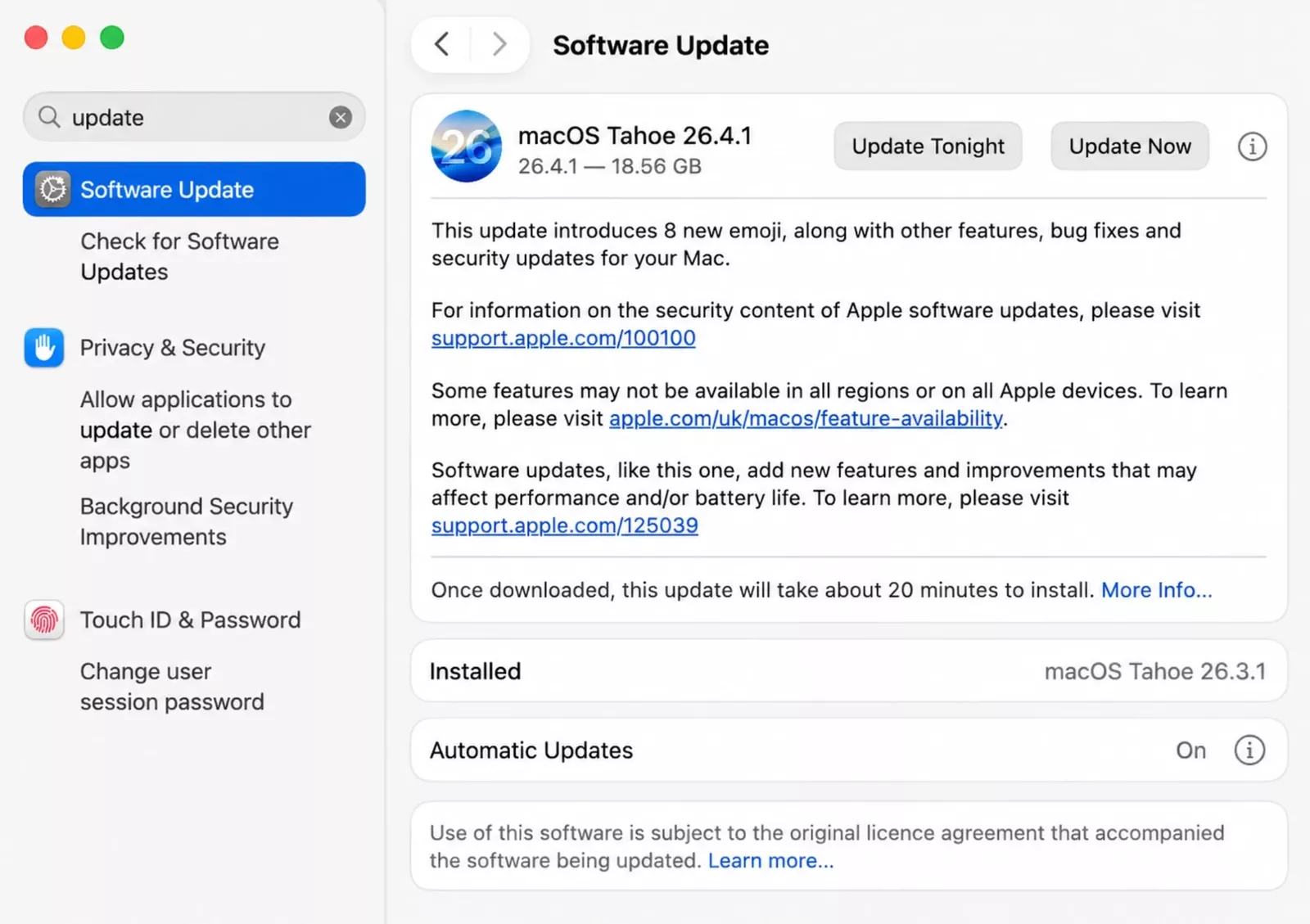
Update eerst uw systeem.
Apple werkt regelmatig malwaredefinities en beveiligingspatches bij.
Hoe u uw Mac kunt updaten
- Klik op Apple-menu
- Open Systeeminstellingen
- Selecteer Algemeen
- Kies Software-update
- Installeer beschikbare updates
Deze stap alleen al kan de blootstelling aan oudere kwetsbaarheden wegnemen.
Stap 2: Controleer de activiteitenmonitor op verdachte processen
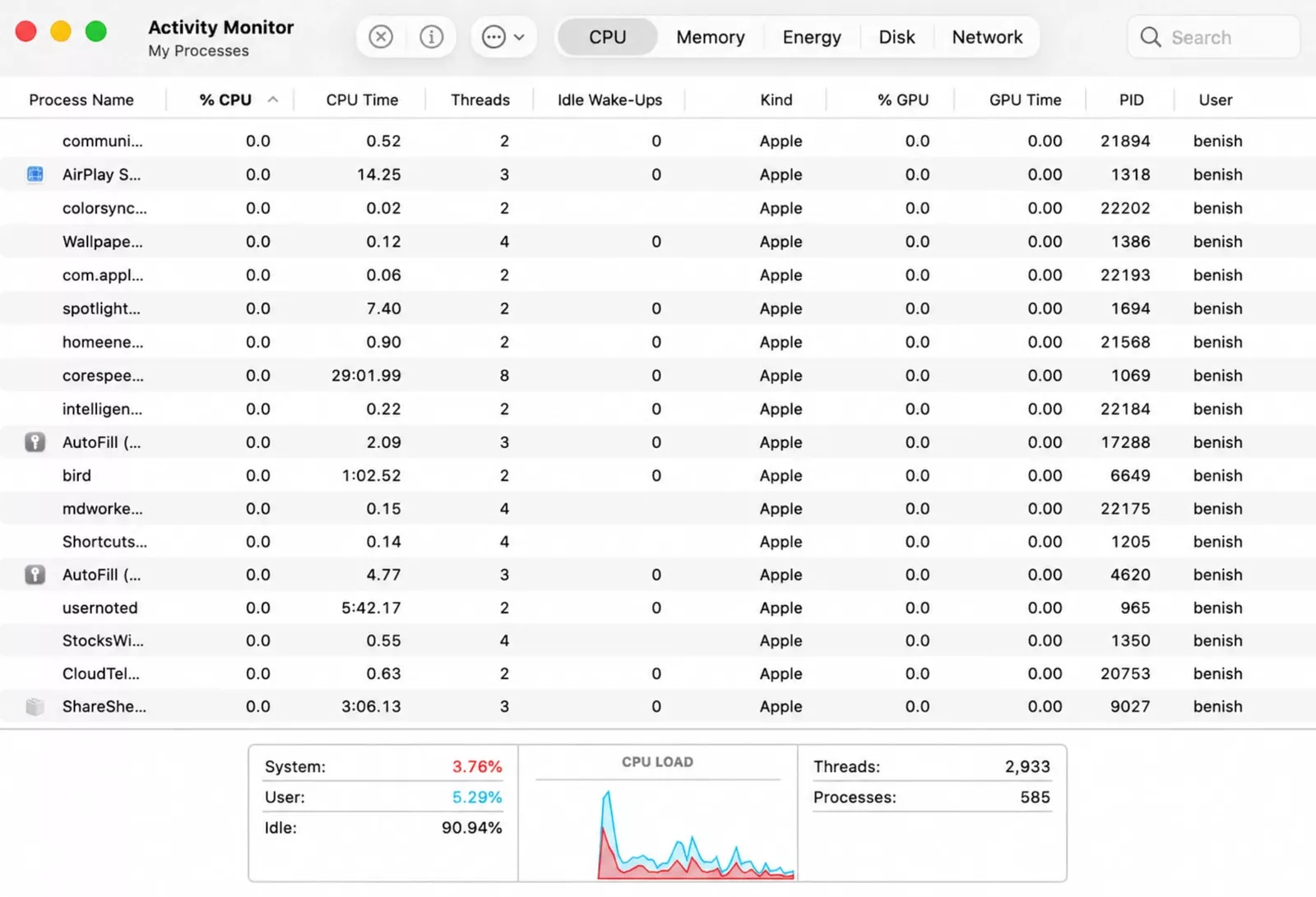
Activity Monitor is een van de beste ingebouwde manieren om op malware te controleren.
Open het
- Druk op Command + spatiebalk
- Typ Activiteitenmonitor
- Open de app
Waar u op moet letten
Controleer CPU, geheugen, energie en Netwerktabbladen.
Let op:
- Onbekende procesnamen
- Hoog CPU-gebruik tijdens inactiviteit
- Zware netwerkactiviteit zonder geopende apps
- Meerdere dubbele vreemde processen
Wat te doen
Zoek online naar onbekende procesnamen. Als u duidelijk verdacht bent, beëindigt u het proces geforceerd en onderzoekt u de bijbehorende bestanden.
Zorg ervoor dat u geen legitieme Apple-systeemdiensten afsluit.
Stap 3: Controleer inlogitems en achtergrondapps
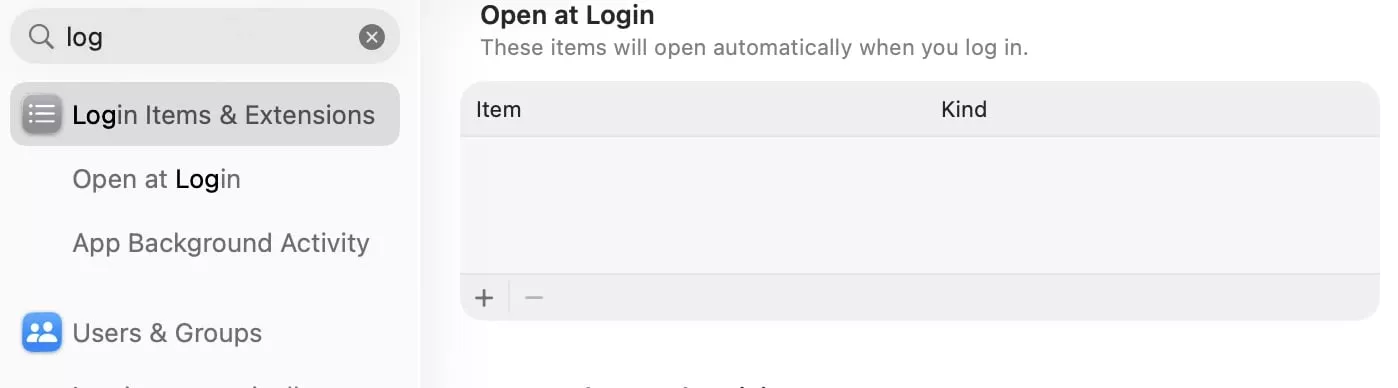
Malware wordt vaak opnieuw gestart telkens wanneer uw Mac opstart.
Hoe te controleren
- Open Systeeminstellingen
- Ga naar Algemeen
- Klik op Inlogitems
Zoek naar:
- Onbekende helper-apps
- Oude softwareresten
- Valse updatetools
- Alles wat je niet herkent
Verwijder verdachte vermeldingen.
Deze stap is belangrijk omdat persistentie de manier is waarop malware het opnieuw opstarten overleeft.
Stap 4: Inspecteer geïnstalleerde applicaties
Open Finder en controleer uw map Programma's.
Zoek naar:
- Valse schonere apps
- Dubbele browsers
- "Mac-snelheidsboosters"
- Willekeurige conversietools
- Onbekende hulpprogramma's
- Apps die je nooit hebt geïnstalleerd
Sorteer op toegevoegde datum om recente installaties te vinden.
Verwijder verdachte apps
- Sleep naar prullenbak
- Prullenbak leegmaken
- Start Mac opnieuw
Als de app niet kan worden verwijderd, zijn er mogelijk achtergrondservices aan gekoppeld.
Stap 5: Controleer browserextensies

Veel mensen denken dat ze een virus hebben, terwijl het echte probleem een kwaadaardige extensie is.
Safari
- Open Safari
- Instellingen
- Extensies
Chroom
- Open Google Chrome
- Extensies
- Verwijder onbekende add-ons
Firefox
- Open Mozilla Firefox
- Add-onsbeheerder
Ook opnieuw instellen:
- Startpagina
- Standaardzoekmachine
- Machtigingen voor meldingen
- Pop-uprechten
Hiermee worden vaak valse malwarewaarschuwingen opgelost.
Stap 6: Gebruik de ingebouwde malwarebescherming van Apple

Apple bevat stille achtergrondverdedigingen.
XProtect
Scant automatisch op bekende bedreigingen.
Poortwachter
Blokkeert niet-vertrouwde apps.
Notarisatie
Apps buiten de App Store kunnen door Apple worden gecontroleerd voordat ze worden uitgevoerd.
Waarom het ertoe doet
Als uw Mac is bijgewerkt, helpen deze beveiligingen al. Maar ze onderkennen agressieve adware of nieuwe vormen van oplichting niet altijd snel genoeg.
Stap 7: Voer een vertrouwde malwarescanner uit
Als je het snelste antwoord wilt, gebruik dan een gerenommeerde scanner die voor Mac is gebouwd.
Populaire opties zijn onder meer:
- Malwarebytes
- Bitdefender
- Intego
- Norton
Wat ze detecteren
- Adware
- Spyware
- Browserkapers
- Trojaanse paarden
- Lanceer agenten
- Persistentiebestanden
Download altijd van officiële websites van leveranciers.
Stap 8: Controleer de privacyrechten

Moderne malware wil vaak toegang in plaats van controle.
Bekijk deze machtigingen
- Open Systeeminstellingen
- Privacy en beveiliging
Controleer:
- Volledige schijftoegang
- Toegankelijkheid
- Schermopname
- Microfoon
- Camera
- Bestanden en mappen
Verwijder de rechten voor iets verdachts.
Stap 9: Controleer deze verborgen persistentiegebieden
Geavanceerde Mac-malware kan opstartmappen gebruiken.
Gemeenschappelijke locaties
- LaunchAgenten
- LaunchDaemons
- Inlogitems
- Opstartinstellingen browser
Als u een ervaren gebruiker bent, controleer dan de bibliotheekmappen op onbekende plist-bestanden.
Als u het niet zeker weet, gebruik dan een beveiligingsscanner in plaats van willekeurige systeembestanden te verwijderen.
Echte Mac-malware gezien in de afgelopen jaren
Voorbeelden waar Mac-gebruikers last van hebben, zijn onder meer:
- Zilvermus
- Advertentie laden
- BrowserAssistent
- Atomic Stealer-varianten
Deze bedreigingen bewijzen dat Macs een reëel doelwit blijven.
Malware verwijderen van Mac
Als u de infectie bevestigt:
- Verbinding met verdachte websites verbreken
- Verwijder verdachte apps
- Browserextensies verwijderen
- Inlogitems verwijderen
- Voer een malwarescan uit
- Start Mac opnieuw
- Update macOS
- Wachtwoorden wijzigen
Geef prioriteit aan wachtwoorden voor:
- Apple-ID
- Bankieren
- Wachtwoordbeheerder
- Sociale media
Voor- en nadelen van het handmatig controleren van malware
Pluspunten
- Gratis
- Helpt u uw systeem te leren
- Goed voor het opruimen van adware
- Geen extra software nodig
Nadelen
- Gemakkelijk om verborgen bedreigingen te missen
- Risico op het verwijderen van de verkeerde bestanden
- Tijdrovend
- Niet ideaal voor spyware of stealers
Malware op Mac voorkomen in 2026
Gebruik vertrouwde bronnen
Installeer apps van Apple of bekende leveranciers.
Vermijd valse pop-ups
Vertrouw nooit pagina's die beweren dat ze onmiddellijk geïnfecteerd zijn.
Houd alles bijgewerkt
Bijwerken:
- macOS
- Browsers
- Beveiligingssoftware
- Productiviteitsapps
Gebruik sterke wachtwoorden
Gebruik unieke wachtwoorden en tweefactorauthenticatie.
Beperk extensies
Installeer alleen wat u echt nodig heeft.
Maak een back-up van uw Mac
Gebruik Time Machine- of cloudback-uptools.
De meeste gevallen van “Mac Malware” zijn geen malware
Veel gebruikers raken in paniek als het echte probleem is:
- Te veel opstart-apps
- Weinig opslagruimte
- Browsermeldingen
- Oude batterij
- Te veel tabbladen
- Extensieconflicten
Stel altijd een diagnose voordat u een infectie vermoedt.
Laatste gedachten
Als je je afvraagt hoe je anno 2026 kunt controleren op malware op de Mac: het slimste pad is eenvoudig: update macOS, inspecteer Activity Monitor, controleer inlogitems, maak browserextensies schoon en voer een vertrouwde malwarescanner uit.
De meeste bedreigingen op de Mac zijn tegenwoordig adware, oplichting of tools voor diefstal van inloggegevens, en niet zozeer klassieke virussen. Dat betekent dat snelle actie het probleem vaak oplost voordat er ernstige schade ontstaat.
Uw Mac is veilig, maar geen enkel apparaat is hands-off beveiligd. Slimme gewoonten, regelmatige controles en voorzichtige downloads zorgen ervoor dat het veilig blijft.
Veelgestelde vragen
Heeft Mac een antivirusprogramma nodig in 2026?
Veel gebruikers profiteren van extra malwarescans, vooral bij het downloaden van apps buiten vertrouwde bronnen.
Hoe weet ik of mijn Mac malware bevat?
Zoek naar pop-ups, omleidingen, oververhitting, onbekende apps, vertragingen en verdachte inlogitems.
Kunnen Macs virussen krijgen van Safari?
Safari zelf is veilig, maar kwaadaardige websites, valse downloads en slechte extensies kunnen risico's met zich meebrengen.
Wat is de beste gratis malwarescanner voor Mac?
Vertrouwde leveranciers bieden vaak gratis versies aan, waarbij Malwarebytes doorgaans als een sterke optie wordt beschouwd.
Is het resetten van een Mac nodig na malware?
Meestal nee. De meeste bedreigingen kunnen worden verwijderd zonder een fabrieksreset, tenzij de inbreuk ernstig of aanhoudend is.