Como verificar se há malware no Mac em 2026?
Para verificar se há malware no Mac em 2026, atualize o macOS, inspecione aplicativos suspeitos, revise itens de login, verifique com ferramentas de segurança confiáveis, remova extensões prejudiciais do navegador e verifique as permissões de privacidade. A maioria dos malwares para Mac hoje são adware, spyware ou sequestro de navegador, em vez de vírus clássicos.
Você provavelmente escolheu um Mac porque queria velocidade, privacidade e menos dores de cabeça com segurança. Essa reputação ainda se mantém em 2026, mas os Macs não são mais ignorados pelos cibercriminosos. À medida que os dispositivos Apple se tornaram mais populares, os invasores seguiram os usuários.
Isso significa que você não pode mais presumir que seu Mac está seguro só porque executa o macOS. Alertas falsos de navegador, adware oculto, extensões maliciosas, ladrões de senhas, spyware e aplicativos de Trojan agora têm como alvo os usuários de Mac mais do que nunca.
A boa notícia é esta: verificar se há malware no seu Mac é mais fácil do que a maioria das pessoas pensa. Você não precisa de habilidades técnicas avançadas. Você só precisa do processo certo.
Neste guia, você aprenderá como verificar malware no Mac em 2026 usando ferramentas integradas da Apple, etapas de inspeção manual e scanners confiáveis. Você também aprenderá comoremova ameaças e evite que elas voltem.
Os Macs podem obter malware em 2026?
Sim, absolutamente.
Os Macs ainda são mais seguros do que muitos sistemas porque a Apple inclui proteções fortes como:
- Porteiro
- XProtect
- Sandbox de aplicativos
- Notarização
- Permissões de privacidade
- Atualizações de segurança
Mas nada disso ferramentas pode impedir todas as ameaças, especialmente se um usuário instalar algo inseguro ou conceder acesso acidentalmente.
As ameaças atuais ao Mac geralmente dependem de enganar os usuários, em vez de hackear o sistema operacional diretamente.
Tipos comuns de malware no Mac
Adware
Inunda seu navegador com anúncios, redirecionamentos ou alertas falsos.
Sequestradores de navegador
Altere sua página inicial ou mecanismo de pesquisa sem permissão.
Spyware
Tentativas de monitorar atividades ou roubar credenciais.
Troianos
Parece um software útil, mas instala componentes maliciosos.
Mineradores de criptografia
Usa o poder de processamento do seu Mac em segundo plano.
Carregadores de Phishing
Projetado para roubar senhas, informações bancárias ou credenciais de ID Apple.
Então, sim, os Macs podem pegar malware e verificar regularmente é uma atitude inteligente.
Sinais de que seu Mac pode conter malware
Antes de operar as ferramentas, procure sinais de alerta. O malware geralmente se revela por meio de mudanças de comportamento.
Problemas de desempenho
- Mac de repente ficou lento
- Ventiladores funcionando forte durante uso leve
- Superaquecimento quando ocioso
- Aplicativos congelando com frequência
- Bateria descarregando rapidamente
Problemas de navegador
- Pop-ups aleatórios
- Redirecionamentos de pesquisa
- Página inicial alterada
- Novas abas abrindo
- Notificações de sites estranhos
Problemas de conta ou segurança
- E-mails de redefinição de senha que você não solicitou
- Alertas de ID Apple
- As senhas salvas no navegador estão desaparecendo
- Avisos de segurança que você não reconhece
Aplicativos estranhos
Software desconhecido no Launchpad ou em Aplicativos.
Se vários deles estiverem acontecendo juntos, é hora de investigar.
Comparação rápida: melhores maneiras de verificar malware no Mac
| Método | Melhor para | Dificuldade | Custo |
|---|---|---|---|
| Atualizar macOS | Segurança básica | Fácil | Grátis |
| Monitor de atividades | Processos suspeitos | Fácil | Grátis |
| Itens de login | Malware de inicialização | Fácil | Grátis |
| Limpeza do navegador | Remoção de adware | Fácil | Grátis |
| Revisão manual do aplicativo | Aplicativos desconhecidos | Médio | Grátis |
| Verificador antimalware | Verificação completa | Fácil | Gratuito/Pago |
Etapa 1: atualize o macOS primeiro
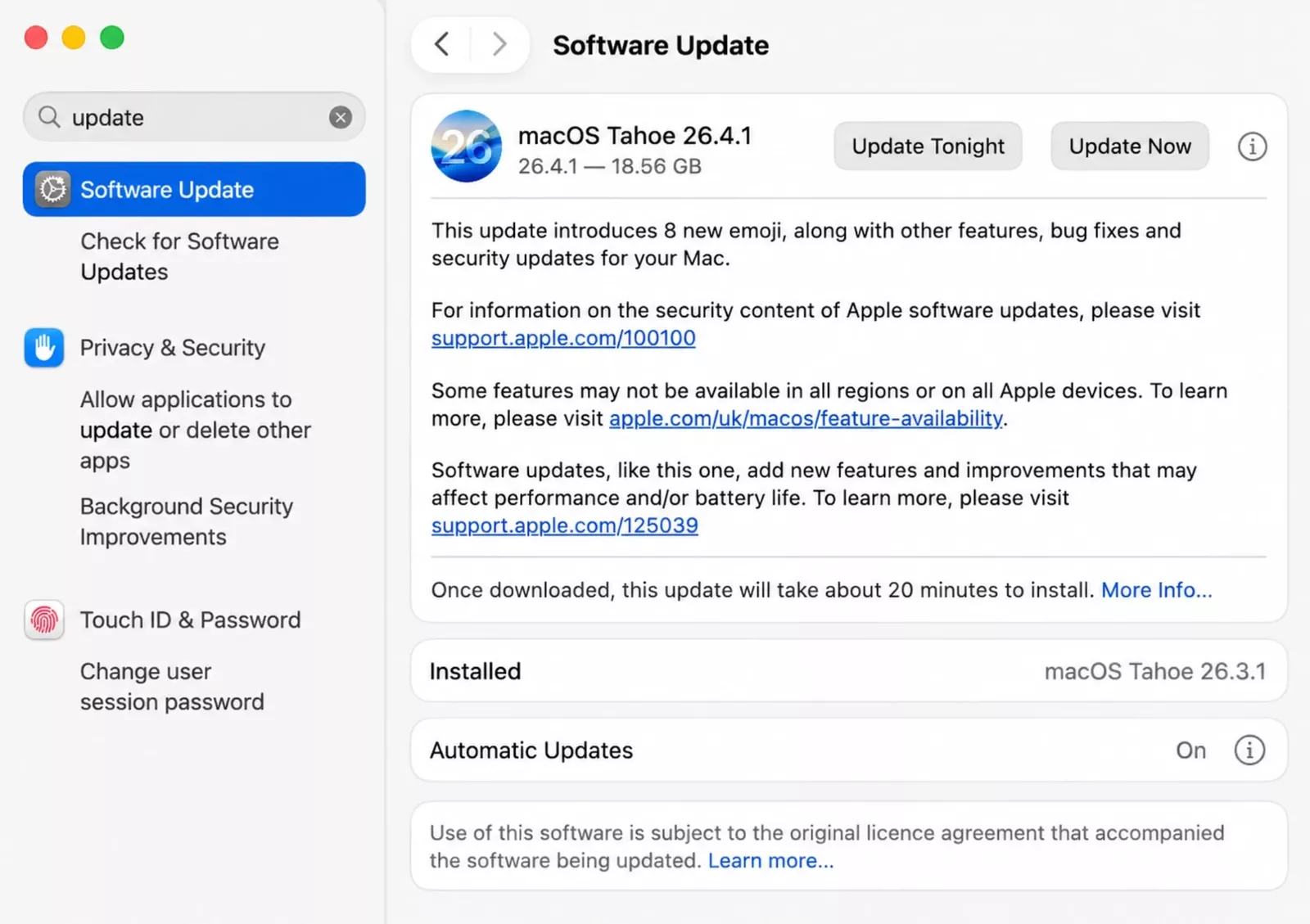
Antes de mais nada, atualize seu sistema.
A Apple atualiza regularmente definições de malware e patches de segurança.
Como atualizar seu Mac
- Clique no menu Apple
- Abra Configurações do sistema
- Selecione Geral
- Escolha Atualização de Software
- Instalar atualizações disponíveis
Esta etapa por si só pode remover a exposição a vulnerabilidades mais antigas.
Etapa 2: Verifique o Monitor de atividades em busca de processos suspeitos
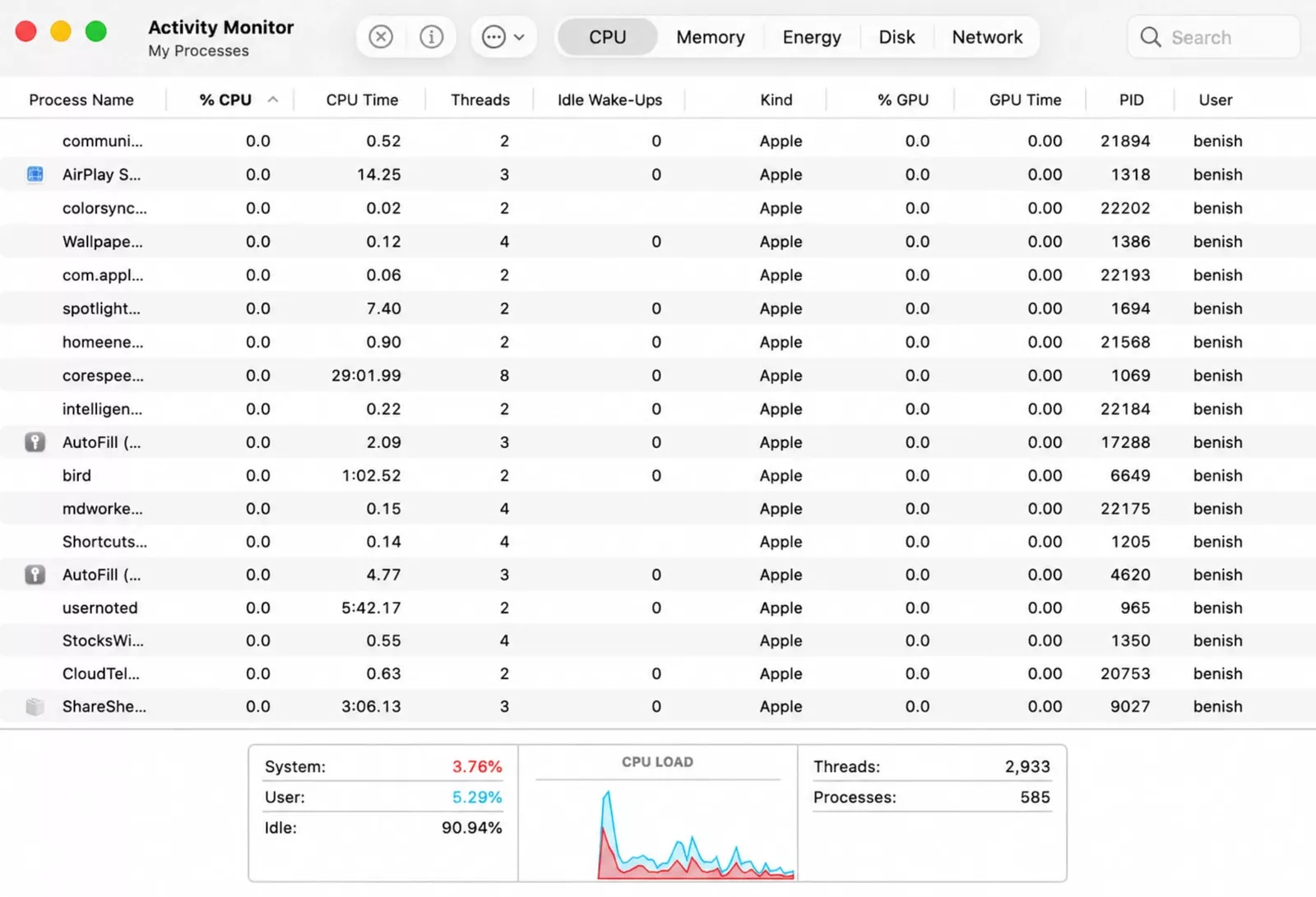
O Activity Monitor é uma das melhores maneiras integradas de verificar malware.
Abra
- Pressione Command + Espaço
- Digite Monitor de Atividade
- Abra o aplicativo
O que procurar
Verifique CPU, memória, energia e Redeguias.
Fique atento para:
- Nomes de processos desconhecidos
- Alto uso de CPU enquanto ocioso
- Atividade intensa na rede sem aplicativos abertos
- Vários processos estranhos duplicados
O que fazer
Pesquise nomes de processos desconhecidos online. Se for claramente suspeito, force o encerramento do processo e investigue os arquivos associados.
Tenha cuidado para não fechar serviços legítimos do sistema Apple.
Etapa 3: Revise os itens de login e os aplicativos em segundo plano
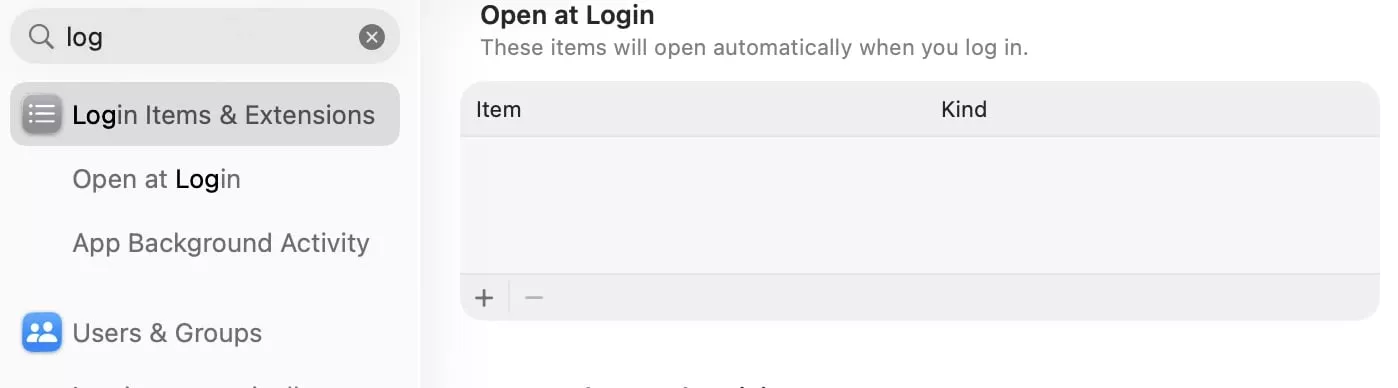
O malware geralmente é reiniciado sempre que o Mac é iniciado.
Como verificar
- Abra Configurações do sistema
- Vá para Geral
- Clique em Itens de login
Procure por:
- Aplicativos auxiliares desconhecidos
- Restos de software antigo
- Ferramentas falsas de atualização
- Qualquer coisa que você não reconhece
Remova entradas suspeitas.
Esta etapa é importante porque a persistência é a forma como o malware sobrevive às reinicializações.
Etapa 4: inspecionar os aplicativos instalados
Abra o Finder e verifique sua pasta Aplicativos.
Procure por:
- Aplicativos de limpeza falsos
- Navegadores duplicados
- “Aceleradores de velocidade do Mac”
- Ferramentas de conversão aleatória
- Utilitários desconhecidos
- Aplicativos que você nunca instalou
Classifique por data de adição para encontrar instalações recentes.
Remover aplicativos suspeitos
- Arraste para a Lixeira
- Esvaziar Lixo
- Reinicie o Mac
Se o aplicativo resistir à exclusão, ele poderá ter serviços em segundo plano anexados.
Etapa 5: verifique as extensões do navegador

Muitas pessoas pensam que têm um vírus quando o verdadeiro problema é uma extensão maliciosa.
Safári
- Abra o Safari
- Configurações
- Extensões
Cromo
- Abra o Google Chrome
- Extensões
- Remover complementos desconhecidos
Firefox
- Abra o Mozilla Firefox
- Gerenciador de complementos
Também redefinir:
- Página inicial
- Mecanismo de pesquisa padrão
- Permissões de notificação
- Permissões de pop-up
Isso geralmente corrige alertas falsos de malware.
Etapa 6: Use a proteção integrada contra malware da Apple

A Apple inclui defesas silenciosas de fundo.
XProtect
Verifica automaticamente ameaças conhecidas.
Porteiro
Bloqueia aplicativos não confiáveis.
Notarização
Aplicativos fora da App Store podem ser verificados pela Apple antes de serem executados.
Por que é importante
Se o seu Mac estiver atualizado, essas proteções já ajudam. Mas eles nem sempre detectam adware agressivo ou novos golpes com rapidez suficiente.
Etapa 7: execute um verificador de malware confiável
Se você quiser a resposta mais rápida, execute um scanner confiável desenvolvido para Mac.
As opções populares incluem:
- Malwarebytes
- Bitdefender
- Intego
- Norton
O que eles detectam
- Adware
- Spyware
- Sequestradores de navegador
- Troianos
- Agentes de lançamento
- Arquivos de persistência
Sempre baixe dos sites oficiais dos fornecedores.
Etapa 8: Verifique as permissões de privacidade

O malware moderno geralmente deseja acesso em vez de controle.
Revise essas permissões
- Abra Configurações do sistema
- Privacidade e segurança
Verifique:
- Acesso total ao disco
- Acessibilidade
- Gravação de tela
- Microfone
- Câmera
- Arquivos e pastas
Remova as permissões para qualquer coisa suspeita.
Etapa 9: verifique essas áreas de persistência ocultas
Malware avançado para Mac pode usar pastas de inicialização.
Locais Comuns
- Agentes de Lançamento
- LançamentoDaemons
- Itens de login
- Configurações de inicialização do navegador
Se você for um usuário avançado, revise as pastas da Biblioteca em busca de arquivos plist desconhecidos.
Se não tiver certeza, use um scanner de segurança em vez de excluir arquivos aleatórios do sistema.
Malware real para Mac visto nos últimos anos
Exemplos que afetaram usuários de Mac incluem:
- Pardal Prateado
- AdLoad
- Assistente de Navegador
- Variantes do Atomic Stealer
Essas ameaças provam que os Macs continuam sendo um alvo real.
Como remover malware do Mac
Se você confirmar a infecção:
- Desconecte-se de sites suspeitos
- Exclua aplicativos suspeitos
- Remover extensões do navegador
- Remover itens de login
- Execute a verificação de malware
- Reinicie o Mac
- Atualizar macOS
- Alterar senhas
Priorize senhas para:
- ID Apple
- Bancário
- Gerenciador de senhas
- Redes sociais
Prós e contras de verificar malware manualmente
Prós
- Grátis
- Ajuda você a aprender seu sistema
- Bom para limpeza de adware
- Não é necessário nenhum software extra
Contras
- Ameaças ocultas fáceis de ignorar
- Risco de deletar os arquivos errados
- Demorado
- Não é ideal para spyware ou ladrões
Como prevenir malware no Mac em 2026
Use fontes confiáveis
Instale aplicativos da Apple ou de fornecedores conhecidos.
Evite pop-ups falsos
Nunca confie em páginas que alegam infecção instantânea.
Mantenha tudo atualizado
Atualização:
- macOS
- Navegadores
- Software de segurança
- Aplicativos de produtividade
Use senhas fortes
Use senhas exclusivas e autenticação de dois fatores.
Limitar Extensões
Instale apenas o que você realmente precisa.
Faça backup do seu Mac
Use o Time Machine ou ferramentas de backup na nuvem.
A maioria dos casos de “Malware para Mac” não são malware
Muitos usuários entram em pânico quando o verdadeiro problema é:
- Muitos aplicativos de inicialização
- Baixo armazenamento
- Notificações do navegador
- Bateria velha
- Muitas abas
- Conflitos de extensão
Sempre diagnostique antes de assumir a infecção.
Considerações Finais
Se você está se perguntando como verificar se há malware no Mac em 2026, o caminho mais inteligente é simples: atualizar o macOS, inspecionar o Activity Monitor, revisar itens de login, limpar extensões do navegador e executar um verificador de malware confiável.
A maioria das ameaças no Mac hoje são adware, golpes ou ferramentas de roubo de credenciais, em vez de vírus clássicos. Isso significa que uma ação rápida geralmente resolve o problema antes que ocorram danos graves.
Seu Mac é seguro, mas nenhum dispositivo é totalmente seguro. Hábitos inteligentes, verificações regulares e downloads cautelosos são o que o mantém seguro.
Perguntas Frequentes
O Mac precisa de um antivírus em 2026?
Muitos usuários se beneficiam da verificação extra de malware, especialmente ao baixar aplicativos fora de fontes confiáveis.
Como posso saber se meu Mac contém malware?
Procure pop-ups, redirecionamentos, superaquecimento, aplicativos desconhecidos, lentidão e itens de login suspeitos.
Os Macs podem pegar vírus do Safari?
O Safari em si é seguro, mas sites maliciosos, downloads falsos e extensões ruins podem criar riscos.
Qual é o melhor scanner de malware gratuito para Mac?
Fornecedores confiáveis geralmente oferecem versões gratuitas, sendo o Malwarebytes comumente considerado uma opção forte.
É necessário redefinir um Mac após malware?
Geralmente não. A maioria das ameaças pode ser removida sem uma redefinição de fábrica, a menos que o comprometimento seja grave ou persistente.