Cum să verific dacă există programe malware pe Mac în 2026?
Pentru a verifica dacă există programe malware pe Mac în 2026, actualizați macOS, inspectați aplicațiile suspecte, examinați elementele de conectare, scanați cu instrumente de securitate de încredere, eliminați extensiile dăunătoare ale browserului și verificați permisiunile de confidențialitate. Majoritatea programelor malware pentru Mac din ziua de azi sunt adware, spyware sau deturnare a browserului, mai degrabă decât viruși clasici.
Probabil că ai ales un Mac pentru că ai vrut viteză, confidențialitate și mai puține bătăi de cap de securitate. Reputația se menține încă în 2026, dar Mac-urile nu mai sunt ignorate de infractorii cibernetici. Pe măsură ce dispozitivele Apple au devenit mai populare, atacatorii i-au urmărit pe utilizatori.
Asta înseamnă că nu mai poți presupune că Mac-ul tău este în siguranță doar pentru că rulează macOS. Alertele de browser false, adware-ul ascuns, extensiile rău intenționate, furatorii de parole, programele spion și aplicațiile troiene vizează acum utilizatorii Mac mai mult ca niciodată.
Vestea bună este următoarea: verificarea Mac-ului pentru malware este mai ușoară decât cred majoritatea oamenilor. Nu aveți nevoie de abilități tehnice avansate. Ai nevoie doar de procesul potrivit.
În acest ghid, veți învăța cum să verificați dacă există programe malware pe Mac în 2026, folosind instrumente Apple încorporate, pași de inspecție manuală și scanere de încredere. Veți învăța și cum săeliminați amenințările și împiedicați-le să revină.
Mac-urile pot primi programe malware în 2026?
Da, absolut.
Mac-urile sunt încă mai sigure decât multe sisteme, deoarece Apple include protecții puternice precum:
- Gardian
- XProtect
- Aplicație sandboxing
- Autentificare notarială
- Permisiuni de confidențialitate
- Actualizări de securitate
Dar niciuna dintre acestea unelte poate opri orice amenințare, mai ales dacă un utilizator instalează ceva nesigur sau acordă acces accidental.
Amenințările Mac de astăzi se bazează adesea pe păcălirea utilizatorilor, mai degrabă decât pe piratarea directă a sistemului de operare.
Tipuri comune de programe malware pe Mac
Adware
Inundă browserul cu anunțuri, redirecționări sau alerte false.
Pirate de browser
Schimbați-vă pagina de pornire sau motorul de căutare fără permisiune.
Spyware
Încercările de a monitoriza activitatea sau de a fura acreditările.
troieni
Pare un software util, dar instalează componente rău intenționate.
Crypto Miners
Utilizează puterea de procesare a Mac-ului în fundal.
Încărcătoare de phishing
Proiectat pentru a fura parole, informații bancare sau acreditări Apple ID.
Deci da, Mac-urile pot primi malware, iar verificarea regulată este inteligentă.
Semne că Mac-ul dvs. ar putea avea programe malware
Înainte de a rula uneltele, căutați semne de avertizare. Malware-ul se dezvăluie adesea prin schimbări de comportament.
Probleme de performanță
- Mac încetinește brusc
- Ventilatoarele funcționează greu în timpul utilizării ușoare
- Supraîncălzire la ralanti
- Aplicațiile se îngheață des
- Bateria se descarcă rapid
Probleme de browser
- Ferestre pop-up aleatorii
- Căutați redirecționări
- Pagina de pornire schimbată
- Se deschide noi file
- Notificări de pe site-uri web ciudate
Probleme de cont sau de securitate
- Resetarea parolei e-mailurilor pe care nu le-ați solicitat
- Alerte Apple ID
- Parolele salvate de browser dispar
- Solicitări de securitate pe care nu le recunoașteți
Aplicații ciudate
Software necunoscut în Launchpad sau Aplicații.
Dacă mai multe dintre acestea se întâmplă împreună, este timpul să investigăm.
Comparație rapidă: Cele mai bune modalități de a verifica dacă există programe malware pe Mac
| Metoda | Cel mai bun pentru | Dificultate | Cost |
|---|---|---|---|
| Actualizați macOS | Securitate de bază | Ușor | Gratuit |
| Monitor de activitate | Procese suspecte | Ușor | Gratuit |
| Articole de conectare | Pornirea programelor malware | Ușor | Gratuit |
| Curățare browser | Eliminarea adware | Ușor | Gratuit |
| Revizuire manuală a aplicației | Aplicații necunoscute | Mediu | Gratuit |
| Scaner anti-malware | Scanare completă | Ușor | Gratuit/Plătit |
Pasul 1: mai întâi actualizați macOS
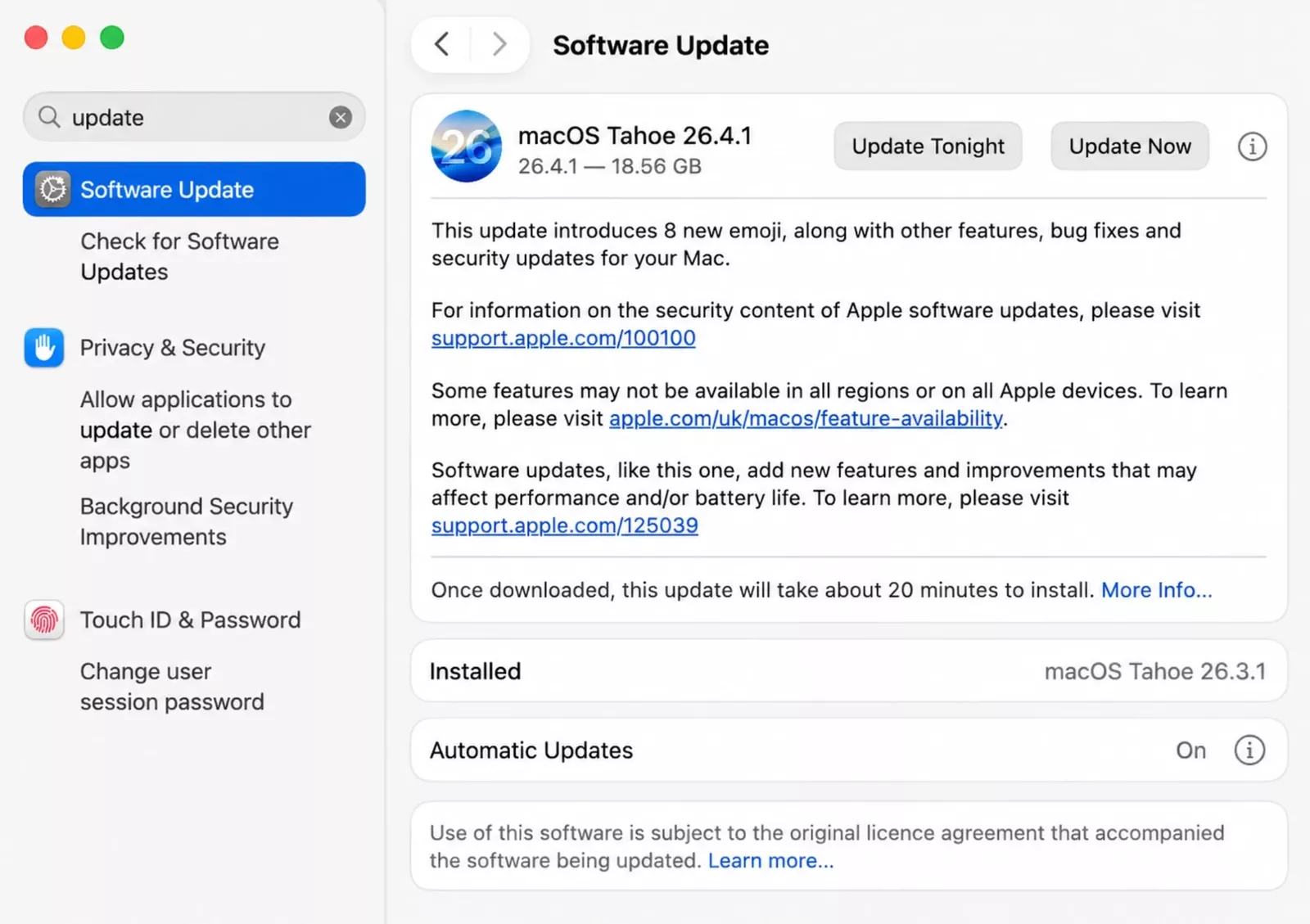
Înainte de orice altceva, actualizați-vă sistemul.
Apple actualizează în mod regulat definițiile programelor malware și corecțiile de securitate.
Cum să vă actualizați Mac
- Faceți clic pe meniul Apple
- Deschide Setări sistem
- Selectați General
- Alegeți Actualizare software
- Instalați actualizările disponibile
Numai acest pas poate elimina expunerea la vulnerabilități mai vechi.
Pasul 2: Verificați Monitorul de activitate pentru procese suspecte
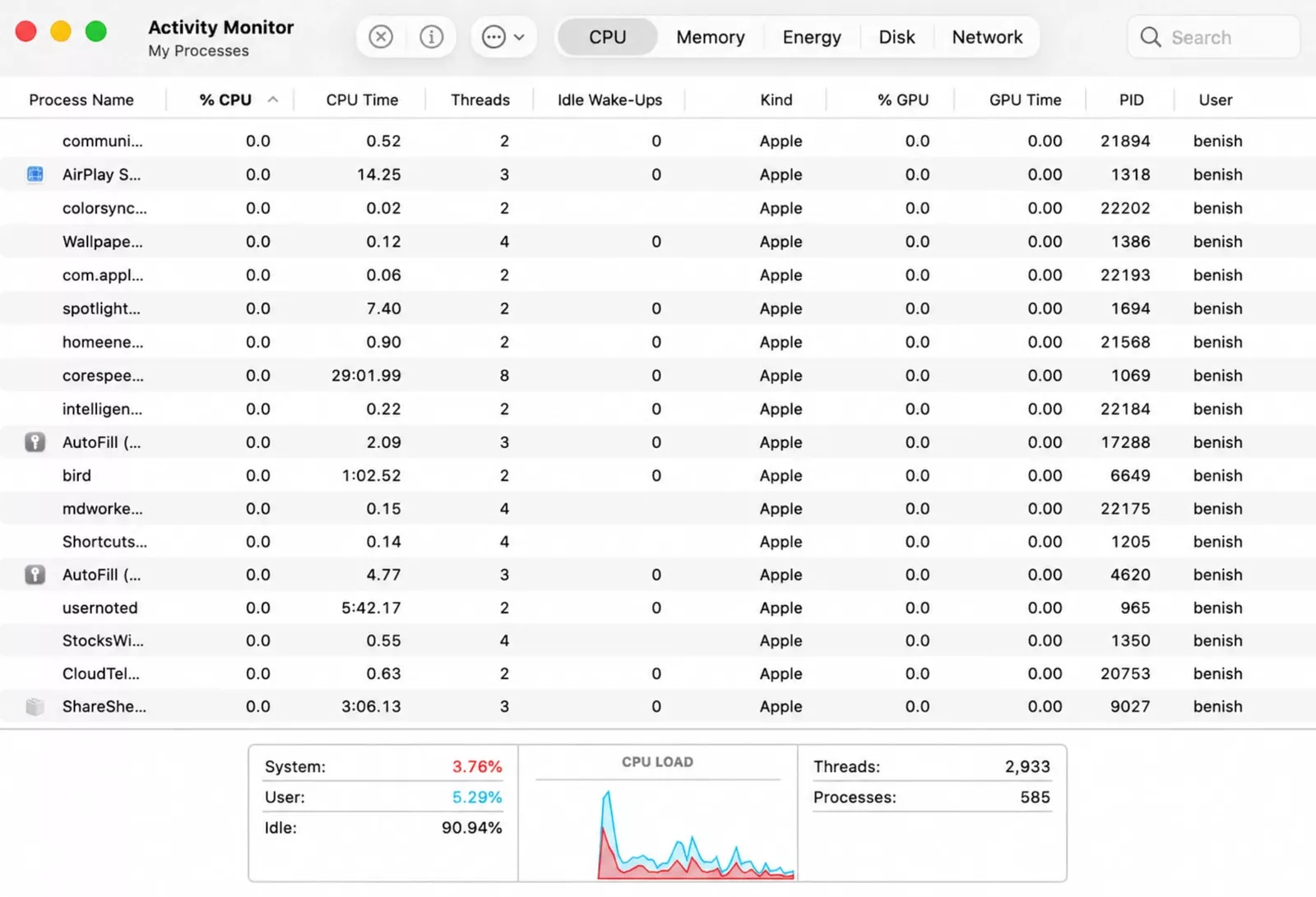
Monitorul de activitate este una dintre cele mai bune moduri încorporate de a verifica dacă există programe malware.
Deschide-l
- Apăsați Command + Space
- Tip Monitor de activitate
- Deschideți aplicația
Ce să cauți
Verificați CPU, Memoria, Energia și Rețeauafile.
Urmărește:
- Nume de proces necunoscute
- Utilizare ridicată a procesorului în timpul inactiv
- Activitate intensă în rețea, fără aplicații deschise
- Procese ciudate duplicate multiple
Ce să faci
Căutați online nume de proces necunoscute. Dacă este clar suspect, închideți forțat procesul și investigați fișierele asociate.
Aveți grijă să nu închideți serviciile legitime ale sistemului Apple.
Pasul 3: Examinați elementele de conectare și aplicațiile de fundal
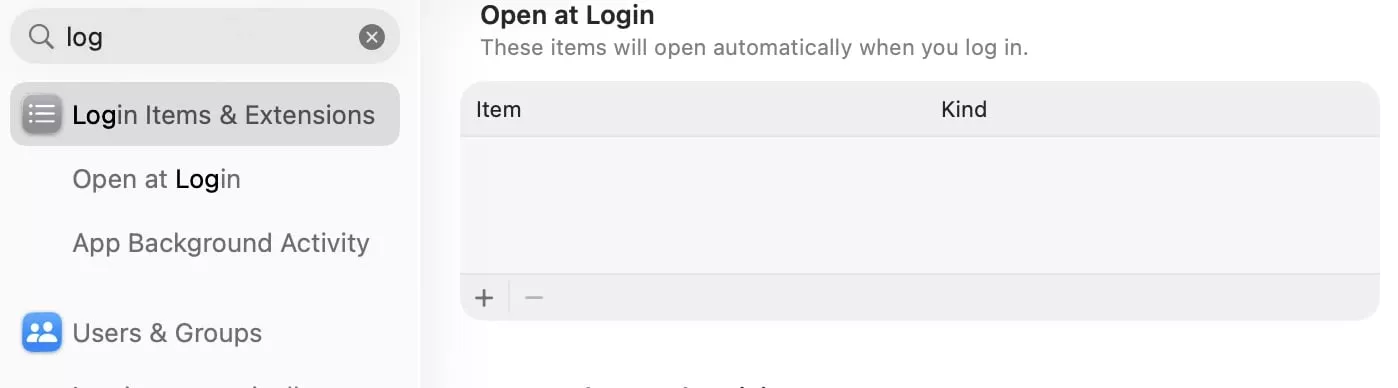
Programele malware se relansează adesea de fiecare dată când pornește Mac-ul tău.
Cum se verifică
- Deschide Setări sistem
- Accesați General
- Faceți clic pe Elemente de conectare
Căutați:
- Aplicații de ajutor necunoscute
- Resturi de software vechi
- Instrumente de actualizare false
- Orice nu recunoașteți
Eliminați intrările suspecte.
Acest pas este important deoarece persistența este modul în care malware-ul supraviețuiește repornirilor.
Pasul 4: Inspectați aplicațiile instalate
Deschideți Finder și verificați folderul Aplicații.
Căutați:
- Aplicații de curățare false
- Browsere duplicat
- „Mac Speed Boosters”
- Instrumente de conversie aleatorie
- Utilități necunoscute
- Aplicații pe care nu le-ați instalat niciodat��
Sortați după data adăugată pentru a găsi instalările recente.
Eliminați aplicațiile suspecte
- Trageți în Coșul de gunoi
- Goliți Coșul de gunoi
- Reporniți Mac
Dacă aplicația rezistă ștergerii, este posibil să aibă atașate servicii de fundal.
Pasul 5: Verificați extensiile browser

Mulți oameni cred că au un virus atunci când problema reală este o extensie rău intenționată.
Safari
- Deschideți Safari
- Setări
- Extensii
Chrome
- Deschide Google Chrome
- Extensii
- Eliminați suplimentele necunoscute
Firefox
- Deschideți Mozilla Firefox
- Manager de suplimente
De asemenea, Resetați:
- Pagina principală
- Motor de căutare implicit
- Permisiuni de notificare
- Permisiuni pop-up
Aceasta remediază adesea alertele de malware false.
Pasul 6: Utilizați protecția Apple împotriva malware-ului încorporată

Apple include apărări silențioase de fundal.
XProtect
Scanează automat amenințările cunoscute.
Gardian
Blochează aplicațiile care nu sunt de încredere.
Autentificare notarială
Aplicațiile din afara App Store pot fi verificate de Apple înainte de a rula.
De ce contează
Dacă Mac-ul dvs. este actualizat, aceste protecții vă ajută deja. Dar ei nu prind întotdeauna destul de repede adware agresiv sau noi escrocherii.
Pasul 7: Rulați un scaner de malware de încredere
Dacă doriți cel mai rapid răspuns, rulați un scaner de renume construit pentru Mac.
Opțiunile populare includ:
- Malwarebytes
- Bitdefender
- Intego
- Norton
Ce detectează ei
- Adware
- Spyware
- Pirate de browser
- troieni
- Agenți de lansare
- Fișiere de persistență
Descărcați întotdeauna de pe site-urile web oficiale ale furnizorilor.
Pasul 8: Verificați permisiunile de confidențialitate

Malware-ul modern dorește adesea acces mai degrabă decât control.
Examinați aceste permisiuni
- Deschide Setări sistem
- Confidențialitate și securitate
Verificați:
- Acces complet la disc
- Accesibilitate
- Înregistrare ecran
- Microfon
- Camera
- Fișiere și foldere
Eliminați permisiunile pentru orice suspect.
Pasul 9: Verificați aceste zone de persistență ascunse
Programele malware avansate pentru Mac pot folosi foldere de pornire.
Locații comune
- LaunchAgents
- LaunchDaemons
- Articole de conectare
- Setări de pornire a browserului
Dacă sunteți un utilizator avansat, examinați folderele Bibliotecă pentru fișiere plist necunoscute.
Dacă nu sunteți sigur, utilizați un scanner de securitate în loc să ștergeți fișierele de sistem aleatorii.
Malware real Mac văzut în ultimii ani
Exemplele care au afectat utilizatorii Mac includ:
- Vrabia de argint
- AdLoad
- BrowserAssistant
- Variante Atomic Stealer
Aceste amenințări dovedesc că Mac-urile rămân o țintă reală.
Cum să eliminați programele malware de pe Mac
Dacă confirmați infecția:
- Deconectați-vă de la site-urile web suspecte
- Ștergeți aplicațiile suspecte
- Eliminați extensiile de browser
- Eliminați elementele de conectare
- Rulați scanarea malware
- Reporniți Mac
- Actualizați macOS
- Schimbați parolele
Prioritizează parolele pentru:
- ID Apple
- Bancar
- Manager de parole
- Rețelele sociale
Avantaje și dezavantaje ale verificării manuale a programelor malware
Avantaje
- Gratuit
- Vă ajută să vă învățați sistemul
- Bun pentru curățarea adware
- Nu este nevoie de software suplimentar
Contra
- Ușor de ratat amenințările ascunse
- Risc de ștergere a fișierelor greșite
- consumatoare de timp
- Nu este ideal pentru programe spion sau hoți
Cum să preveniți programele malware pe Mac în 2026
Utilizați surse de încredere
Instalați aplicații de la Apple sau de la furnizori cunoscuți.
Evitați ferestrele pop-up false
Nu aveți încredere niciodată în paginile care pretind infecție instantanee.
Păstrați totul la zi
Actualizare:
- macOS
- Browsere
- Software de securitate
- Aplicații de productivitate
Utilizați parole puternice
Utilizați parole unice și autentificare cu doi factori.
Limitați extensiile
Instalați doar ceea ce aveți nevoie cu adevărat.
Faceți backup pentru Mac
Utilizați Time Machine sau instrumente de backup în cloud.
Majoritatea cazurilor „Mac Malware” nu sunt malware
Mulți utilizatori intră în panică atunci când problema reală este:
- Prea multe aplicații de pornire
- Stocare redusă
- Notificări de browser
- Baterie veche
- Prea multe file
- Conflicte de extensie
Diagnosticați întotdeauna înainte de a vă asuma infecția.
Gânduri finale
Dacă vă întrebați cum să verificați dacă există programe malware pe Mac în 2026, cea mai inteligentă cale este simplă: actualizați macOS, inspectați Monitorul de activitate, examinați elementele de conectare, curățați extensiile de browser și rulați un scaner de malware de încredere.
Cele mai multe amenințări de pe Mac astăzi sunt adware, escrocherii sau instrumente de furt de acreditări, mai degrabă decât viruși clasici. Aceasta înseamnă că o acțiune rapidă rezolvă adesea problema înainte de a se produce daune grave.
Mac-ul dvs. este securizat, dar niciun dispozitiv nu este sigur. Obiceiurile inteligente, verificările regulate și descărcările prudente sunt cele care îl mențin în siguranță.
Întrebări frecvente
Mac-ul are nevoie de un antivirus în 2026?
Mulți utilizatori beneficiază de scanarea suplimentară a programelor malware, în special atunci când descarcă aplicații în afara surselor de încredere.
Cum știu dacă Mac-ul meu are malware?
Căutați ferestre pop-up, redirecționări, supraîncălzire, aplicații necunoscute, încetiniri și elemente de conectare suspecte.
Mac-urile pot primi viruși din Safari?
Safari în sine este sigur, dar site-urile web rău intenționate, descărcările false și extensiile proaste pot crea riscuri.
Care este cel mai bun scaner gratuit de programe malware pentru Mac?
Furnizorii de încredere oferă adesea versiuni gratuite, Malwarebytes fiind de obicei considerată o opțiune puternică.
Este necesară resetarea unui Mac după malware?
De obicei nu. Cele mai multe amenințări pot fi eliminate fără o resetare din fabrică, cu excepția cazului în care compromisul este sever sau persistent.