Как проверить наличие вредоносного ПО на Mac в 2026 году?
Чтобы проверить наличие вредоносного ПО на Mac в 2026 году, обновите macOS, проверьте подозрительные приложения, просмотрите элементы входа в систему, сканируйте с помощью надежных инструментов безопасности, удалите вредоносные расширения браузера и проверьте разрешения конфиденциальности. Большинство вредоносных программ для Mac сегодня представляют собой рекламное, шпионское ПО или программы для взлома браузера, а не классические вирусы.
Вероятно, вы выбрали Mac, потому что вам нужна скорость, конфиденциальность и меньше проблем с безопасностью. Эта репутация сохранится и в 2026 году, но киберпреступники больше не игнорируют компьютеры Mac. По мере того, как устройства Apple становились все более популярными, злоумышленники следили за пользователями.
Это означает, что вы больше не можете считать, что ваш Mac безопасен только потому, что он работает под управлением macOS. Поддельные оповещения браузера, скрытое рекламное ПО, вредоносные расширения, похитители парол��й, шпионское ПО и троянские приложения теперь больше, чем когда-либо, нацелены на пользователей Mac.
Хорошая новость заключается в следующем: проверить ваш Mac на наличие вредоносных программ проще, чем думает большинство людей. Вам не нужны продвинутые технические навыки. Вам просто нужен правильный процесс.
В этом руководстве вы узнаете, как проверить наличие вредоносного ПО на Mac в 2026 году с помощью встроенных инструментов Apple, шагов ручной проверки и надежных сканеров. Вы также узнаете, какудалить угрозы и предотвратить их возвращение.
Могут ли компьютеры Mac получить вредоносное ПО в 2026 году?
Да, абсолютно.
Компьютеры Mac по-прежнему более безопасны, чем многие системы, поскольку Apple включает в себя такие надежные средства защиты, как:
- Привратник
- XProtect
- Песочница приложения
- Нотариальное заверение
- Разрешения на конфиденциальность
- Обновления безопасности
Но ни один из этих инструменты может остановить любую угрозу, особенно если пользователь устанавливает что-то небезопасное или случайно предоставляет доступ.
Сегодняшние угрозы для Mac часто основаны на обмане пользователей, а не на непосредственном взломе операционной системы.
Распространенные типы вредоносных программ на Mac
Рекламное ПО
Наполняет ваш браузер рекламой, перенаправлениями или ложными оповещениями.
Угонщики браузера
Измените свою домашнюю страницу или поисковую систему без разрешения.
Шпионское ПО
Попытки отслеживать активность или украсть учетные данные.
Трояны
Выглядит как полезная программа, но устанавливает вредоносные компоненты.
Крипто-майнеры
Использует вычислительную мощность вашего Mac в фоновом режиме.
Фишинговые загрузчики
Предназначен для кражи паролей, банковской информации или учетных данных Apple ID.
Так что да, компьютеры Mac могут быть заражены вредоносным ПО, и регулярная проверка — это разумно.
Признаки того, что на вашем Mac может быть вредоносное ПО
Прежде чем запускать инструменты, обратите внимание на предупреждающие знаки. Вредоносное ПО часто проявляется через изменение поведения.
Проблемы с производительностью
- Mac внезапно замедлился
- Вентиляторы сильно работают при незначительном использовании
- Перегрев в простое
- Приложения часто зависают
- Аккумулятор быстро разряжается
Проблемы с браузером
- Случайные всплывающие окна
- Перенаправления поиска
- Домашняя страница изменена
- Открытие новых вкладок
- Уведомления со странных сайтов
Проблемы с учетной записью или безопасностью
- Письма для сброса пароля, которые вы не запрашивали
- Оповещения Apple ID
- Сохраненные в браузере пароли исчезают
- Подсказки безопасности, которые вы не узнаете
Странные приложения
Неизвестное программное обеспечение на панели запуска или в приложениях.
Если несколько из этих событий происходят одновременно, пришло время провести расследование.
Быстрое сравнение: лучшие способы проверки наличия вредоносных программ на Mac
| Метод | Лучшее для | Сложность | Стоимость |
|---|---|---|---|
| Обновите macOS | Базовая безопасность | Легко | Бесплатно |
| Монитор активности | Подозрительные процессы | Легко | Бесплатно |
| Элементы входа | Вредоносное ПО при запуске | Легко | Бесплатно |
| Очистка браузера | Удаление рекламного ПО | Легко | Бесплатно |
| Проверка приложения вручную | Неизвестные приложения | Средний | Бесплатно |
| Сканер вредоносного ПО | Полное сканирование | Легко | Бесплатно/Платно |
Шаг 1. Сначала обновите macOS
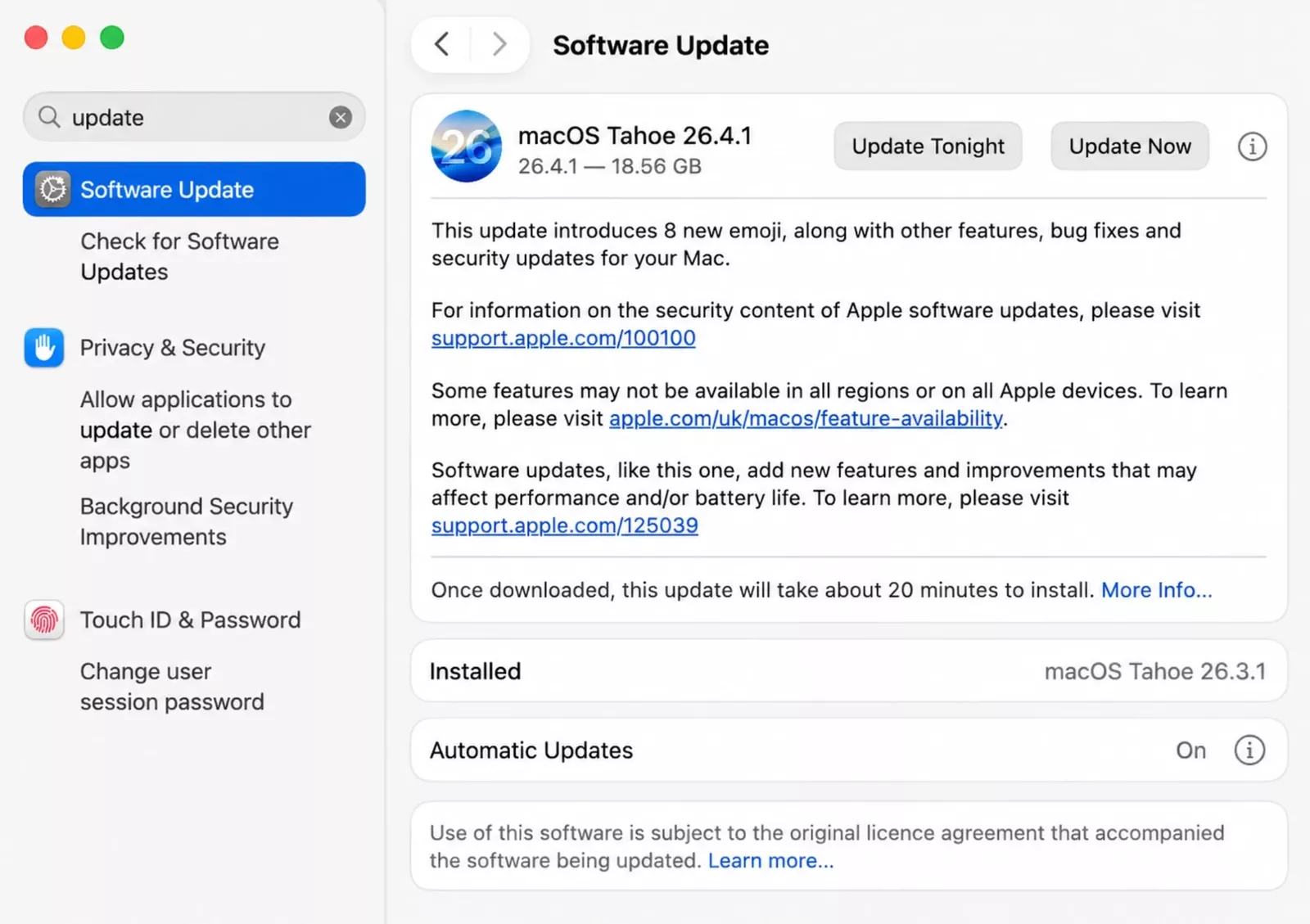
Прежде всего обновите свою систему.
Apple регулярно обновляет определения вредоносных программ и исправления безопасности.
Как обновить свой Mac
- Нажмите меню Apple
- Откройте настройки системы
- Выберите Общие
- Выберите Обновление программного обеспечения
- Установить доступные обновления
Один только этот шаг может устранить воздействие старых уязвимостей.
Шаг 2. Проверьте монитор активности на наличие подозрительных процессов
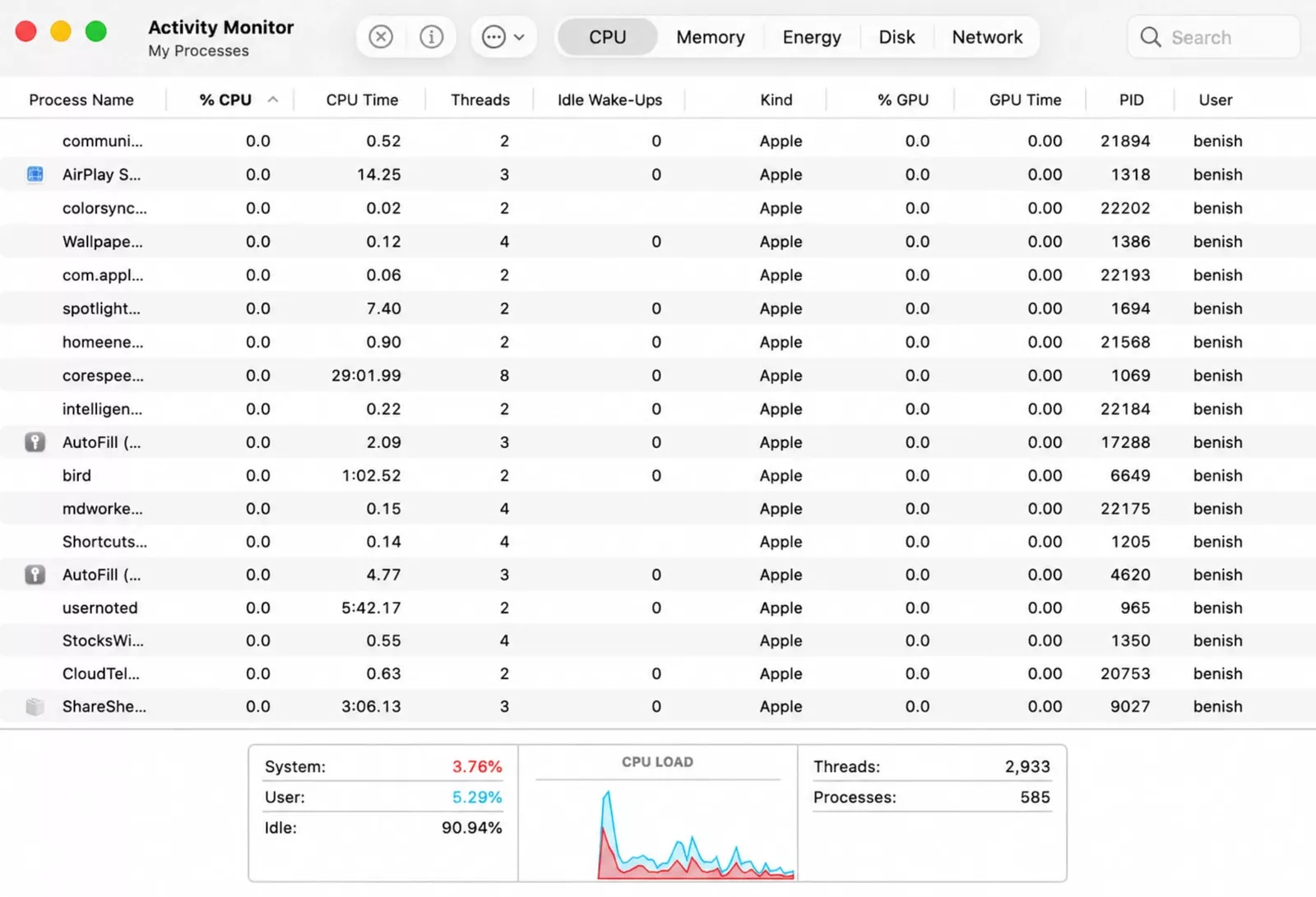
Монитор активности — один из лучших встроенных способов проверки на наличие вредоносных программ.
Откройте
- Нажмите Command + Пробел
- Тип Монитор активности
- Откройте приложение
На что обратить внимание
Проверьте процессор, память, энергию и Сетьвкладки.
Следите за:
- Неизвестные имена процессов
- Высокая загрузка ЦП во время простоя
- Высокая активность сети, приложения не открыты
- Множественные повторяющиеся с��ранные процессы
Что делать
Ищите незнакомые имена процессов в Интернете. Если это явно подозрительно, принудительно завершите процесс и исследуйте связанные файлы.
Будьте осторожны и не закрывайте законные системные службы Apple.
Шаг 3. Просмотрите элементы входа и фоновые приложения
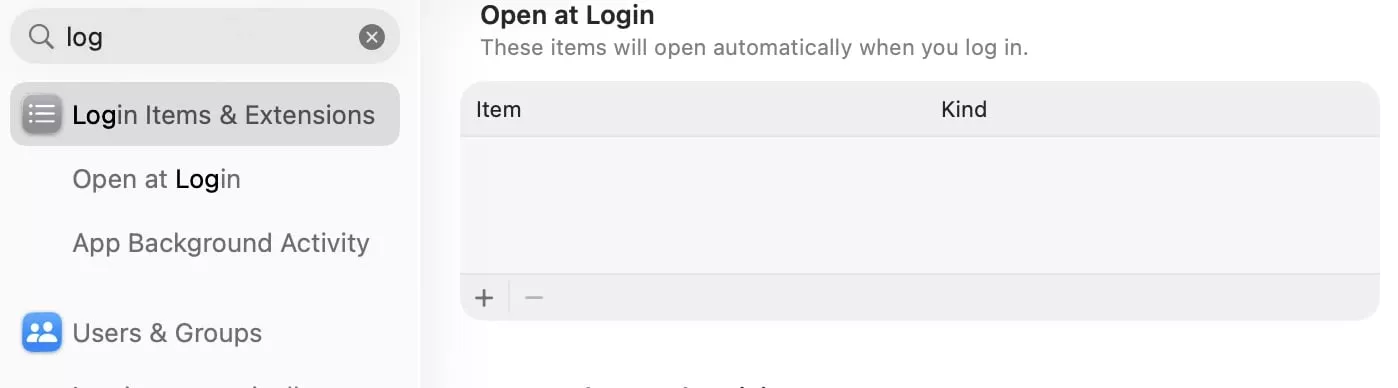
Вредоносное ПО часто перезапускается при каждом запуске вашего Mac.
Как проверить
- Откройте настройки системы
- Перейти к общему
- Нажмите «Элементы входа»
Ищите:
- Неизвестные вспомогательные приложения
- Остатки старого ПО
- Поддельные инструменты обновления
- Все, что вы не узнаете
Удалите подозрительные записи.
Этот шаг важен, поскольку устойчивость позволяет вредоносному ПО пережить перезагрузку.
Шаг 4. Проверка установленных приложений
Откройте Finder и проверьте папку «Приложения».
Ищите:
- Поддельные приложения для очистки
- Дублирующиеся браузеры
- «Ускорители скорости Mac»
- Инструменты случайного конвертера
- Неизвестные утилиты
- Приложения, которые вы никогда не устанавливали
Сортируйте по дате добавления, чтобы найти последние установки.
Удалить подозрительные приложения
- Перетащить в корзину
- Пустой мусор
- Перезагрузите Mac
Если приложение сопротивляется удалению, возможно, к нему подключены фоновые службы.
Шаг 5. Проверьте расширения браузера

Многие люди дума��т, что у них есть вирус, хотя на самом деле проблема заключается в вредоносном расширении.
Сафари
- Открыть Safari
- Настройки
- Расширения
Хром
- Откройте Google Chrome
- Расширения
- Удалить неизвестные дополнения
Firefox
- Откройте Mozilla Firefox
- Менеджер дополнений
Также сброс:
- Домашняя страница
- Поисковая система по умолчанию
- Разрешения на уведомления
- Разрешения для всплывающих окон
Это часто устраняет ложные предупреждения о вредоносных программах.
Шаг 6. Используйте встроенную защиту от вредоносных программ Apple

Apple включает тихую фоновую защиту.
XProtect
Автоматически сканирует известные угрозы.
Привратник
Блокирует ненадежные приложения.
Нотариальное заверение
Приложения вне App Store могут быть проверены Apple перед запуском.
Почему это важно
Если ваш Mac обновлен, эти средства защиты уже помогают. Но они не всегда достаточно быстро распознают агрессивное рекламное ПО или новые виды мошенничества.
Шаг 7. Запустите надежный скан��р вредоносных программ
Если вам нужен самый быстрый ответ, запустите надежный сканер, созданный для Mac.
Популярные варианты включают:
- Вредоносные байты
- Битдефендер
- Интего
- Нортон
Что они обнаруживают
- Рекламное ПО
- Шпионское ПО
- Угонщики браузера
- Трояны
- Агенты запуска
- Файлы персистентности
Всегда загружайте с официальных сайтов поставщиков.
Шаг 8. Проверьте разрешения на конфиденциальность

Современные вредоносные программы часто требуют доступа, а не контрол��.
Просмотрите эти разрешения
- Откройте настройки системы
- Конфиденциальность и безопасность
Проверьте:
- Полный доступ к диску
- Доступность
- Запись экрана
- Микрофон
- Каме��а
- Файлы и папки
Удалите разрешения для всего подозрительного.
Шаг 9. Проверьте эти скрытые области постоянства
Продвинутое вредоносное ПО для Mac может использовать папки автозагрузки.
Общие локации
- Агенты запуска
- Запусковые демоны
- Элементы входа
- Настройки запуска браузера
Если вы опытный пользователь, просмотрите папки библиотеки на наличие неизвестных файлов plist.
Если вы не уверены, используйте сканер безопасности вместо удаления случайных системных файлов.
Реальные вредоносные программы для Mac, замеченные в последние годы
Примеры, затронувшие пользователей Mac:
- Серебряный Воробей
- Рекламная загрузка
- Браузерный помощник
- Варианты атомного похитителя
Эти угрозы доказывают, что компьютеры Mac остаются реальной целью.
Как удалить вредоносное ПО с Mac
Есл�� вы подтвердите заражение:
- Отключитесь от подозрительных сайтов
- Удалить подозрительные приложения
- Удалить расширения браузера
- Удалить элементы входа
- Запустите сканирование на наличие вредоносных программ
- Перезагрузите Mac
- Обновите macOS
- Сменить пароли
Установите приоритет паролей для:
- Apple ID
- Электронная почта
- Банковское дело
- Менеджер паролей
- Социальные сети
Плюсы и минусы проверки вредоносного ПО вручную
Плюсы
- Бесплатно
- Помогает вам изучить вашу систему
- Хорошо подходит для очистки от рекламного ПО
- Никакого дополнительного программного обеспечения не требуется
Минусы
- Легко пропустить скрытые угрозы
- Риск удаления неправильных файлов
- Отнимает много времени
- Не идеально подходит для шпионского ПО или воров
Как предотвратить вр��доносное ПО на Mac в 2026 году
Используйте проверенные источники
Устанавливайте приложения Apple или известных поставщиков.
Избегайте поддельных всплывающих окон
Никогда не доверяйте страницам, утверждающим о мгновенном заражении.
Держите все в курсе
Обновление:
- macOS
- Браузеры
- Программное обеспечение безопасности
- Приложения для повышения производительности
Используйте надежные пароли
Используйте уникальные пароли и двухфакторную аутентификацию.
Расширения лимитов
Устанавливайте только то, что вам действительно нужно.
Создайте резервную копию вашего Mac
Используйте Time Machine или инструменты облачного резервного копирования.
Большинство случаев «Mac Malware» не являются вредоносным ПО
Многие пользователи паникуют, когда реальная проблема заключается в следующем:
- Слишком много запускаемых приложений
- Мало места для хранения
- Уведомления браузера
- Старый аккумулятор
- Слишком много вкладок
- Конфликты расширений
Всегда ставьте диагноз, прежде чем предпол��гать инфекцию.
Заключительные мысли
Если вам интересно, как проверить Mac на наличие вредоносных программ в 2026 году, самый разумный путь прост: обновить macOS, проверить Activity Monitor, просмотреть элементы входа в систему, очистить расширения браузера и запустить надежный сканер вредоносных программ.
Большинство угроз для Mac сегодня представляют собой рекламное ПО, мошенничество или инструменты кражи учетных данных, а не классические вирусы. Это означает, что быстрые действия часто решают проблему до того, как произойдет серьезный ущерб.
Ваш Mac в безопасности, но ни одно устройство не защищено автоматически. Умные привычки, регулярные проверки и осторожные загрузки — вот что обеспечивает его безопасность.
Часто задаваемые вопросы
Нужен ли Mac антивирус в 2026 году?
Многие пользователи получают выгоду от дополнительного сканирования на наличие вредоносных программ, особенно при загрузке приложений из надежных источников.
Как узнать, есть ли на моем Mac вредоносное ПО?
Ищите всплывающие окна, перенаправления, перегрев, неизвестные приложения, замедления и подозрительные элементы входа в систему.
Могут ли компьютеры Mac заразиться вирусами из Safari?
Safari сам по себе безопасен, но вредоносные веб-сайты, поддельные загрузки и плохие расширения могут создать риск.
Какой бесплатный сканер вредоносных программ для Mac лучший?
Доверенные поставщики часто предлагают бесплатные версии, при этом Malwarebytes обычно считается хорошим вариантом.
Необходима ли перезагрузка Mac после вредоносного ПО?
Обычно нет. Большинство угроз можно устранить без сброса настроек, если только угроза не является серьезной или постоянной.