จะตรวจสอบมัลแวร์บน Mac ในปี 2569 ได้อย่างไร
หากต้องการตรวจหามัลแวร์บน Mac ในปี 2026 ให้อัปเดต macOS ตรวจสอบแอปที่น่าสงสัย ตรวจสอบรายการเข้าสู่ระบบ สแกนด้วยเครื่องมือรักษาความปลอดภัยที่เชื่อถือได้ ลบส่วนขยายเบราว์เซอร์ที่เป็นอันตราย และตรวจสอบสิทธิ์ความเป็นส่วนตัว มัลแวร์ Mac ส่วนใหญ่ในปัจจุบันคือแอดแวร์ สปายแวร์ หรือการไฮแจ็กเบราว์เซอร์ ไม่ใช่ไวรัสแบบคลาสสิก
คุณอาจเลือก Mac เพราะคุณต้องการความเร็ว ความเป็นส่วนตัว และปัญ���าด้านความปลอดภัยน้อยลง ชื่อเสียงดังกล่าวยังคงมีอยู่ในปี 2569 แต่อาชญากรไซเบอร์จะไม่ละเลย Mac อีกต่อไป เมื่ออุปกรณ์ Apple ได้รับความนิยมมากขึ้น ผู้โจมตีก็ติดตามผู้ใช้
นั่นหมายความว่าคุณไม่สามารถสรุปได้ว่า Mac ของคุณปลอดภัยเพียงเพราะมันใช้งาน macOS ได้อีกต่อไป การแจ้งเตือนเบราว์เซอร์ปลอม แอดแวร์ที่ซ่อนอยู่ ส่วนขยายที่เป็นอันตราย เครื่องมือขโมยรหัสผ่าน สปายแวร์ และแอปโทรจัน กำหนดเป้าหมายไปที่ผู้ใช้ Mac มากขึ้นกว่าเดิม
ข่าวดีก็คือ: การตรวจสอบมัลแวร์ใน Mac ของคุณนั้นง่ายกว่าที่คนส่วนใหญ่คิด คุณไม่จำเป็นต้องมีทักษะทางเทคนิคขั้นสูง คุณเพียงแค่ต้องมีกระบวนการที่ถูกต้อง
ในคู่มือนี้ คุณจะได้เรียนรู้วิธีตรวจสอบมัลแวร์บน Mac ในปี 2026 โดยใช้เครื่องมือ Apple ในตัว ขั้นตอนการตรวจสอบด้วยตนเอง และเครื่องสแกนที่เชื่อถือได้ คุณยังจะได้เรียนรู้วิธีกำจัดภัยคุกคามและป้องกันไม่ให้กลับมาอีก
Mac สามารถรับมัลแวร์ในปี 2569 ได้หรือไม่
ใช่อย่างแน่นอน
Mac ยังคงปลอดภัยกว่าหลายระบบ เนื่องจาก Apple มีการป้องกันที่แข็งแกร่ง เช่น:
- คนเฝ้าประตู
- XProtect
- แซนด์บ็อกซ์ของแอป
- การรับรองเอกสาร
- สิทธิ์ความเป็นส่วนตัว
- อัปเดตความปลอดภัย
แต่ไม่มีสิ่งเหล่านี้เลย เครื่องมือ สามารถหยุดทุกภัยคุกคาม โดยเฉพาะอย่างยิ่งหากผู้ใช้ติดตั้งสิ่งที่ไม่ปลอดภัยหรือให้สิทธิ์การเข้าถึงโดยไม่ได้ตั้งใจ
ภัยคุกคาม Mac ในปัจจุบันมักอาศัยการหลอกลวงผู้ใช้มากกว่าการแ���็กระบบปฏิบัติการโดยตรง
ประเภทมัลแวร์ทั่วไปบน Mac
แอดแวร์
ทำให้เบราว์เซอร์ของคุณเต็มไปด้วยโฆษณา การเปลี่ยนเส้นทาง หรือการแจ้งเตือนปลอม
ไฮแจ็คเกอร์เบราว์เซอร์
เปลี่ยนหน้าแรกหรือเครื่องมือค้นหาของคุณโดยไม่ได้รับอนุญาต
สปายแวร์
พยายามติดตามกิจกรรมหรือขโมยข้อมูลรับรอง
โทรจัน
ดูเหมือนซอฟต์แวร์ที่มีประโยชน์ แต่ติดตั้งส่วนประกอบที่เป็นอันตราย
นักขุดคริปโต
ใช้พลังการประมวลผลของ Mac ของคุณในเบื้องหลัง
ตัวโหลดฟิชชิ่ง
ออกแบบมาเพื่อขโมยรหัสผ่าน ข้อมูลธนาคาร หรือข้อมูลรับรอง Apple ID
ใช่แล้ว Mac สามารถรับมัลแวร์ได้ และการตรวจสอบอย่างสม่ำเสมอก็ฉลาด
สัญญาณ Mac ของคุณอาจมีมัลแวร์
ก่อนใช้งานเครื่องมือ ให้มองหาสัญญาณเตือน มัลแวร์มักจะเปิดเผยตัวเองผ่านการเปลี่ยนแปลงพฤติกรรม
ปัญหาด้านประสิทธิภาพ
- Mac จู่ๆก็ช้าลง
- พัดลมทำงานอย่างหนักในช่วงใช้งานน้อย
- เกิดความร้อนสูงเกินไปเมื่อไม่ได้ใช้งาน
- แอพค้างบ่อย
- แบตเตอรี่หมดเร็ว
ปัญหาเบราว์เซอร์
- ป๊อปอัปแบบสุ่ม
- ค้นหาการเปลี่ยนเส้นทาง
- เปลี่ยนหน้าแรกแล้ว
- แท็บใหม่กำลังเปิด
- การแจ้งเตือนจากเว็บแปลกๆ
ปัญหาบัญชีหรือความปลอดภัย
- อีเมลรีเซ็ตรหัสผ่านที่คุณไม่ได้ขอ
- การแจ้งเตือน Apple ID
- รหัสผ่านที่บันทึกไว้ในเบราว์เซอร์หายไป
- การรักษาความปลอดภัยแจ้งให้คุณไม่รู้จัก
แอพแปลกๆ
ซอฟต์แวร์ที่ไม่รู้จักใน Launchpad หรือแอปพลิเคชัน
หากหลายสิ่งหลายอย่างเกิดขึ้นพร้อมกัน ก็ถึงเวลาตรวจสอบ
การเปรียบเทียบอย่างรวดเร็ว: วิธีที่ดีที่สุดในการตรวจสอบมัลแวร์บน Mac
| วิธีการ | ดีที่สุดสำหรับ | ความยาก | ราคา |
|---|---|---|---|
| อัปเดต macOS | การรักษาความปลอดภัยขั้นพื้นฐาน | ง่าย | ฟรี |
| การตรวจสอบกิจกรรม | กระบวนการที่น่าสงสัย | ง่าย | ฟรี |
| รายการเข้าสู่ระบบ | มัลแวร์เริ่มต้น | ง่าย | ฟรี |
| การล้างเบราว์เซอร์ | การกำจัดแอดแวร์ | ง่าย | ฟรี |
| การตรวจสอบแอปด้วยตนเอง | แอปที่ไม่รู้จัก | ปานกลาง | ฟรี |
| เครื่องสแกนมัลแวร์ | สแกนแบบเต็ม | ง่าย | ฟรี/จ่ายเงิน |
ขั้นตอนที่ 1: อัปเดต macOS ก่อน
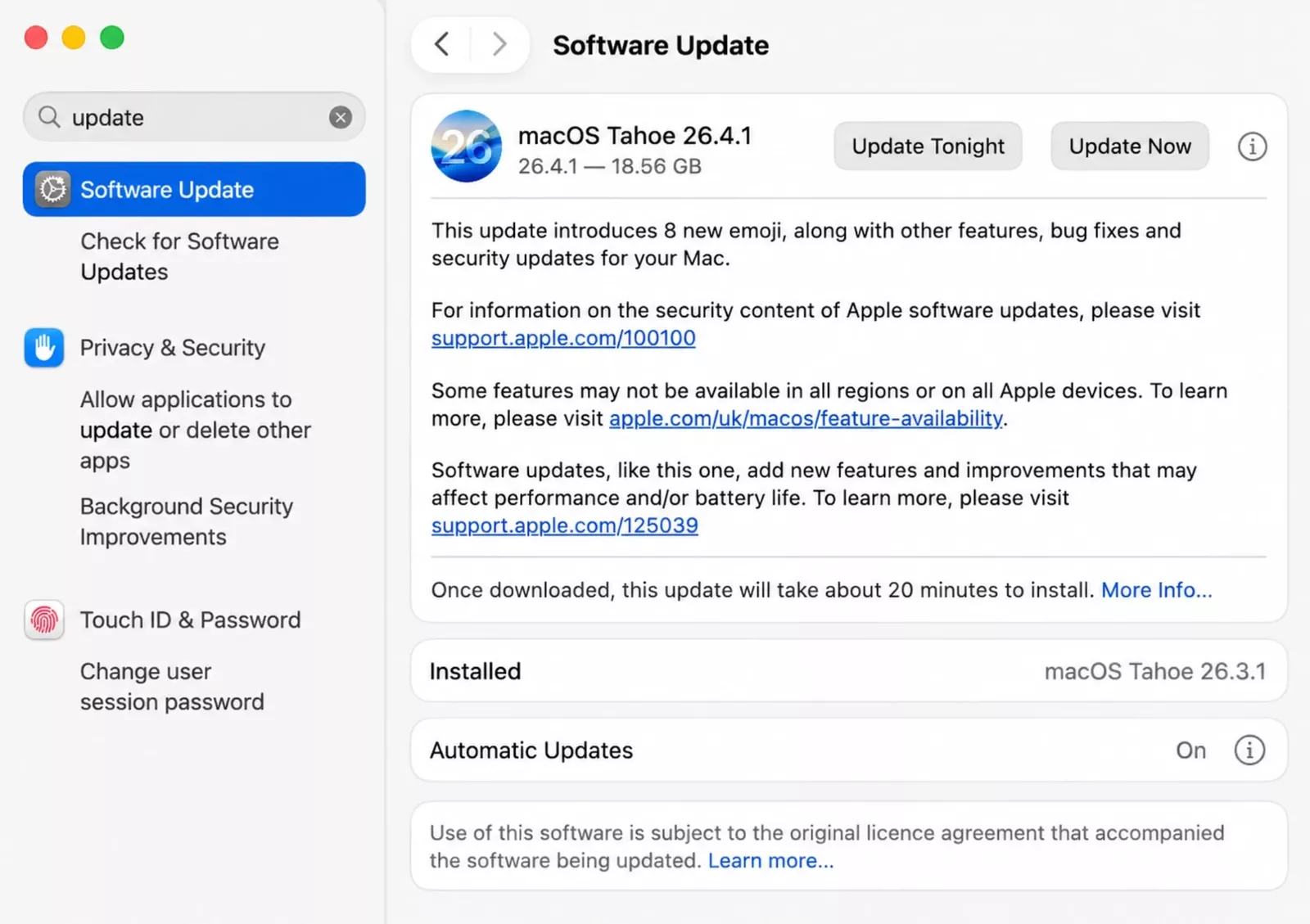
ก่อนอื่นให้อัปเดตระบบของคุณ
Apple อัปเดตคำจำกัดความของมัลแวร์และแพตช์รักษาความปลอดภัยเป็นประจำ
วิธีอัปเดต Mac ของคุณ
- คลิกเมนู Apple
- เปิดการตั้งค่าระบบ
- เลือกทั่วไป
- เลือกการอัปเดตซอฟต์แวร์
- ติดตั้งการอัปเดตที่มีอยู่
ขั้นตอนนี้เพียงอย่างเดียวสามารถขจัดความเสี่ยงที่เก่ากว่าได้
ขั้นตอนที่ 2: ตรวจสอบการตรวจสอบกิจกรรมเพื่อหากร���บวนการที่น่าสงสัย
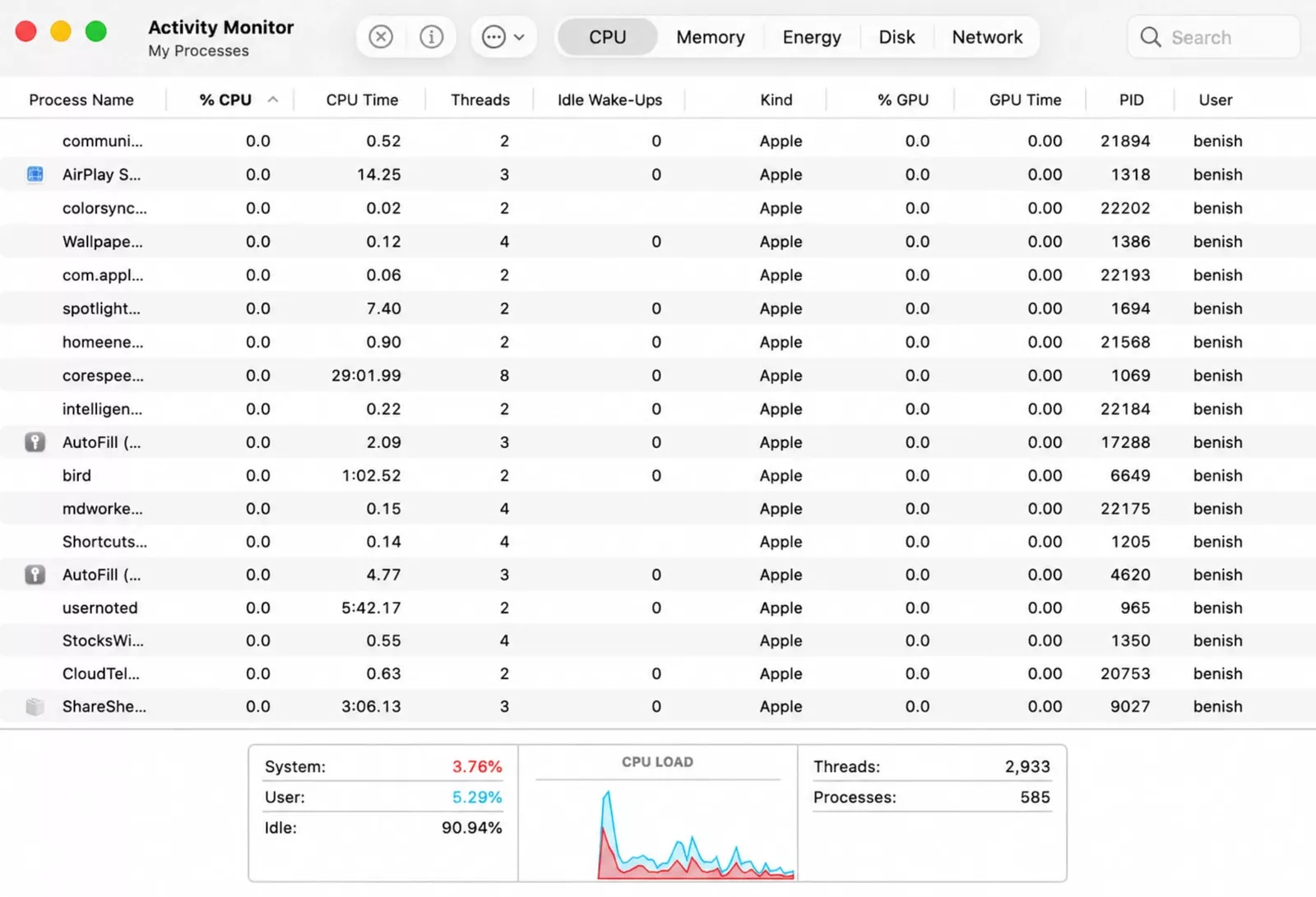
การตรวจสอบกิจกรรมเป็นหนึ่งในวิธีการตรวจหามัลแวร์ในตัวที่ดีที่สุดในตัว
เปิดมัน
- กด Command + Space
- พิมพ์ การตรวจสอบกิจกรรม
- เปิดแอป
สิ่งที่ต้องมองหา
ตรวจสอบ CPU, หน่วยความจำ, พลังงาน และ เครือข่ายแท็บ
รับชม:
- ชื่อกระบวนการที่ไม่รู้จัก
- การใช้ CPU สูงในขณะที่ไม่ได้ใช้งาน
- กิจกรรมเครือข่ายหนาแน่นโดยไม่มีแอปเปิด
- กระบวนการแปลก ๆ ที่ซ้ำกันหลายครั้ง
สิ่งที่ต้องทำ
ค้นหาชื่อกระบวนการที่ไม่คุ้นเคยทางออนไลน์ หากน่าสงสัยอย่างชัดเจน ให้บังคับออกจากกระบวนการและตรวจสอบไฟล์ที่เกี่ยวข้อง
ระวังอย่าปิดบริการระบบ Apple ที่ถูกต้องตามกฎหมาย
ขั้นตอนที่ 3: ตรวจสอบรายการเข้าสู่ระบบและแอปพื้นหลัง
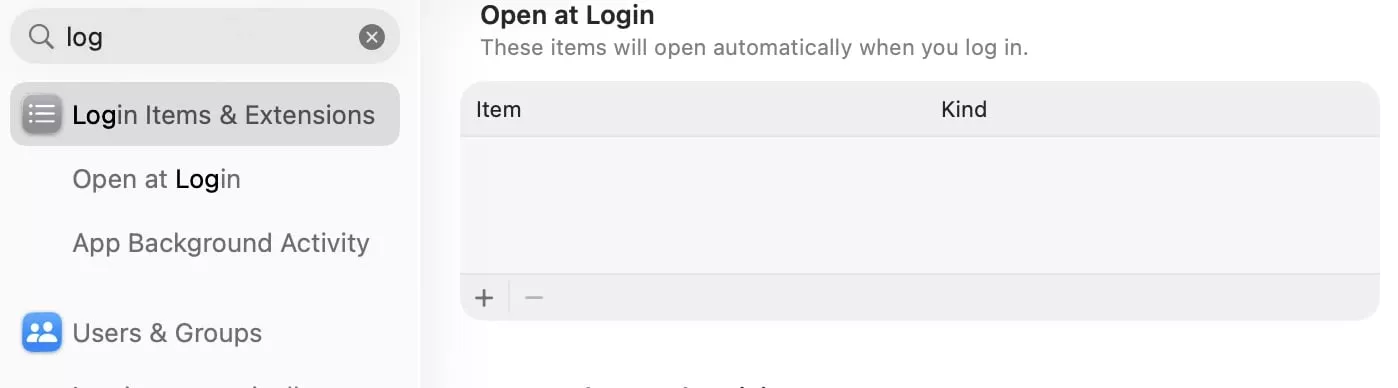
มัลแวร์มักจะเปิดใหม่ทุกครั้งที่ Mac ของคุณเริ่มทำงาน
วิธีตรวจสอบ
- เปิดการตั้งค่าระบบ
- ไปที่ทั่วไป
- คลิกรายการเข้าสู่ระบบ
มองหา:
- แอปตัวช่วยที่ไม่รู้จัก
- เศษซอฟต์แวร์เก่า
- เครื่องมืออัพเดตปลอม
- อะไรก็ตามที่คุณไม่รู้จัก
ลบรายการที่น่าสงสัย
ขั้นตอนนี้มีความสำคัญเนื่องจากการคงอยู่คือวิธีที่มัลแวร์สามารถรอดจากการรีบูตได้
ขั้นตอนที่ 4: ตรวจสอบแอปพลิเคชันที่ติดตั้ง
เปิด Finder และตรวจสอบโฟลเดอร์ Applications ของคุณ
มองหา:
- แอปทำความสะอาดปลอม
- เบราว์เซอร์ซ้ำ
- “ตัวเร่งความเร็ว Mac”
- เครื่องมือแปลงสุ่ม
- ยูทิลิตี้ที่ไม่รู้จัก
- แอปที่คุณไม่เคยติดตั้ง
จัดเรียงตามวันที่เพิ่มเพื่อค้นหาการติดตั้งล่าสุด
ลบแอปที่น่าสงสัย
- ลากไปที่ถังขยะ
- ถังขยะเปล่า
- รีสตาร์ท Mac
หากแอปต่อต้านการลบ อาจมีบริการในพ���้นหลังแนบมาด้วย
ขั้นตอนที่ 5: ตรวจสอบส่วนขยายเบราว์เซอร์

หลายคนคิดว่าตนเองมีไวรัสเมื่อปัญหาที่แท้จริงคือส่วนขยายที่เป็นอันตราย
ซาฟารี
- เปิดซาฟารี
- การตั้งค่า
- ส่วนขยาย
โครม
- เปิด Google Chrome
- ส่วนขยาย
- ลบส่วนเสริมที่ไม่รู้จัก
ไฟร์ฟอกซ์
- เปิด Mozilla Firefox
- ตัวจัดการส่วนเสริม
รีเซ็ตด้วย:
- หน้าแรก
- เครื่องมือค้นหาเริ่มต้น
- สิทธิ์การแจ้งเตือน
- การอนุญาตป๊อปอัป
ซึ่งมักจะแก้ไขการแจ้งเตือนมัลแวร์ปลอม
ขั้นตอนที่ 6: ใช้การป้องกันมัลแวร์ในตัวของ Apple

Apple มีการป้องกันพื้นหลังแบบเงียบๆ
XProtect
สแกนหาภัยคุกคามที่ทราบโดยอัตโนมัติ
คนเฝ้าประตู
บล็อกแอปที่ไม่น่าเชื่อถือ
การรับรองเอกสาร
Apple สามารถตรวจสอบแอปนอก App Store ได้ก่อนใช้งาน
ทำไมมันถึงสำคัญ
หาก Mac ของคุณได้รับการอัพเดท การป้องกันเหล่านี้ก็ช่วยได้อยู่แล้ว แต่พวกเขาไม่ได้ตรวจจับแอดแวร์เชิงรุกหรือการหลอกลวงใหม่ๆ ได้เร็วเพียงพอเสมอไป
ขั้นตอนที่ 7: เรียกใช้เครื่องสแกนมัลแวร์ที่เชื่อถือได้
หากคุณต้องการคำตอบที่เร็วที่สุด ให้เรียกใช้เครื่องสแกนที่มีชื่อเสียงซึ่งสร้างมาสำหรับ Mac
ตัวเลือกยอดนิยมได้แก่:
- มัลแวร์ไบต์
- Bitdefender
- อินเทโก
- นอร์ตัน
สิ่งที่พวกเขาตรวจพบ
- แอดแวร์
- สปายแวร์
- นักจี้เบราว์เซอร์
- ���ทรจัน
- เปิดตัวตัวแทน
- ไฟล์การคงอยู่
ดาวน์โหลดจากเว็บไซต์ผู้จำหน่ายอย่างเป็นทางการเสมอ
ขั้นตอนที่ 8: ตรวจสอบสิทธิ์ความเป็นส่วนตัว

มัลแวร์สมัยใหม่มักต้องการเข้าถึงมากกว่าการควบคุม
ตรวจสอบ���ิทธิ์เหล่านี้
- เปิดการตั้งค่าระบบ
- ความเป็นส่วนตัวและความปลอดภัย
ตรวจสอบ:
- การเข้าถึงดิสก์แบบเต็ม
- การเข้าถึง
- การบันทึกหน้าจอ
- ไมโครโฟน
- กล้อง
- ไฟล์และโฟลเดอร์
ลบการอนุญาตสำหรับสิ่งที่น่าสงสัย
ขั้นตอนที่ 9: ตรวจสอบพื้นที่คงอยู่ที่ซ่อนอยู่เหล่านี้
มัลแวร์ Mac ขั้นสูงอาจใช้โฟลเดอร์เริ่มต้นระบบ
สถานที่ทั่วไป
- LaunchAgents
- LaunchDaemons
- รายการเข้าสู่ระบบ
- การตั้งค่าเริ่มต้นเบราว์เซอร์
หากคุณเป็นผู้ใช้ขั้นสูง ให้ตรวจสอบโฟลเดอร์ Library เพื่อหาไฟล์ plist ที่ไม่รู้จัก
หากไม่แน่ใจ ให้ใช้เครื่องสแกนความปลอดภัยแทนการลบไฟล์ระบบแบบสุ่ม
มัลแวร์ Mac ตัวจริงที่พบในไม่กี่ปีมานี้
ตัวอย่างที่ส่งผลกระทบต่อผู้ใช้ Mac ได้แก่:
- นกกระจอกสีเงิน
- โหลดโฆษณา
- ผู้ช่วยเบราว์เซอร์
- ตัวแปร Atomic Stealer
ภัยคุกคามเหล่านี้พิสูจน์ให้เห็นว่า Mac ยังคงเป็นเป้าหมายที่แท้จริง
วิธีลบมัลแวร์ออกจาก Mac
หากคุณยืนยันว่าติดเชื้อ:
- ตัดการเชื่อมต่อจากเว็บไซต์ที่น่าสงสัย
- ลบแอพที่น่าสงสัย
- ลบส่วนขยายเบราว์เซอร์
- ลบรายการเข้าสู่ระบบ
- เรียกใช้การสแกนมัลแวร์
- รีสตาร์ท Mac
- อัปเดต macOS
- เปลี่ยนรหัสผ่าน
จัดลำดับความสำคัญของรหัสผ่านสำหรับ:
- แอปเปิ้ลไอดี
- อีเมล์
- การธนาคาร
- เครื่องมือจัดการรหัสผ่าน
- โซเชียลมีเดีย
ข้อดีข้อเสียของการตรวจสอบมัลแวร์ด้วยตนเอง
ข้อดี
- ฟรี
- ช่วยให้คุณเรียนรู้ระบบของคุณ
- เหมาะสำหรับการล้างแอดแวร์
- ไม่จำเป็นต้องใช้ซอฟต์แวร์เพิ่มเติม
ข้อเสีย
- ง่ายต่อการพลาดภัยคุกคามที่ซ่อนอยู่
- เสี่ยงต่อการลบไฟล์ผิด
- ใช้เวลานาน
- ไม่เหมาะสำหรับสปายแวร์หรือผู้ขโมย
วิธีป้องกันมัลแวร์บน Mac ในปี 2569
ใช้แหล่งที่เชื่อถือได้
ติดตั้งแอพจาก Apple หรือผู้จำหน่ายที่รู้จัก
หลีกเลี่ยงป๊อปอัปปลอม
อย่าเชื่อถือเพจที่อ้างว่าติดไวรัสทันที
อัปเดตทุกอย่าง
อัปเดต:
- macOS
- เบราว์เซอร์
- ซอฟต์แวร์รักษาความปลอดภัย
- แอปเพิ่มประสิทธิภาพการทำงาน
ใช้รหัสผ่านที่แข็งแกร่ง
ใช้รหัสผ่านที่ไม่ซ้ำกันและการตรวจสอบสิทธิ์แบบสองปัจจัย
จำกัดส่วนขยาย
ติดตั้งเฉพาะสิ่งที่คุณต้องการอย่างแท้จริง
สำรองข้อมูล Mac ของคุณ || ใช้ Time Machine หรือเครื่องมือสำรองข้อมูลบนคลาวด์
กรณี “มัลแวร์ Mac” ส่วนใหญ่ไม่ใช่มัลแวร์
ผู้ใช้หลายคนตื่นตระหนกเมื่อปัญหาที่แท้จริงคือ:
มีแอปเริ่มต้นมากเกินไป
- พื้นที่เก็บข้อมูลต่ำ
- การแจ้งเตือนของเบราว์เซอร์
- แบตเตอรี่เก่า
- มีแท็บมากเกินไป
- ข้อขัดแย้งของส่วนขยาย
- วินิจฉัยทุกครั้งก่อนที่จะสันนิษฐานว่าติดเชื้อ
ความคิดสุดท้าย
หากคุณสงสัยว่าจะตรวจสอบมัลแวร์บน Mac ในปี 2026 ได้อย่างไร เส้นทางที่ชาญฉลาดที่สุดนั้นง่ายดาย: อัปเดต macOS ตรวจสอบตัวตรวจสอบกิจกรรม ตรวจสอบรายการเข้าสู่ระบบ ล้างส่วนขยายเบราว์เซอร์ และเรียกใช้เครื่องสแกนมัลแวร์ที่เชื่อถือได้
ภัยคุกคามส่วนใหญ่บน Mac ในปัจจุบันคือแอดแวร์ สแกม หรือเครื่องมือขโมยข้อมูลประจำตัว แทนที่จะเป็นไวรัสแบบคลาสสิก นั่นหมายถึงการดำเนินการอย่างรวดเร็วมักจะแก้ปัญหาได้ก่อนที่ความเสียหายร้ายแรงจะเกิดขึ้น
Mac ของคุณปลอดภัย แต่ไม่มีอุปกรณ์ใดที่ปลอดภัยจากการแฮนด์ออฟ นิสัยที���ชาญฉลาด การตรวจสอบอย่างสม่ำเสมอ และการดาวน์โหลดอย่างระมัดระวังคือสิ่งที่ช่วยให้มันปลอดภัย
คำถามที่พบบ่อย
Mac จำเป็นต้องมีแอนตี้ไวรัสในปี 2026 หรือไม่?
ผู้ใช้จำนวนมากได้รับประโยชน์จากการสแกนมัลแวร์เพิ่มเติม โดยเฉพาะอย่างยิ่งเมื่อดาวน์โหลดแอปนอกแหล่งที่เชื่อถือได้
ฉันจะรู้ได้อย่างไรว่า Mac ของฉันมีมัลแวร์
มองหาป๊อปอัป การเปลี่ยนเส้นทาง ร้อนเกินไป แอพที่ไม่รู้จัก การชะลอตัว และรายการเข้าสู่ระบบที่น่าสงสัย
Mac สามารถรับไวรัสจาก Safari ได้หรือไม่
Safari นั้นมีความปลอดภัย แต่เว็บไซต์ที่เป็นอันตราย การดาวน์โหลดปลอม และส่วนขยายที่ไม่ดีอาจสร้างความเสี่ยงได้
เครื่องสแกนมัลแวร์ฟรีที่ดีที่สุดสำหรับ Mac คืออะไร
ผู้จำหน่ายที่เชื่อถือได้มักเสนอเวอร์ชันฟรี โดยที่ Malwarebytes มักถือเป็นตัวเลือกที่แข็งแกร่ง
การรีเซ็ต Mac จำเป็���หลังจากมัลแวร์หรือไม่
โดยปกติแล้วไม่มี ภัยคุกคามส่วนใหญ่สามารถลบออกได้โดยไม่ต้องรีเซ็ตเป็นค่าเริ่มต้นจากโรงงาน เว้นแต่ว่าการประนีประนอมจะรุนแรงหรือเกิดขึ้นอย่างต่อเนื่อง
Usually no. Most threats can be removed without a factory reset unless the compromise is severe or persistent.