So beheben Sie einen Fehler bei der Kernel-Sicherheitsprüfung und suchen nach Malware
Um „Fehler bei der Kernel-Sicherheitsüberprüfung“ zu beheben, aktualisieren Sie Treiber, suchen Sie nach Malware, reparieren Sie Systemdateien, testen Sie den Arbeitsspeicher und überprüfen Sie die Festplattenintegrität. Dieser Fehler weist häufig auf Speicherbeschädigung, Treiberkonflikte oder mögliche Malware hin, die Windows-Kernelprozesse stört.
So beheben Sie einen Fehler bei der Kernel-Sicherheitsprüfung und suchen nach Malware
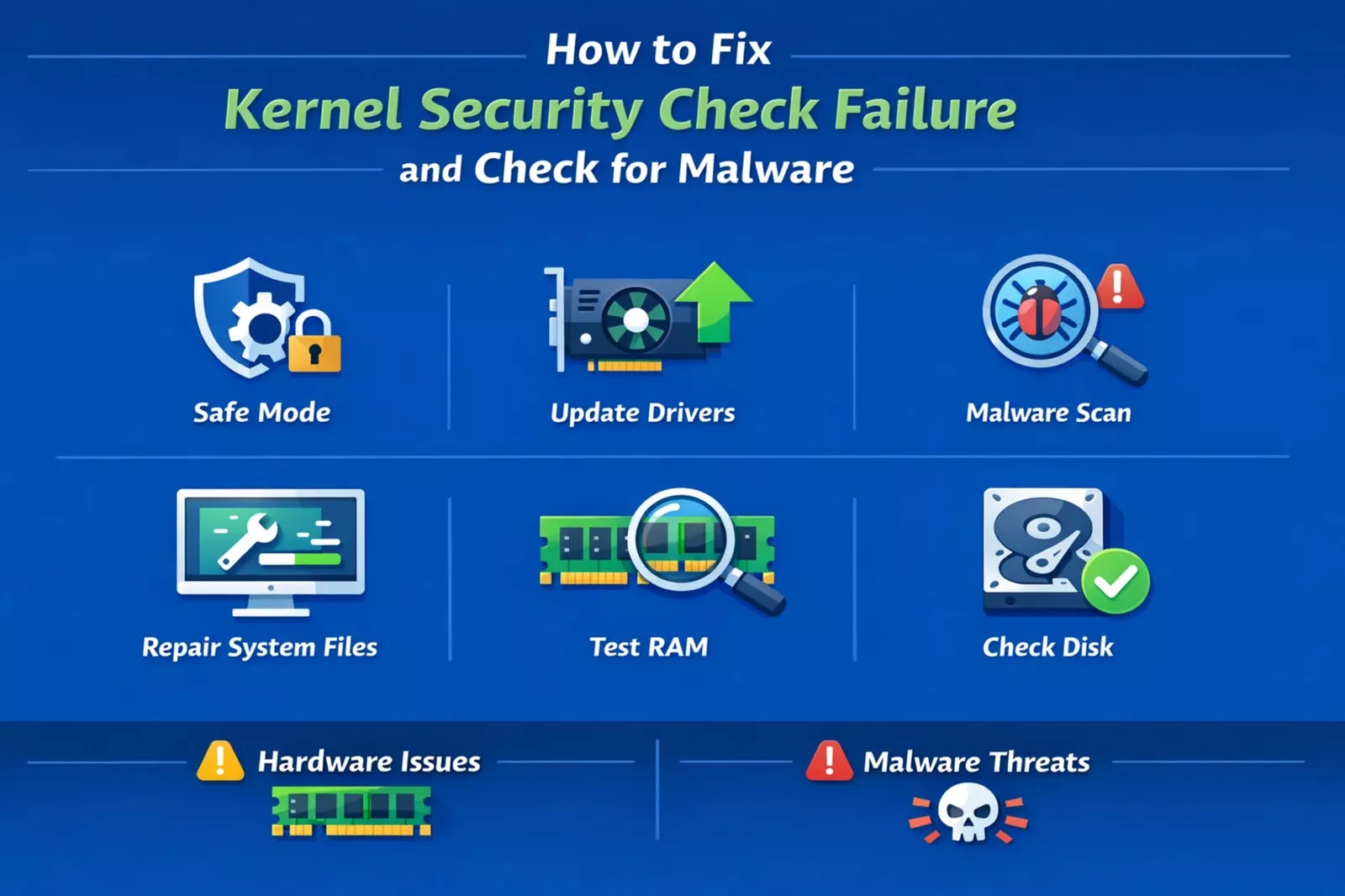
Sie sind mitten in der Arbeit, einem Spiel oder einfach nur im Surfen, und auf Ihrem Bildschirm erscheint ein blauer Fehler:Fehler bei der Kernel-Sicherheitsüberprüfung. Es fühlt sich zufällig an. Das ist es nicht.
Dieser Fehler wird angezeigt, wenn Windowserkennt beschädigte oder unsichere Aktivität im Kernsystemspeicher. Das könnte ein defekter Treiber, fehlerhafte Hardware oder etwas Besorgniserregenderes sein, beispielsweise Malware, die versucht, Systemprozesse zu manipulieren.
Wenn Sie es ignorieren, riskieren Sie:
- wiederholte Abstürze
- Datenbeschädigung
- versteckte Sicherheitsbedrohungen
Was diesen Fehler von normalen Abstürzen unterscheidet, ist seinVerbindung zu Systemintegritätsprüfungen. Windows überprüft aktiv, ob die Speicherstrukturen nicht verändert wurden. Wenn etwas die Validierung nicht besteht, wird alles heruntergefahren, um weiteren Schaden zu verhindern.
In vielen Fällen beheben Benutzer das Oberflächenproblem, übersehen aber die Grundursache. Aus diesem Grund kehren die Abstürze Tage später wieder zurück.
In dieser Anleitung beheben Sie den Fehler Schritt für Schritt und erfahren, wie Sie Schadsoftware vollständig ausschließen. Sie beheben das Problem nicht nur, Sie verstehen es auch und verhindern, dass es erneut auftritt.
Lesen Sie mehr unter:Was macht ein Cyber Threat Intelligence-Analyst?
Was verursacht einen Fehler bei der Kernel-Sicherheitsprüfung?
Windows löst diesen Fehler aus, wenn eserkennt Integritätsverletzungen in Datenstrukturen auf Kernel-Ebene. Einfach ausgedrückt bedeutet etwas Kritisches, dass es sich nicht so verhält, wie es sollte.
Der Kernel verwaltet:
- Speicherzuordnung
- Hardware-Kommunikation
- Prozessausführung
Wenn eines davon gefährdet ist, stoppt Windows alles.
Schauen Sie sich unseren neuesten Blog zuman Beste Tor-Suchmaschine für Datenschutz (2026)
Häufige Ursachen erklärt
| Ursache | Was es für Sie bedeutet | Risikostufe |
|---|---|---|
| Beschädigte Treiber | Systemkonflikte während des Betriebs | Mittel |
| Fehlerhafter RAM | Speicherdaten werden unzuverlässig | Hoch |
| Malware/Rootkits | Manipulation von Kernel-Prozessen | Hoch |
| Defekte Systemdateien | Windows-Integritätsprüfungen schlagen fehl | Mittel |
| Festplattenfehler | Datenbeschädigung im Speicher | Mittel |
Warum Sie den Malware-Aspekt nicht ignorieren sollten
Die meisten Anleitungen behandeln dies als Hardwareproblem. Das ist nur die halbe Wahrheit.
Moderne Malware ist fortschrittlicher:
- arbeitet im Kernel-Modus
- tarnt sich als vertrauenswürdiger Fahrer
- fügt Code in den Systemspeicher ein
Diese Aktionen können Fehler bei der Integritätsprüfung auslösen.
Sie sollten Malware insbesondere dann vermuten, wenn:
- Nach dem Herunterladen der Software kam es zu Abstürzen
- Ihr System fühlt sich langsamer als gewöhnlich an
- Sicherheitstools verhalten sich ungewöhnlich
Wenn Sie diesen Aspekt ignorieren, könnten Sie den Absturz vorübergehend beheben, während die eigentliche Bedrohung in Ihrem System aktiv bleibt.
Lesen Sie mehr unter:Was ist ein Netzwerksicherheitsschlüssel?
Schritt-für-Schritt-Lösung: Fehler bei der Kernel-Sicherheitsüberprüfung beheben
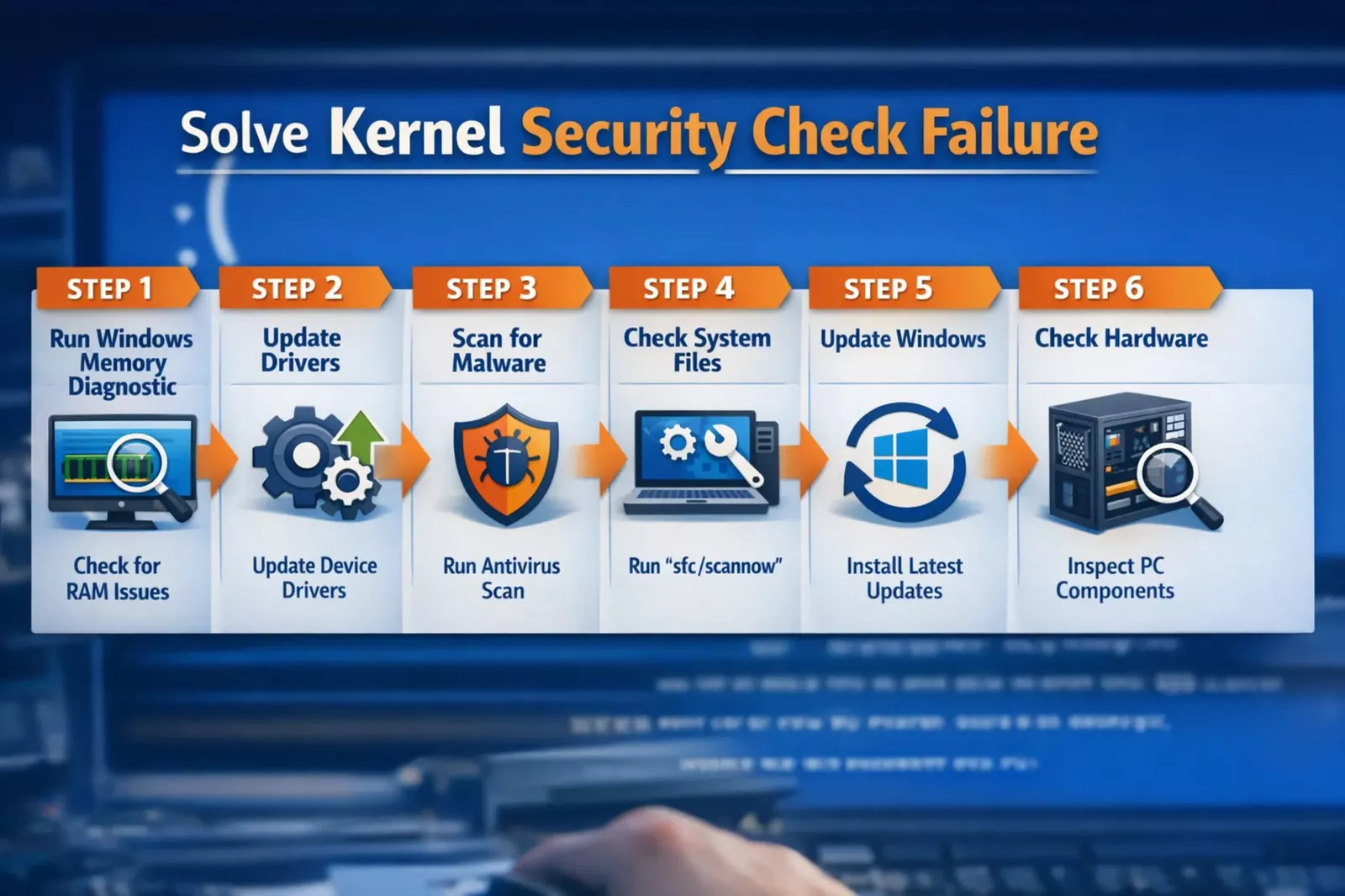
Befolgen Sie diese Schritte der Reihe nach. Jeder von ihnen zielt auf einen bestimmten Fehlerpunkt in Ihrem System ab.
Das Überspringen von Schritten kann dazu führen, dass versteckte Probleme ungelöst bleiben. Gehen Sie diese daher methodisch durch.
1. Starten Sie im abgesicherten Modus
Der abgesicherte Modus isoliert Ihr System, indem nur wichtige Treiber und Dienste geladen werden.
Dies hilft Ihnen bei der Bestimmung von:
- ob Software von Drittanbietern den Absturz verursacht
- Wenn Startprogramme stören
- ob Malware beim Booten ausgelöst wird
Schritte:
- Halten Siegedrückt Umschalt + Neustart
- Gehen Sie zu:Fehlerbehebung > Erweiterte Optionen > Starteinstellungen
- Wählen SieAbgesicherter Modus
Wenn Ihr System im abgesicherten Modus stabil läuft, ist das Problem wahrscheinlich:
- fahrerbezogen
- softwarebezogen
- oder Malware, die während des normalen Startvorgangs ausgelöst wird
Dieser Schritt bietet Ihnen eine saubere Umgebung für eine sichere Fehlerbehebung.
2. Treiber aktualisieren oder neu installieren
Treiber fungieren als Brücke zwischen Ihrer Hardware und Ihrem Betriebssystem. Wenn sie veraltet, beschädigt oder geändert sind, können Kernel-Prüfungen fehlschlagen.
Konzentrieren Sie sich auf:
- GPU-Treiber
- Netzwerktreiber
- Speichercontroller
Öffnen Sie den Geräte-Manager:
- Treiber aktualisieren
- Oder deinstallieren Sie saubere Versionen und installieren Sie sie erneut.
Für beste Ergebnisse:
- Laden Sie Treiber von offiziellen Herstellerseiten herunter
- Vermeiden Sie Treibertools von Drittanbietern
Treiberprobleme treten häufig auf nach:
- Windows-Updates
- Installation neuer Hardware
- Upgrade der GPU oder SSD
Dieser Fehler lässt sich in vielen Fällen allein durch das Reparieren der Treiber beheben.
3. Führen Sie einen umfassenden Malware-Scan durch (kritischer Schritt)
Dieser Schritt trennt einen grundlegenden Fix von einer vollständigen Lösung.
Verwendung:
- Microsoft Defender Antivirus
- Malwarebytes
Führen Sie einen vollständigen Scan durch, um Folgendes zu erkennen:
- Trojaner
- Rootkits
- Spyware
- bösartige Treiber
Gehen Sie mit einem Offline-Scan weiter:
Offline-Scans werden ausgeführt, bevor Windows vollständig geladen wird, wodurch sie wirksam gegen versteckte Bedrohungen sind.
Malware auf Kernel-Ebene kann:
- Normale Erkennung umgehen
- Systemprozesse ändern
- Speicherbeschädigung auslösen
Durch die Ausführung beider Tools wird die Erkennungsgenauigkeit erhöht und sichergestellt, dass nichts übersehen wird.
Anzeichen dafür, dass Malware beteiligt sein könnte
Achten Sie auf:
- Zufällige Abstürze ohne Muster
- unbekannte Startprogramme
- Antivirenprogramm deaktiviert
- ungewöhnliche Ressourcennutzung
Wenn mehrere Anzeichen auftreten, priorisieren Sie die Sicherheitsbereinigung vor anderen Korrekturen.
4. Beschädigte Systemdateien reparieren
Systemdateien sind für die Stabilität von Windows von entscheidender Bedeutung. Selbst geringfügige Beschädigungen können Kernelfehler auslösen.
Ausführen:
sfc /scannow
Dann:
DISM /Online /Cleanup-Image /RestoreHealth
Diese Werkzeuge:
- Geschützte Systemdateien scannen
- Ersetzen Sie beschädigte
- Systemintegrität wiederherstellen
Führen Sie beide Befehle aus, auch wenn bei einem keine Probleme auftreten. Sie arbeiten zusammen, um tiefer liegende Probleme zu beheben.
Dieser Schritt ist besonders wichtig, wenn:
- Ihr System ist während der Updates abgestürzt
- Sie haben häufig Abschaltungen erzwungen
- Malware war vor
vorhanden 5. Testen Sie Ihren RAM (Speicherdiagnose)
RAM-Fehler sind eine der schwerwiegendsten Ursachen für dieses Problem.
Speicherbeschädigung führt zu:
- ungültige Datenstrukturen
- Integritätsprüfungen fehlgeschlagen
- Systeminstabilität
Schritte:
- Drücken SieWindows + R
- Geben Sie
ein mdsched.exe - Starten Sie neu und scannen Sie
Wenn Fehler auftreten:
- RAM-Sticks neu einsetzen
- einzeln testen
- Ersetzen Sie fehlerhafte Module
Schon ein einziger fehlerhafter Stick kann Ihr gesamtes System zum Absturz bringen.
6. Überprüfen Sie die Festplatte auf Fehler
Ihr Speicherlaufwerk spielt eine wichtige Rolle für die Systemstabilität.
Ausführen:
chkdsk /f /r
Dieser Befehl:
- sucht nach fehlerhaften Sektoren
- repariert Dateisystemfehler
- stellt lesbare Daten wieder her
Im Laufe der Zeit treten häufig Festplattenprobleme auf, und zwar aus folgenden Gründen:
- Stromunterbrechungen
- Alternde Hardware
- unsachgemäße Abschaltungen
Das Beheben von Festplattenfehlern verhindert weitere Beschädigungen und verbessert die Systemzuverlässigkeit.
Erweiterte Korrekturen Die meisten Anleitungen vermissen
Wenn grundlegende Korrekturen nicht funktionieren, können diese erweiterten Methoden tiefer liegende Probleme beheben.
Schnellstart deaktivieren
Fast Startup lädt einen gespeicherten Systemstatus, der beschädigte Treiber wieder einführen kann.
Durch die Deaktivierung wird jedes Mal ein sauberer Neustart erzwungen.
Dies hilft, wenn:
- Abstürze passieren direkt nach dem Start
- Probleme bleiben nach Treiberaktualisierungen bestehen
BIOS/UEFI aktualisieren (vorsichtig)
Die Firmware steuert die Hardware-Kommunikation.
Ein veraltetes BIOS kann Folgendes verursachen:
- Speichermissmanagement
- Hardwarekonflikte
- Instabilität unter Last
Aktualisieren Sie nur bei Bedarf und befolgen Sie immer die offiziellen Anweisungen.
Überprüfen Sie die Durchsetzung der Treibersignatur
Nicht signierte Fahrer können Sicherheitskontrollen umgehen.
Diese Treiber können:
- veraltet sein
- geändert werden
- oder bösartigen Code enthalten
Stellen Sie sicher, dass alle installierten Treiber überprüft und vertrauenswürdig sind.
Reale Szenarien, mit denen Sie konfrontiert sein könnten
Das Verständnis realer Auslöser hilft Ihnen, schneller eine Diagnose zu stellen.
Nach einem Windows Update
Ursache:
- Treiberinkompatibilität
Fix:
- Setzen Sie das Update zurück
- Treiber neu installieren
Updates können Treiber unerwartet ersetzen, was zu Konflikten führen kann.
Nach der Installation des neuen RAM
Ursache:
- inkompatibler oder fehlerhafter Speicher
Fix:
- Testen Sie jedes Modul
- Kompatibilität prüfen
Das Mischen von RAM-Marken oder -Geschwindigkeiten führt häufig zu Instabilität.
Nach der Installation der neuen Software
Ursache:
- Konflikte oder versteckte Malware
Fix:
- Software deinstallieren
- Malware-Scan ausführen
Überprüfen Sie vor der Installation immer die Softwarequellen.
Malware vs. Systemfehler: So erkennen Sie
| Symptom | Wahrscheinliche Ursache |
|---|---|
| Absturz nach Update | Treiberproblem |
| Zufällige Abstürze + Verzögerung | Mögliche Malware |
| Unbekannte Programme | Schadsoftware |
| Absturz unter schwerer Last | Hardwareproblem |
| Sicherheitswarnungen | Schadsoftware |
Wenn Sie den Unterschied verstehen, können Sie die richtige Lösung priorisieren.
Vergleich der Korrekturmethoden
| Methode | Schwierigkeit | Risiko | Wirksamkeit |
|---|---|---|---|
| Treiberaktualisierungen | Einfach | Niedrig | Hoch |
| Malware-Scan | Einfach | Niedrig | Sehr hoch |
| RAM-Test | Mittel | Niedrig | Hoch |
| BIOS-Update | Schwer | Mittel | Mittel |
| Reparatur von Systemdateien | Einfach | Niedrig | Hoch |
Dies hilft Ihnen, je nach Situation zu entscheiden, worauf Sie sich zuerst konzentrieren sollten.
Vor- und Nachteile einer Selbstreparatur
Vorteile
- spart Geld
- schnellere Fehlerbehebung
- besseres Systemverständnis
- Volle Kontrolle über Korrekturen
Nachteile
- zeitaufwändig
- erfordert Liebe zum Detail
- Risiko, versteckte Probleme zu übersehen
- Erweiterte Korrekturen können komplex sein
Wenn Sie die Schritte sorgfältig befolgen, bleiben die Risiken gering.
So verhindern Sie einen Fehler bei der Kernel-Sicherheitsüberprüfung
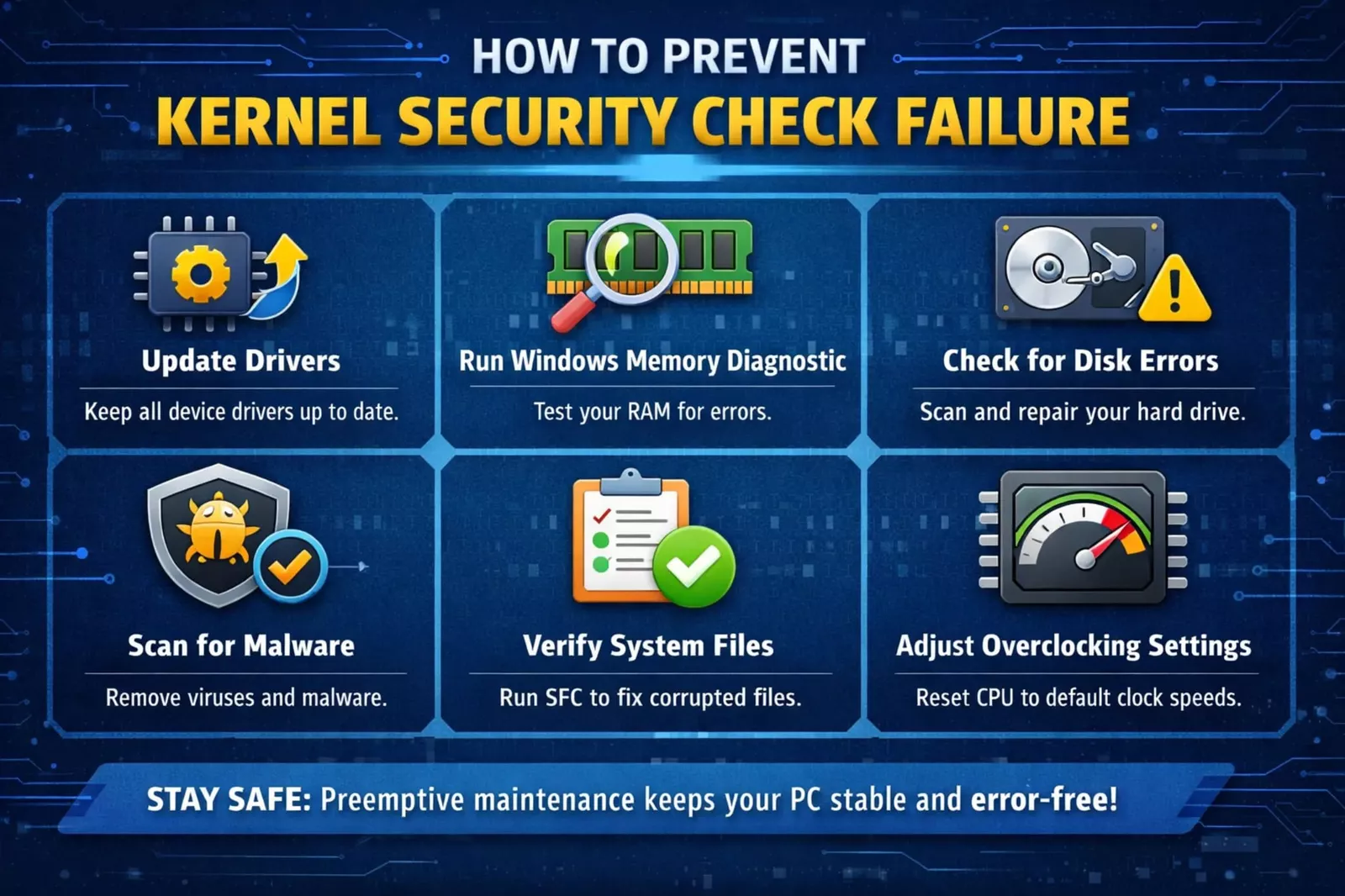
Bei der Prävention scheitern die meisten Anwender. Reparieren ist nur die halbe Miete.
Entwickeln Sie sicherere Gewohnheiten:
- Halten Sie die Treiber auf dem neuesten Stand
- Führen Sie wöchentliche Malware-Scans durch
- Unbekannte Downloads vermeiden
- Überwachen Sie die Systemleistung
- Halten Sie Windows auf dem neuesten Stand
Bedenken Sie auch:
- Verwendung zuverlässiger Sicherheitstools
- Vermeiden von gecrackter Software
- Sichern wichtiger Daten
Diese Gewohnheiten reduzieren sowohl technische Ausfälle als auchSicherheitsrisiken.
Abschließende Gedanken
Ein Fehler bei der Kernel-Sicherheitsüberprüfung ist nicht nur ein Absturz. Es ist ein Warnsystem, das seine Aufgabe erfüllt.
Manchmal deutet es auf einfache Probleme wie Treiber hin. In anderen Fällen werden tiefer liegende Probleme wie fehlerhafte Hardware oder versteckte Malware aufgedeckt.
Wer richtig vorgeht, behebt nicht nur den Fehler. Sie stärken Ihr gesamtes System.
Nehmen Sie Abstürze ernst. Es sind Signale, keine Unterbrechungen.
Häufig gestellte Fragen
Was löst einen Fehler bei der Kernel-Sicherheitsüberprüfung in Windows aus?
Dieser Fehler wird ausgelöst, wenn Windows eine Beschädigung im Systemspeicher oder in den Kernel-Datenstrukturen erkennt. Häufige Ursachen sind fehlerhafter RAM, veraltete Treiber, beschädigte Systemdateien oder Malware, die Kernprozesse stört.
Können veraltete Treiber zu einem Fehler bei der Kernel-Sicherheitsüberprüfung führen?
Ja, veraltete oder inkompatible Treiber sind eine der häufigsten Ursachen. Sie können mit Windows-Kernelvorgängen in Konflikt geraten und zu Systemabstürzen und Fehlern bei der Integritätsprüfung führen.
Hängt ein Fehler bei der Kernel-Sicherheitsüberprüfung mit Hardwareproblemen zusammen?
Das ist oft der Fall. Fehlerhafter RAM, fehlerhafte Festplatten oder inkompatible Hardware-Upgrades können zu Speicherbeschädigungen führen, die diesen Fehler auslösen.
Wie überprüfe ich, ob Malware einen Fehler bei der Kernel-Sicherheitsüberprüfung verursacht?
Führen Sie einen vollständigen Systemscan mit vertrauenswürdigen Tools wiedurch Microsoft Defender AntivirusoderMalwarebytes. Achten Sie außerdem auf ungewöhnliches Systemverhalten wie unbekannte Programme oder deaktivierte Sicherheitseinstellungen.
Wird eine Neuinstallation von Windows den Kernel-Sicherheitsüberprüfungsfehler dauerhaft beheben?
Durch eine Neuinstallation von Windows kann der Fehler behoben werden, wenn er durch Software- oder Systembeschädigung verursacht wird. Wenn das Problem jedoch mit der Hardware zusammenhängt oder die Malware weiterhin besteht, kann das Problem erneut auftreten, sofern die Grundursache nicht behoben wird.