Πώς να διορθώσετε την αποτυχία ελέγχου ασφαλείας πυρήνα και να ελέγξετε για κακόβουλο λογισμικό
Για να διορθώσετε την "Αποτυχία ελέγχου ασφαλείας πυρήνα", ενημερώστε τα προγράμματα οδήγησης, σαρώστε για κακόβουλο λογισμικό, επιδιορθώστε αρχεία συστήματος, ελέγξτε τη μνήμη RAM και ελέγξτε την ακεραιότητα του δίσκου. Αυτό το σφάλμα συχνά σηματοδοτεί καταστροφή της μνήμης, διενέξεις προγραμμάτων οδήγησης ή πιθανή παρεμβολή κακόβουλου λογισμικού στις διαδικασίες του πυρήνα των Windows.
Πώς να διορθώσετε την αποτυχία ελέγχου ασφαλείας πυρήνα και να ελέγξετε για κακόβουλο λογισμικό
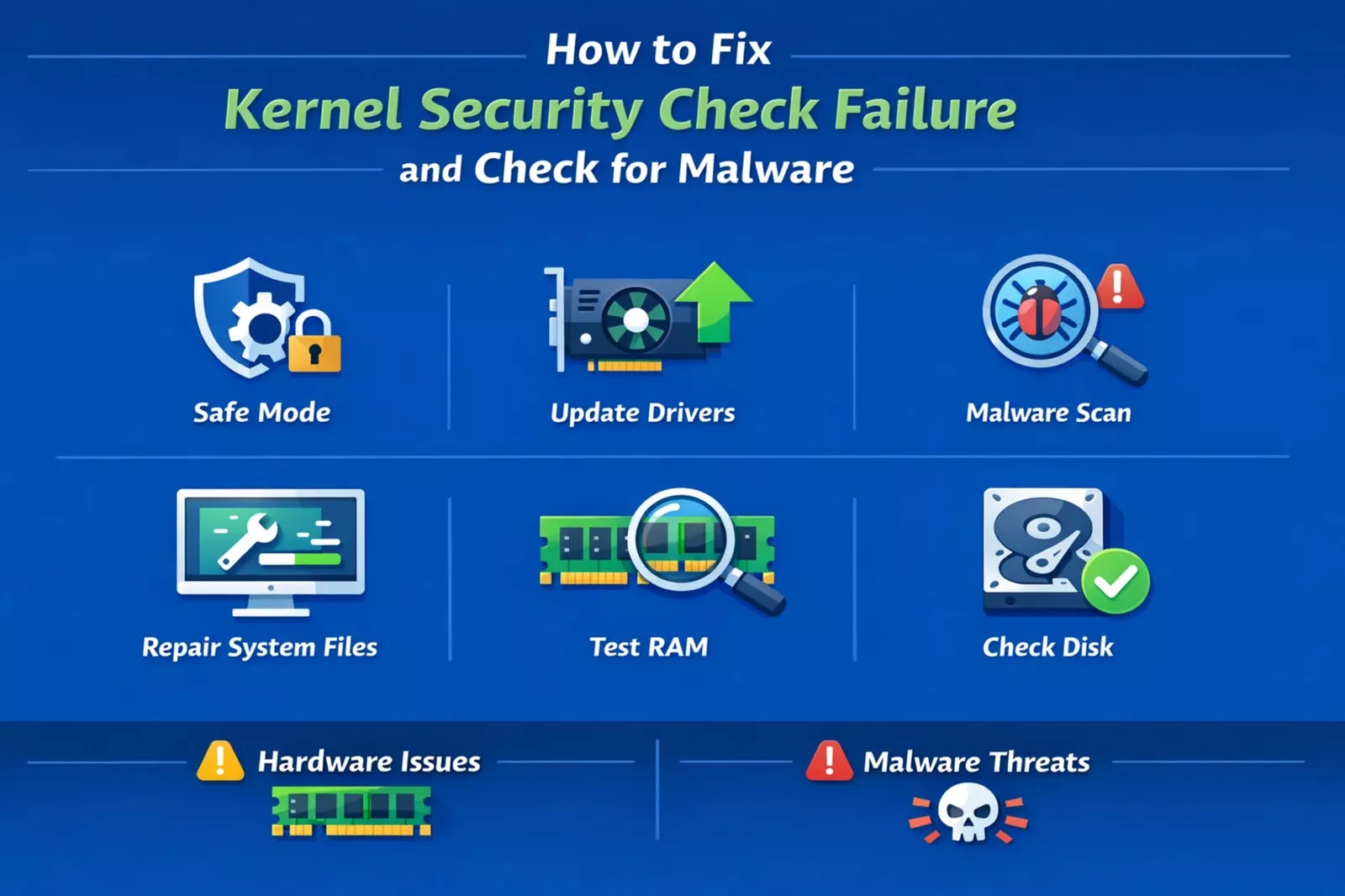
Βρίσκεστε στη μέση της δουλειάς, ενός παιχνιδιού ή ακόμα και απλώς στην περιήγηση και η οθόνη σας κολλάει σε μπλε σφάλμα:Αποτυχία ελέγχου ασφαλείας πυρήνα. Αισθάνεται τυχαία. δεν είναι.
Αυτό το σφάλμα εμφανίζεται όταν τα Windows εντοπίζουνκατεστραμμένη ή μη ασφαλής δραστηριότητα στη μνήμη του πυρήνα του συστήματος. Αυτό μπορεί να σημαίνει κατεστραμμένο πρόγραμμα οδήγησης, ελαττωματικό υλικό ή κάτι πιο ανησυχητικό, όπως κακόβουλο λογισμικό που προσπαθεί να χειριστεί τις διαδικασίες του συστήματος.
Αν το αγνοήσεις, κινδυνεύεις:
- επαναλαμβανόμενες συντριβές
- καταστροφή δεδομένων
- κρυφές απειλές για την ασφάλεια
Αυτό που κάνει αυτό το σφάλμα διαφορετικό από τα βασικά σφάλματα είναι τοτου σύνδεση με ελέγχους ακεραιότητας συστήματος. Τα Windows επαληθεύουν ενεργά ότι οι δομές μνήμης δεν έχουν τροποποιηθεί. Όταν κάτι αποτυγχάνει στην επικύρωση, κλείνει τα πάντα για να αποτρέψει περαιτέρω ζημιά.
Σε πολλές περιπτώσεις, οι χρήστες διορθώνουν το πρόβλημα της επιφάνειας αλλά χάνουν τη βασική αιτία. Γι' αυτό τα σφάλματα επιστρέφουν μέρες αργότερα.
Σε αυτόν τον οδηγό, θα διορθώσετε το σφάλμα βήμα προς βήμα και θα μάθετε πώς να αποκλείσετε εντελώς το κακόβουλο λογισμικό. Δεν θα επιδιορθώσετε απλώς το πρόβλημα, θα το κατανοήσετε και θα το αποτρέψετε από το να επανέλθει.
Διαβάστε περισσότερα στο:Τι κάνει ένας αναλυτής πληροφοριών κυβερνοαπειλής;
Τι προκαλεί την αποτυχία του ελέγχου ασφαλείας πυρήνα;
Τα Windows ρίχνουν αυτό το σφάλμα όταν εντοπίζουνπαραβιάσεις ακεραιότητας σε δομές δεδομένων σε επίπεδο πυρήνα. Με απλά λόγια, κάτι κρίσιμο είναι να μην συμπεριφέρεται όπως θα έπρεπε.
Ο πυρήνας διαχειρίζεται:
- εκχώρηση μνήμης
- επικοινωνία υλικού
- εκτέλεση διαδικασίας
Εάν κάποιο από αυτά παραβιαστεί, τα Windows σταματούν τα πάντα.
Δείτε το τελευταίο μας ιστολόγιο στοΚαλύτερη μηχανή αναζήτησης Tor για το απόρρητο (2026)
Κοινές αιτίες που εξηγούνται
| Αιτία | Τι σημαίνει για εσάς | Επίπεδο Κινδύνου |
|---|---|---|
| Κατεστραμμένα προγράμματα οδήγησης | Συγκρούσεις συστήματος κατά τη διάρκεια λειτουργιών | Μεσαίο |
| Ελαττωματική RAM | Τα δεδομένα μνήμης γίνονται αναξιόπιστα | Υψηλό |
| Κακόβουλο λογισμικό/rootkits | Παραβίαση διεργασιών πυρήνα | Υψηλό |
| Κατεστραμμένα αρχεία συστήματος | Οι έλεγχοι ακεραιότητας των Windows αποτυγχάνουν | Μεσαίο |
| Σφάλματα δίσκου | Καταστροφή δεδομένων κατά την αποθήκευση | Μεσαίο |
Γιατί δεν πρέπει να αγνοήσετε τη γωνία κακόβουλου λογισμικού
Οι περισσότεροι οδηγοί αντιμετωπίζουν αυτό το πρόβλημα ως πρόβλημα υλικού. Αυτή είναι μόνο η μισή ιστορία.
Το σύγχρονο κακόβουλο λογισμικό είναι πιο προηγμένο:
- λειτουργεί σε λειτουργία πυρήνα
- μεταμφιέζ��ται σε αξιόπιστο οδηγό
- εισάγει κώδικα στη μνήμη του συστήματος
Αυτές οι ενέργειες μπορεί να προκαλέσουν αποτυχίες ελέγχου ακεραιότητας.
Θα πρέπει ιδιαίτερα να υποψιάζεστε κακόβουλο λογισμικό εάν:
- Τα σφάλματα ξεκίνησαν μετά τη λήψη του λογισμικού
- Το σύστημά σας αισθάν��ται πιο αργό από το συνηθισμένο
- Τα εργαλεία ασφαλείας συμπεριφέρονται ασυνήθιστα
Η παράβλεψη αυτής της γωνίας σημαίνει ότι θα μπορούσατε να διορθώσετε προσωρινά τη συντριβή, αφήνοντας την πραγματική απειλή ενεργή στο σύστημά σας.
Διαβάστε περισσότερα στο:Τι είναι το κλειδί ασφαλείας δικτύου;
Βήμα προς βήμα Διόρθωση: Επίλυση αποτυχίας ελέγχου ασφάλειας πυρήνα
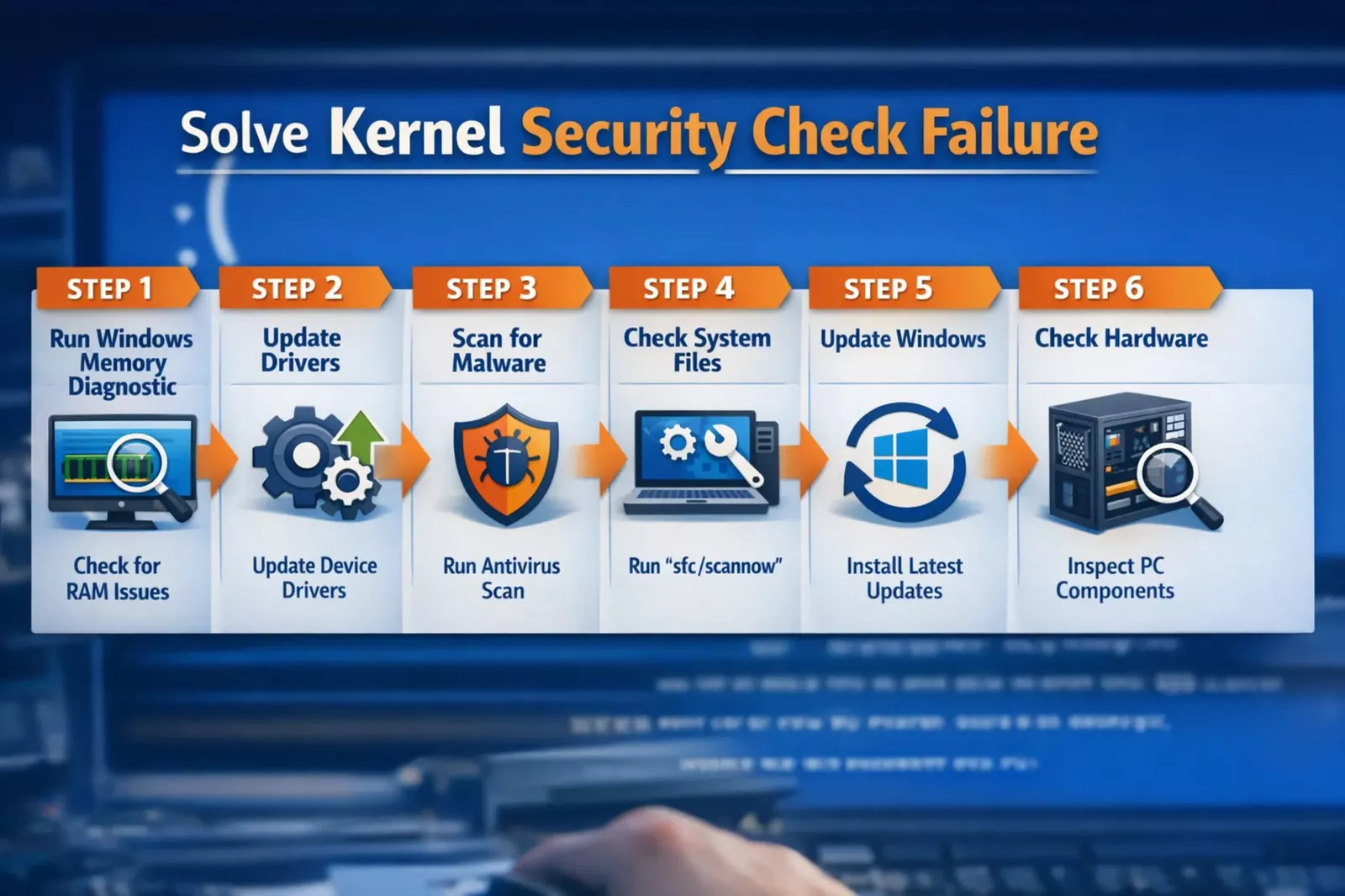
Ακολουθήστε αυτά τα βήματα με τη σειρά. Κάθε ένα στοχεύει ένα συγκεκριμένο σημείο αστοχίας μέσα στο σύστημά σας.
Η παράλειψη βημάτων μπορεί να αφήσει ανεπίλυτα κρυφά ζητήματα, γι' αυτό διαβάστε τα μεθοδικά.
1. Εκκίνηση σε ασφαλή λειτουργία
Η ασφαλής λειτουργία απομονώνει το σύστημά σας φορτώνοντας μόνο βασικά προγράμματα οδήγησης και υπηρεσίες.
Αυτό σας βοηθά να προσδιορίσετε:
- εάν το λογισμικό τρίτου κατασκευαστή προκαλεί τη συντριβή
- Εάν τα προγράμματ�� εκκίνησης παρεμβαίνουν
- εάν ενεργοποιείται κακόβουλο λογισμικό κατά την εκκίνηση
Βήματα:
- ΚρατήστεShift + Επανεκκίνηση
- Μεταβείτε στο:Αντιμετώπιση προβλημάτων > Προηγμένες επιλογές > Ρυθμίσεις εκκίνησης
- Επι��έξτεΑσφαλής λειτουργία
Εάν το σύστημά σας λειτουργεί σταθερά σε ασφαλή λειτουργία, το πρόβλημα είναι πιθανό:
- που σχετίζεται με τον οδηγό
- που σχετίζεται με λογισμικό
- ή κακόβουλο λογισμικό που ενεργοποιήθηκε κατά την κανονική εκκίνηση
Αυτό το βήμα σάς παρέχει ένα καθαρό περιβάλλον για ασφαλή αν��ιμετώπιση προβλημάτων.
2. Ενημερώστε ή επανεγκαταστήστε τα προγράμματα οδήγησης
Τα προγράμματα οδήγησης λειτουργούν ως γέφυρα μεταξύ του υλικού και του λειτουργικού σας συστήματος. Εάν είναι παλιά, κατεστραμμένα ή τροποποιημένα, οι έλεγχοι πυρήνα μπορεί να αποτύχουν.
Εστίαση σε:
- Προγράμματα οδήγησης GPU
- προγράμματα οδήγησης δικτύου
- ελεγκτές αποθήκευσης
Ανοίξτε τη Διαχείριση Συσκευών:
- ενημέρωση προγραμμάτων οδήγησης
- Ή απεγκαταστήστε και επανεγκαταστήστε τις καθαρές εκδόσεις.
Για καλύτερα αποτελέσματα:
- Λήψη προγραμμάτων οδήγησης από επίσημους ιστότοπους κατασκευαστών
- Αποφύγετε εργαλεία προγραμμάτων οδήγησης τρίτων
Τα προβλήματα με τα προγράμματα οδήγησης εμφανίζονται συχνά μετά από:
- Ενημερώσεις των Windows
- εγκατάσταση νέου υλικού
- αναβάθμιση της GPU ή του SSD
Μόνο η επιδιόρθωση προγραμμάτων οδήγησης επιλύει αυτό το σφάλμα σε πολλές περιπτώσεις.
3. Εκτελέστε μια βαθιά σάρωση κακόβουλου λογισμικού (κρίσιμο βήμα)
Αυτό το βήμα διαχωρίζει μια βασική επιδιόρθωση από μια πλήρη λύση.
Χρήση:
- Microsoft Defender Antivirus
- Malwarebytes
Εκτελέστε μια πλήρη σάρωση για να εντοπίσετε:
- τροϊκανοί
- rootkit
- spyware
- κακόβουλα προγράμματα οδήγησης
Προχωρήστε περαιτέρω με μια σάρωση εκτός σύνδεσης:
Οι σαρώσεις εκτός σύνδεσης εκτελούνται πριν από την πλήρη φόρτωση των Windows, καθιστώντας τις αποτελεσματικές έναντι κρυφών απειλών.
Το κακόβουλο λογισμικό σε επίπεδο πυρήνα μπορεί:
- παράκαμψη κανονικής ανίχνευσης
- Τροποποίηση διαδικασιών συστήματος
- ενεργοποίηση καταστροφής της μνήμης
Η εκτέλεση και των δύο εργαλείων αυξάνει την ακρίβεια ανίχνευσης και διασφαλίζει ότι δεν θα χαθεί τίποτα.
Σημάδια που ενδέχεται να εμπλέκονται κακόβουλα προγράμματα
Παρακολουθήστε:
- τυχαία σφάλματα χωρίς μοτίβο
- άγνωστα προγράμματα εκκίνησης
- απενεργοποιημένο antivirus
- ασυνήθιστη χρήση πόρων
Εάν εμφανιστούν πολλά σημάδια, δώστε προτεραιότητα στην εκκαθάριση ασφαλείας πριν από άλλες επιδιορθώσεις.
4. Επιδιόρθωση κατεστραμμένων αρχείων συστήματος
Τα αρχεία συστήματος είναι κρίσιμα για τη σταθερότητα των Windows. Ακόμη και μικρή διαφθορά μπορεί να προκαλέσει σφάλματα πυρήνα.
Τρέξιμο:
sfc /scannow
Τότε:
DISM /Online /Cleanup-Image /RestoreHealth
Αυτά τα εργαλεία:
- Σάρωση προστατευμένων αρχείων συστήματος
- Αντικαταστήστε τα κατεστραμμένα
- επαναφορά της ακεραιότητας του συστήματος
Εκτελέστε και τις δύο εντολές ακόμα κι αν �� μία δεν εμφανίζει προβλήματα. Συνεργάζονται για να επιδιορθώσουν βαθύτερα προβλήματα.
Αυτό το βήμα είναι ιδιαίτερα σημαντικό εάν:
- Το σύστημά σας κατέρρευσε κατά τις ενημερώσεις
- Αναγκάσατε συχνά τερματισμούς λειτουργίας
- Το κακόβουλο λογισμικό ήταν παρόν πριν από
5. Ελέγξτε τη μνήμη RAM (Διαγνωστικά στοιχεία μνήμης)
Τα σφάλματα RAM είναι μία από τις πιο σοβαρές αιτίες αυτού του ζητήματος.
Η διαφθορά της μνήμης οδηγεί σε:
- μη έγκυρες δομές δεδομένων
- αποτυχημένοι έλεγχοι ακεραιότητας
- αστάθεια συστήματος
Βήματα:
- ΠατήστεWindows + R
- Τύπος
mdsched.exe - Επανεκκίνηση και σάρωση
Εάν εμφανιστούν σφάλματα:
- Επανατοποθετήστε τα sticks RAM
- δοκιμή ατομικά
- Αντικατάσταση ελαττωματικών μονάδων
Ακόμη και ένα ελαττωματικό stick μπορεί να καταστρέψει ολόκληρο το σύστημά σας.
6. Ελέγξτε το δίσκο για σφάλματα
Η μονάδα αποθήκευσης παίζει σημαντικό ρόλο στη σταθερότητα του συστήματος.
Τρέξιμο:
chkdsk /f /r
Αυτή η εντολή:
- σαρώνει για κατεστραμμένους τομείς
- επιδιορθώνει σφάλματα συστήματος αρχείων
- επαναφέρει αναγνώσιμα δεδομένα
Ζητήματα δίσκου συχνά αναπτύσσονται με την πάροδο του χρόνου λόγω:
- διακοπές ρεύματος
- γήρανση υλικού
- ακατάλληλες διακοπές λειτουργίας
Η διόρθωση σφαλμάτων δίσκου αποτρέπει περαιτέρω καταστροφή και βελτιώνει την αξιοπιστία του συστήματος.
Προηγμένες επιδιορθώσεις Οι περισσότεροι οδηγοί Miss
Εάν οι βασικές διορθώσεις δεν λειτουργούν, αυτές οι προηγμένες μέθοδοι μπορούν να επιλύσουν βαθύτερα προβλήματα.
Απενεργοποίηση γρήγορης εκκίνησης
Η γρήγορη εκκίνηση φορτώνει μια αποθηκευμένη κατάσταση συστήματος, η οποία μπορεί να επαναφέρει κατεστραμμένα προγράμματα οδήγησης.
Η απενεργοποίησή του επιβάλλει μια καθαρή εκκίνηση κάθε φορά.
Αυτό βοηθάει εάν:
- Τα σφάλματα συμβαίνουν αμέσως μετά την εκκίνηση
- τα ζητήματα παραμένουν μετά τις ενημερώσεις προγραμμάτων οδήγησης
Ενημέρωση BIOS/UEFI (Προσεκτικά)
Το υλικολογισμικό ελέγχει την επικοινωνία υλικού.
Ένα ξεπερασμένο BIOS μπορεί να προκαλέσει:
- κακοδιαχείριση μνήμης
- διενέξεις υλικού
- αστάθεια υπό φορτίο
Ενημερώνετε μόνο εάν χρειάζεται και ακολουθείτε πάντα τις επίσημες οδηγίες.
Ελέγξτε την επιβολή υπογραφής προγράμματος οδήγησης
Τα μη υπογεγραμμένα προγράμματα οδήγησης μπορούν να παρακάμψουν τους ελέγχους ασφαλείας.
Αυτά τα προγράμματα οδήγησης μπορούν:
- να είναι ξεπερασμένο
- να τροποποιηθεί
- ή περιέχουν κακόβουλο κώδικα
Βεβαιωθείτε ότι όλα τα εγκατεστημένα προγράμματα οδήγησης είναι επαλη��ευμένα και αξιόπιστα.
Πραγματικά σενάρια που μπορεί να αντιμετωπίσετε
Η κατανόηση των ενεργειών του πραγματικού κόσμου σάς βοηθά να κάνετε τη διάγνωση πιο γρήγορα.
Μετά από μια ενημέρωση των Windows
Αιτία:
- ασυμβατότητα προγράμματος οδήγησης
Διόρθωση:
- Επαναφορά της ενημέρωσης
- επανεγκατάσταση προγραμμάτων οδήγησης
Οι ενημερώσεις μπορούν να αντικαταστήσουν τα προγράμματα οδήγησης απροσδόκητα, οδηγώντας σε διενέξεις.
Μετά την εγκατάσταση της νέας RAM
Αιτία:
- μη συμβατή ή ελαττωματική μνήμη
Διόρθωση:
- δοκιμάστε κάθε ενότητα
- επαληθεύστε τη συμβατότητα
Η ανάμειξη εμπορικών σημάτων ή ταχυτήτων RAM συχνά οδηγεί σε αστάθεια.
Μετά την εγκατάσταση του νέου λογισμικού
Αιτία:
- διενέξεις ή κρυφό κακόβουλο λογισμικό
Διόρθωση:
- απεγκατάσταση λογισμικού
- εκτέλεση σάρωσης κακόβουλου λογισμικού
Επαληθεύετε πάντα τις πηγές λογισμικού πριν από την εγκατάσταση.
Κακόβουλο λογισμικό έναντι σφάλματος συστήματος: Πώς να το πείτε
| Σύμπτωμα | Πιθανή Αιτία |
|---|---|
| Σφάλμα μετά την ενημέρωση | Πρόβλημα προγράμματος οδήγησης |
| Τυχαία σφάλματα + καθυστέρηση | Πιθανό κακόβουλο λογισμικό |
| Άγνωστα προγράμματα | Κακόβουλο λογισμικό |
| Συντριβή κάτω από βαρύ φορτίο | Πρόβλημα υλικού |
| Προειδοποιήσεις ασφαλείας | Κακόβουλο λογισμικό |
Η κατανόηση της διαφοράς σάς βοηθά να δώσετε προτεραιότητα στη σωστή διόρθωση.
Διορθώστε Σύγκριση Μεθόδων
| Μέθοδος | Δυσκολία | Κίνδυνος | Αποτελεσματικότητα |
|---|---|---|---|
| Ενημερώσεις προγραμμάτων οδήγησης | Εύκολο | Χαμηλό | Υψηλό |
| Σάρωση κακόβουλου λογισμικού | Εύκολο | Χαμηλό | Πολύ ψηλά |
| Δοκιμή RAM | Μεσαίο | Χαμηλό | Υψηλό |
| Ενημέρωση BIOS | Σκληρός | Μεσαίο | Μεσαίο |
| Επιδιόρθωση αρχείων συστήματος | Εύκολο | Χαμηλό | Υψηλό |
Αυτό σας βοηθά να αποφασίσετε πού να εστιάσετε πρώτα με βάση την κατάστασή σας.
Πλεονεκτήματα και μειονεκτήματα του να το διορθώσετε μόνοι σας
Πλεονεκτήματα
- εξοικονομεί χρήματα
- ταχύτερη αντιμετώπ��ση προβλημάτων
- καλύτερη κατανόηση του συστήματος
- πλήρης έλεγχος των διορθώσεων
Μειονεκτήματα
- χρονοβόρα
- απαιτεί προσοχή στη λεπτομέρεια
- κίνδυνος απώλειας κρυφών ζητημάτων
- Οι προηγμένες διορθώσεις μπορεί να είναι πολύπλοκες
Εάν ακολουθήσετε τα βήματα προσεκτικά, οι κίνδυνοι παραμένουν χαμηλοί.
Πώς να αποτρέψετε την αποτυχία ελέγχου ασφαλείας πυρήνα
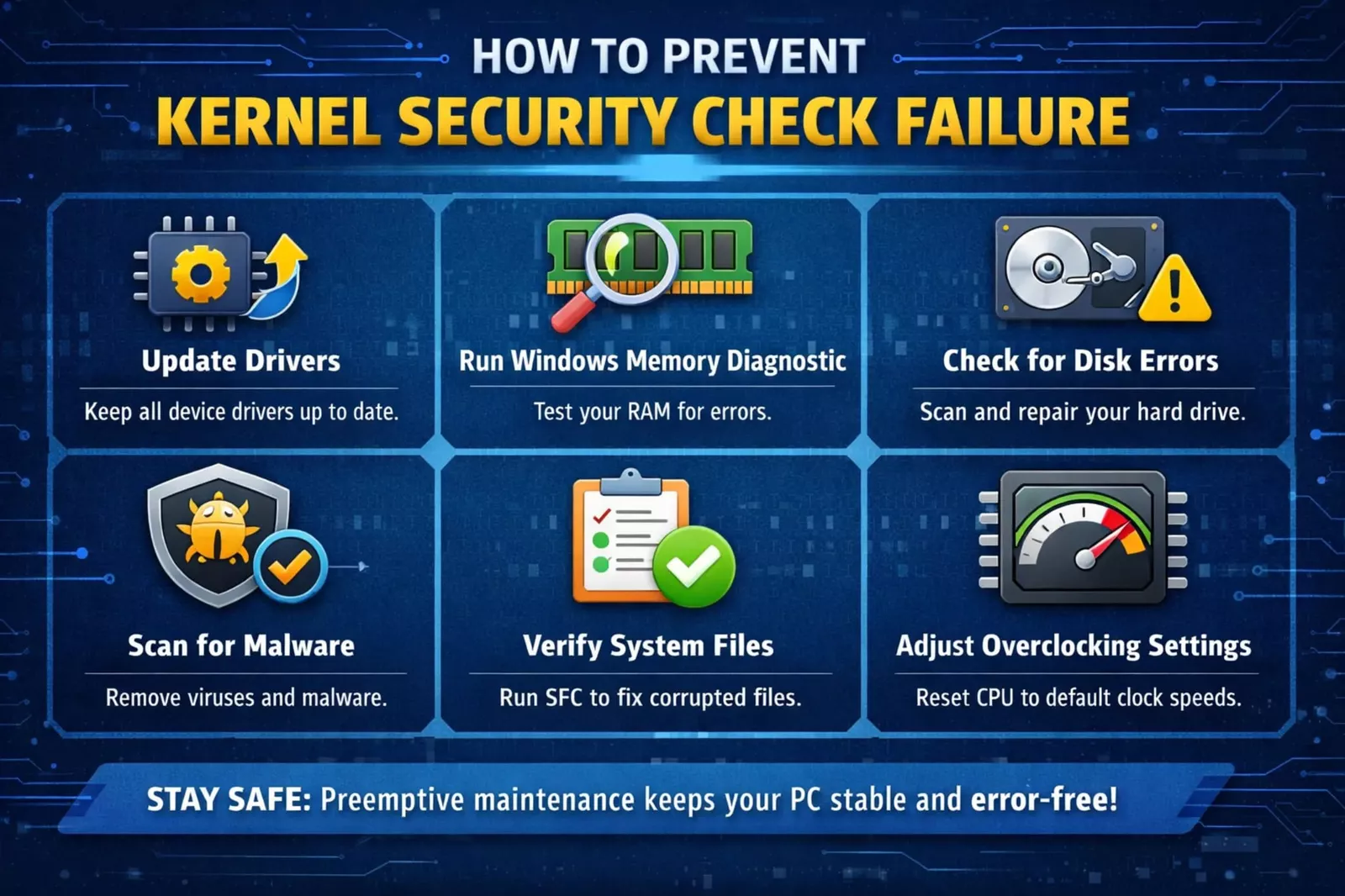
Η πρόληψη είναι εκεί όπου οι περισσότεροι χρήστες αποτυγχάνουν. Η επισκευή είναι μόνο η μισή δουλειά.
Δημιουργήστε ασφαλέστερες συνήθειες:
- Διατηρήστε τα προγράμματα οδήγησης ενημερωμένα
- Εκτελέστε εβδομαδιαίες σαρώσεις κακόβουλου λογισμικού
- αποφύγετε άγνωστες λήψεις
- Παρακολούθηση της απόδοσης του συστήματος
- Διατηρήστε τα Windows ενημερωμένα
Σκεφτείτε επίσης:
- χρησιμοποιώντας αξιόπιστα εργαλεία ασφαλείας
- αποφυγή σπασμένου λογισμικού
- δημιουργία αντιγράφων ασφαλείας σημαντικών δεδομένων
Αυτές οι συνήθειες μειώνουν τόσο τις τεχνικές αστοχίες όσο και τιςκίνδυνοι ασφάλειας.
Τελικές σκέψεις
Η αποτυχία ελέγχου ασφαλείας πυρήνα δεν είναι απλώς μια κατάρρευση. Είναι ένα σύστημα προειδοποίησης που κάνει τη δουλειά του.
Μερικές φορές επισημαίνει απλά ζητήματα όπως προγράμματα οδήγησης. Άλλες φορές, αποκαλύπτει βαθύτερα προβλήματα, όπως αποτυχία υλικού ή κρυφό κακόβουλο λογισμικό.
Εάν το προσεγγίσετε σωστά, δεν διορθώνετε απλώς το σφάλμα. Ενισχύεις ολόκληρο το σύστημά σου.
Πάρτε τα ατυχήματα στα σοβαρά. Είναι σήματα, όχι διακοπές.
Συχνές Ερωτήσεις
Τι προκαλεί την αποτυχία ελέγχου ασφαλείας πυρήνα στα Windows;
Αυτό το σφάλμα ενεργοποιείται όταν τα Windows εντοπίζουν καταστροφή στη μνήμη του συστήματος ή στις δομές δεδομένων του πυρήνα. Οι συνήθεις αιτίες περιλαμβάνουν ελαττωματική μνήμη RAM, παλιά προγράμματα οδήγησης, κατεστραμμένα αρχεία συστήματος ή κακόβουλο λογισμικό που παρεμβαίνει στις βασικές διαδικασίες.
Μπορούν τα παλιά προγράμματα οδήγησης να οδηγήσουν σε αποτυχία ελέγχου ασφάλειας πυρήνα;
Ναι, τα ξεπερασμένα ή μη συμβατά προγράμματα οδήγησης είναι μία από τις πιο κοινές αιτίες. Μπορούν να έρθουν σε διένεξη με τις λειτουργίες του πυρήνα των Windows, οδηγώντας σε σφάλματα συστήματος και αποτυχίες ελέγχου ακεραιότητας.
Η αποτυχία ελέγχου ασφαλείας πυρήνα σχετίζεται με ζητήματα υλικού;
Συχνά είναι. Η ελαττωματική μνήμη RAM, οι αποτυχημένοι σκληροί δίσκοι ή οι μη συμβατές αναβαθμίσεις υλικού μπορεί να προκαλέσουν καταστροφή της μνήμης, η οποία προκαλεί αυτό το σφάλμα.
Πώς μπορώ να ελέγξω εάν κακόβουλο λογισμικό προκαλεί αποτυχία ελέγχου ασφαλείας πυρήνα;
Εκτελέστε μια πλήρη σάρωση συστήματος χρησιμοποιώντας αξιόπιστα εργαλεία όπωςMicrosoft Defender AntivirusήMalwarebytes. Επίσ��ς, αναζητήστε ασυνήθιστη συμπεριφορά συστήματος, όπως άγνωστα προγράμματα ή απενεργοποιημένες ρυθμίσεις ασφαλείας.
Η επανεγκατάσταση των Windows θα διορθώσει οριστικά την αποτυχία ελέγχου ασφαλείας πυρήνα;
Η επανεγκατάσταση των Windows μπορεί να διορθώσει το σφάλμα εάν προκαλείται από καταστροφή λογισμικού ή συστήματος. Ωστόσο, εάν το ζήτημα σχετίζεται με το υλικό ή το κακόβουλο λογισμικό παραμένει, το πρόβλημα μπορεί να επιστρέψει εκτός εάν αντιμετωπιστεί η βασική αιτία.