Cómo solucionar el error de comprobación de seguridad del kernel y comprobar si hay malware
Para corregir el “Error de comprobación de seguridad del kernel”, actualice los controladores, busque malware, repare archivos del sistema, pruebe la RAM y verifique la integridad del disco. Este error a menudo indica corrupción de memoria, conflictos de controladores o posible malware que interfiere con los procesos del kernel de Windows.
Cómo solucionar el error de comprobación de seguridad del kernel y comprobar si hay malware
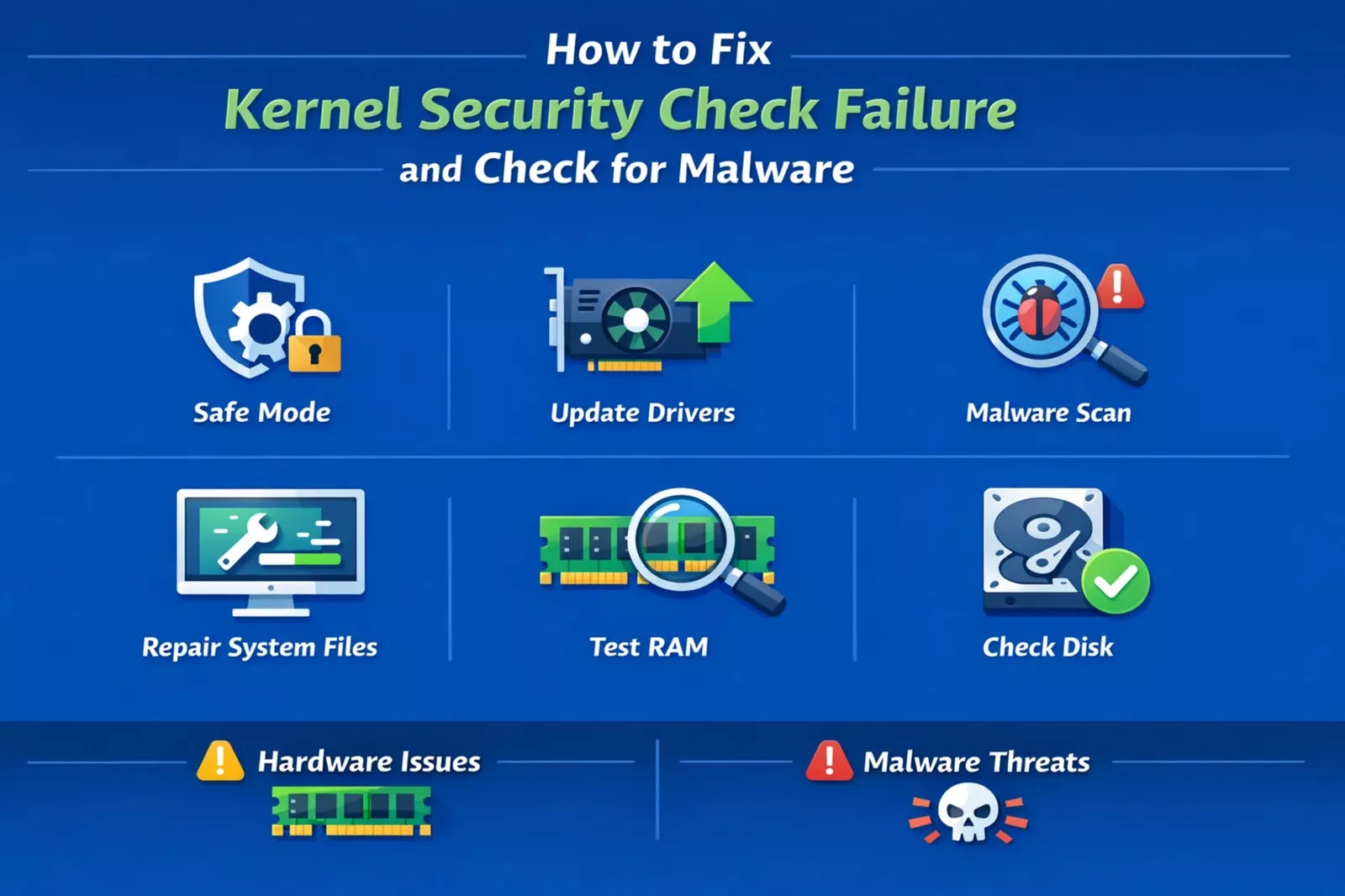
Estás en medio del trabajo, un juego o incluso simplemente navegando, y tu pantalla muestra un error azul:Fallo en la comprobación de seguridad del kernel. Se siente aleatorio. No lo es.
Este error aparece cuando Windows detectaactividad corrupta o insegura en la memoria central del sistema. Eso podría significar un controlador roto, hardware defectuoso o algo más preocupante, como malware que intenta manipular los procesos del sistema.
Si lo ignoras, corres el riesgo de:
- fallos repetidos
- corrupción de datos
- amenazas de seguridad ocultas
Lo que diferencia este error de los fallos básicos es suconexión a comprobaciones de integridad del sistema. Windows verifica activamente que las estructuras de la memoria no hayan sido alteradas. Cuando algo no pasa la validación, apaga todo para evitar daños mayores.
En muchos casos, los usuarios solucionan el problema superficial pero pasan por alto la causa raíz. Por eso los accidentes regresan días después.
En esta guía, solucionará el error paso a paso y aprenderá cómo descartar completamente el malware. No sólo solucionará el problema, sino que lo comprenderá y evitará que vuelva a ocurrir.
Leer más sobre: ¿Qué hace un analista de inteligencia sobre amenazas cibernéticas?
¿Qué causa la falla en la verificación de seguridad del kernel?
Windows arroja este error cuando detectaviolaciones de integridad en estructuras de datos a nivel de kernel. En términos simples, algo crítico no se comporta como debería.
El kernel gestiona:
- asignación de memoria
- comunicación de hardware
- ejecución del proceso
Si alguno de estos se ve comprometido, Windows detiene todo.
Consulte nuestro último blog sobreMejor motor de búsqueda Tor para privacidad (2026)
Causas comunes explicadas
| Causa | Lo que significa para ti | Nivel de riesgo |
|---|---|---|
| Conductores corruptos | Conflictos del sistema durante las operaciones | Medio |
| RAM defectuosa | Los datos de la memoria se vuelven poco confiables | Alto |
| Malware/rootkits | Manipular los procesos del kernel | Alto |
| Archivos de sistema rotos | Las comprobaciones de integridad de Windows fallan | Medio |
| Errores de disco | Corrupción de datos en el almacenamiento | Medio |
Por qué no debería ignorar el ángulo del malware
La mayoría de las guías tratan esto como un problema de hardware. Esa es sólo la mitad de la historia.
El malware moderno es más avanzado:
- opera en modo kernel
- se disfraza de conductor de confianza
- inyecta código en la memoria del sistema
Estas acciones pueden provocar fallas en la verificación de integridad.
Debería sospechar especialmente de malware si:
- Los bloqueos comenzaron después de descargar el software
- Su sistema se siente más lento de lo habitual
- Las herramientas de seguridad se comportan de forma anormal
Ignorar este ángulo significa que podría solucionar el problema temporalmente y dejar activa la amenaza real en su sistema.
Leer más sobre: ¿Qué es una clave de seguridad de red?
Solución paso a paso: solucionar el error de comprobación de seguridad del kernel
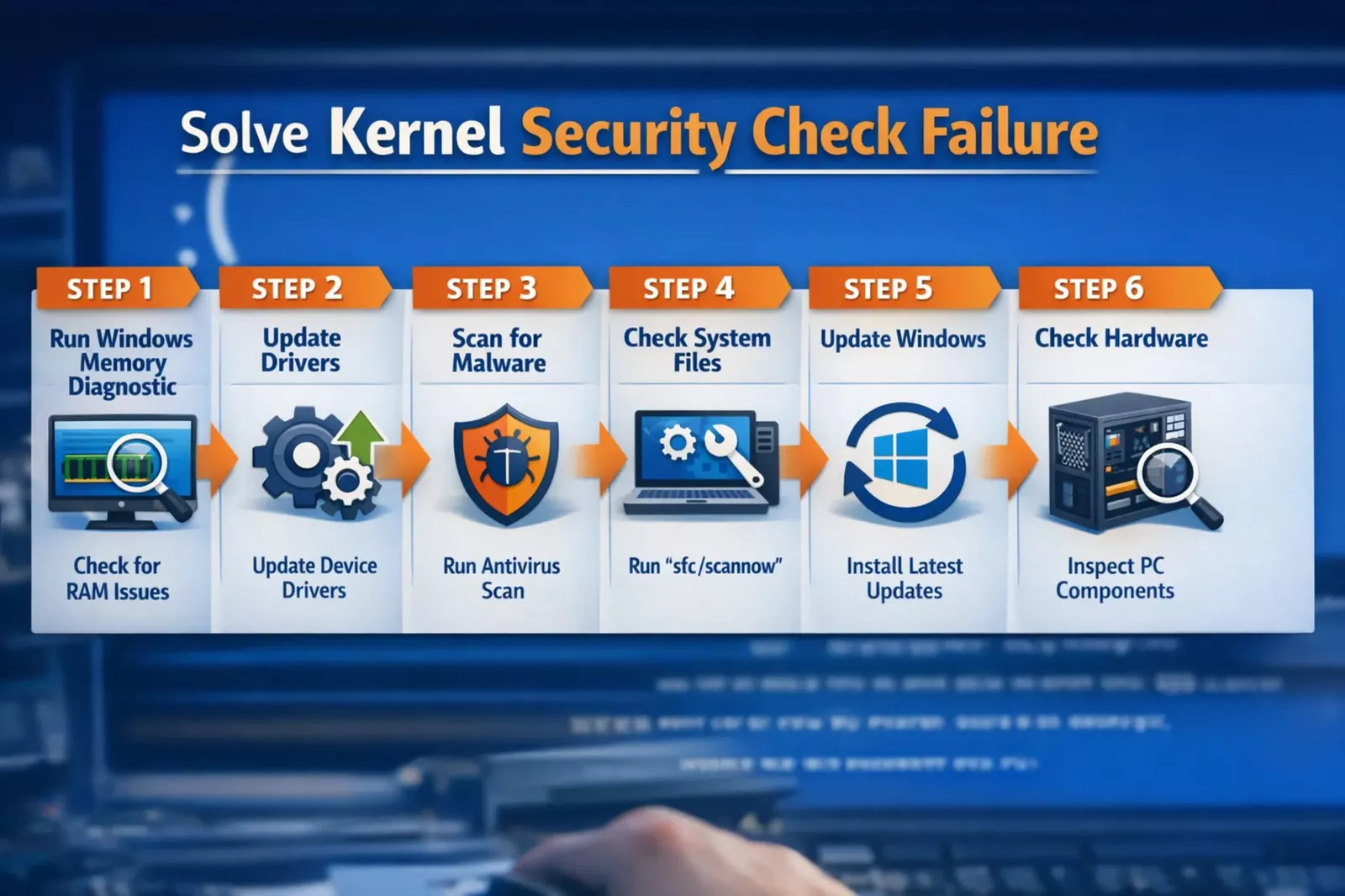
Siga estos pasos en orden. Cada uno apunta a un punto de falla específico dentro de su sistema.
Saltarse pasos puede dejar problemas ocultos sin resolver, así que revíselos metódicamente.
1. Arranque en modo seguro
El modo seguro aísla su sistema cargando solo controladores y servicios esenciales.
Esto le ayuda a determinar:
- si el software de terceros está causando el bloqueo
- Si los programas de inicio interfieren
- si el malware se activa durante el arranque
Pasos:
- EsperaMayús + Reiniciar
- Ir a:Solucionar problemas > Opciones avanzadas > Configuración de inicio
- SeleccionarModo seguro
Si su sistema se ejecuta de manera estable en modo seguro, es probable que el problema sea:
- relacionado con el conductor
- relacionado con el software
- o malware activado durante el inicio normal
Este paso le brinda un entorno limpio para la resolución de problemas segura.
2. Actualice o reinstale los controladores
Los controladores actúan como puente entre el hardware y el sistema operativo. Si están desactualizados, dañados o modificados, las comprobaciones del kernel pueden fallar.
Centrarse en:
- Controladores de GPU
- controladores de red
- controladores de almacenamiento
Abra el Administrador de dispositivos:
- actualizar controladores
- O desinstale y reinstale versiones limpias.
Para obtener mejores resultados:
- Descargue controladores de los sitios oficiales del fabricante
- Evite herramientas de controladores de terceros
Los problemas con los controladores suelen aparecer después de:
- Actualizaciones de Windows
- instalación de nuevo hardware
- actualizar la GPU o SSD
La reparación de los controladores por sí sola resuelve este error en muchos casos.
3. Ejecute un análisis profundo de malware (paso crítico)
Este paso separa una solución básica de una solución completa.
Uso:
- Antivirus de Microsoft Defender
- Malwarebytes
Ejecute un análisis completo para detectar:
- troyanos
- rootkits
- software espía
- controladores maliciosos
Vaya más lejos con un escaneo sin conexión:
Los análisis sin conexión se ejecutan antes de que Windows se cargue por completo, lo que los hace efectivos contra amenazas ocultas.
El malware a nivel de kernel puede:
- omitir la detección normal
- Modificar los procesos del sistema
- desencadenar corrupción de memoria
La ejecución de ambas herramientas aumenta la precisión de la detección y garantiza que no se pierda nada.
Señales de que podría haber malware involucrado
Esté atento a:
- fallos aleatorios sin patrón
- programas de inicio desconocidos
- antivirus desactivado
- uso inusual de recursos
Si aparecen varios signos, priorice la limpieza de seguridad antes que otras correcciones.
4. Reparar archivos de sistema dañados
Los archivos del sistema son fundamentales para la estabilidad de Windows. Incluso una corrupción menor puede provocar errores del kernel.
Ejecutar:
sfc /scannow
Entonces:
DISM /Online /Cleanup-Image /RestoreHealth
Estas herramientas:
- Escanear archivos protegidos del sistema
- Reemplazar los corruptos
- restaurar la integridad del sistema
Ejecute ambos comandos incluso si uno no muestra problemas. Trabajan juntos para reparar problemas más profundos.
Este paso es especialmente importante si:
- Su sistema falló durante las actualizaciones
- Forzaste cierres con frecuencia
- El malware estaba presente antes
5. Pruebe su RAM (Diagnóstico de memoria)
Los errores de RAM son una de las causas más graves de este problema.
La corrupción de la memoria conduce a:
- estructuras de datos no válidas
- comprobaciones de integridad fallidas
- inestabilidad del sistema
Pasos:
- PrensaVentanas + R
- Tipo
mdsched.exe - Reiniciar y escanear
Si aparecen errores:
- Restablecer memorias RAM
- prueba individualmente
- Reemplazar módulos defectuosos
Incluso un dispositivo defectuoso puede bloquear todo el sistema.
6. Verifique el disco en busca de errores
Su unidad de almacenamiento juega un papel importante en la estabilidad del sistema.
Ejecutar:
chkdsk /f /r
Este comando:
- explora en busca de sectores defectuosos
- repara errores del sistema de archivos
- restaura datos legibles
Los problemas de disco suelen desarrollarse con el tiempo debido a:
- interrupciones de energía
- hardware envejecido
- paradas inadecuadas
La reparación de errores de disco evita una mayor corrupción y mejora la confiabilidad del sistema.
Correcciones avanzadas que la mayoría de las guías pasan por alto
Si las soluciones básicas no funcionan, estos métodos avanzados pueden resolver problemas más profundos.
Deshabilitar el inicio rápido
El inicio rápido carga un estado del sistema guardado, que puede reintroducir controladores corruptos.
Deshabilitarlo obliga a un arranque limpio cada vez.
Esto ayuda si:
- Los bloqueos ocurren inmediatamente después del inicio
- los problemas persisten después de las actualizaciones de controladores
Actualice BIOS/UEFI (con cuidado)
El firmware controla la comunicación del hardware.
Un BIOS desactualizado puede causar:
- mala gestión de la memoria
- conflictos de hardware
- inestabilidad bajo carga
Actualice solo si es necesario y siga siempre las instrucciones oficiales.
Verificar el cumplimiento de la firma del conductor
Los controladores no firmados pueden eludir los controles de seguridad.
Estos conductores pueden:
- estar desactualizado
- ser modificado
- o contener código malicioso
Asegúrese de que todos los controladores instalados estén verificados y sean confiables.
Escenarios reales que podría enfrentar
Comprender los desencadenantes del mundo real le ayuda a diagnosticar m��s rápido.
Después de una actualización de Windows
Causa:
- incompatibilidad de controladores
Solución:
- Revertir la actualización
- reinstalar los controladores
Las actualizaciones pueden reemplazar los controladores inesperadamente, lo que genera conflictos.
Después de instalar nueva RAM
Causa:
- memoria incompatible o defectuosa
Solución:
- probar cada módulo
- verificar compatibilidad
Mezclar marcas o velocidades de RAM a menudo genera inestabilidad.
Después de instalar el nuevo software
Causa:
- conflictos o malware oculto
Solución:
- desinstalar software
- ejecutar análisis de malware
Verifique siempre las fuentes del software antes de instalarlo.
Malware versus error del sistema: cómo saberlo
| Síntoma | Causa probable |
|---|---|
| Fallo después de la actualización | Problema con el controlador |
| Fallos aleatorios + retraso | Posible malware |
| Programas desconocidos | Programa malicioso |
| Choque bajo carga pesada | Problema de hardware |
| Advertencias de seguridad | Programa malicioso |
Comprender la diferencia le ayuda a priorizar la solución correcta.
Comparación de métodos de reparación
| Método | Dificultad | Riesgo | Efectividad |
|---|---|---|---|
| Actualizaciones de controladores | Fácil | Bajo | Alto |
| Escaneo de malware | Fácil | Bajo | Muy alto |
| Prueba de RAM | Medio | Bajo | Alto |
| Actualización de BIOS | Difícil | Medio | Medio |
| Reparación de archivos del sistema | Fácil | Bajo | Alto |
Esto le ayudará a decidir dónde centrarse primero en función de su situación.
Pros y contras de arreglarlo usted mismo
Ventajas
- ahorra dinero
- resolución de problemas más rápida
- mejor comprensión del sistema
- control total sobre las correcciones
Contras
- requiere mucho tiempo
- requiere atención al detalle
- riesgo de perder problemas ocultos
- Las correcciones avanzadas pueden ser complejas
Si sigue los pasos cuidadosamente, los riesgos se mantienen bajos.
Cómo evitar fallos en la comprobación de seguridad del kernel
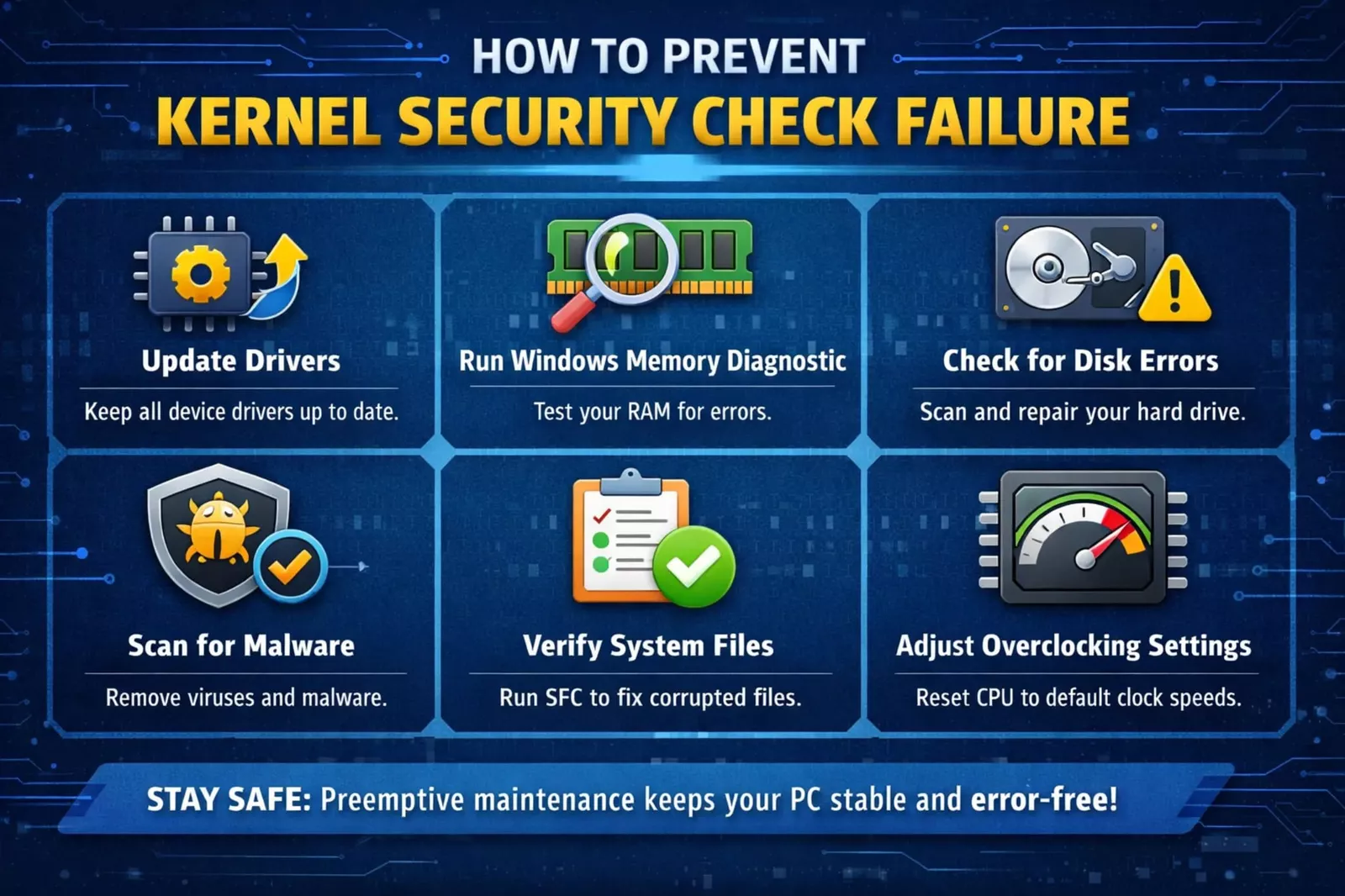
La prevención es donde la mayoría de los usuarios fallan. La reparación es sólo la mitad del trabajo.
Desarrollar hábitos más seguros:
- Mantener los controladores actualizados
- Ejecute análisis de malware semanales
- evitar descargas desconocidas
- Supervisar el rendimiento del sistema
- Mantener Windows actualizado
Considere también:
- utilizando herramientas de seguridad confiables
- evitando software crackeado
- hacer una copia de seguridad de datos importantes
Estos hábitos reducen tanto los fallos técnicos comoriesgos de seguridad.
Pensamientos finales
La falla en la verificación de seguridad del kernel no es solo una falla. Es un sistema de alerta que hace su trabajo.
A veces apunta a problemas simples como los controladores. Otras veces, revela problemas más profundos, como hardware defectuoso o malware oculto.
Si lo aborda correctamente, no solo solucionará el error. Fortaleces todo tu sistema.
Tome en serio los accidentes. Son señales, no interrupciones.
Preguntas frecuentes
¿Qué desencadena la falla de verificación de seguridad del kernel en Windows?
Este error se activa cuando Windows detecta daños en la memoria del sistema o en las estructuras de datos del kernel. Las causas comunes incluyen RAM defectuosa, controladores obsoletos, archivos del sistema dañados o malware que interfiere con los procesos principales.
¿Pueden los controladores obsoletos provocar una falla en la verificación de seguridad del kernel?
Sí, los controladores obsoletos o incompatibles son una de las causas más comunes. Pueden entrar en conflicto con las operaciones del kernel de Windows, lo que provoca fallas en el sistema y fallas en las comprobaciones de integridad.
¿La falla de verificación de seguridad del kernel está relacionada con problemas de hardware?
A menudo lo es. La RAM defectuosa, los discos duros defectuosos o las actualizaciones de hardware incompatibles pueden provocar daños en la memoria, lo que desencadena este error.
¿Cómo puedo comprobar si el malware está provocando un error en la comprobación de seguridad del kernel?
Ejecute un análisis completo del sistema utilizando herramientas confiables comoAntivirus de Microsoft DefenderoMalwarebytes. Además, busque comportamientos inusuales del sistema, como programas desconocidos o configuraciones de seguridad deshabilitadas.
¿La reinstalación de Windows solucionará la falla de verificación de seguridad del kernel de forma permanente?
Reinstalar Windows puede corregir el error si es causado por software o corrupción del sistema. Sin embargo, si el problema está relacionado con el hardware o el malware persiste, el problema puede volver a menos que se solucione la causa raíz.