Comment réparer l'échec de la vérification de sécurité du noyau et rechercher les logiciels malveillants
Pour corriger « Échec du contrôle de sécurité du noyau », mettez à jour les pilotes, recherchez les logiciels malveillants, réparez les fichiers système, testez la RAM et vérifiez l'intégrité du disque. Cette erreur signale souvent une corruption de la mémoire, des conflits de pilotes ou un éventuel logiciel malveillant interférant avec les processus du noyau Windows.
Comment réparer l'échec de la vérification de sécurité du noyau et rechercher les logiciels malveillants
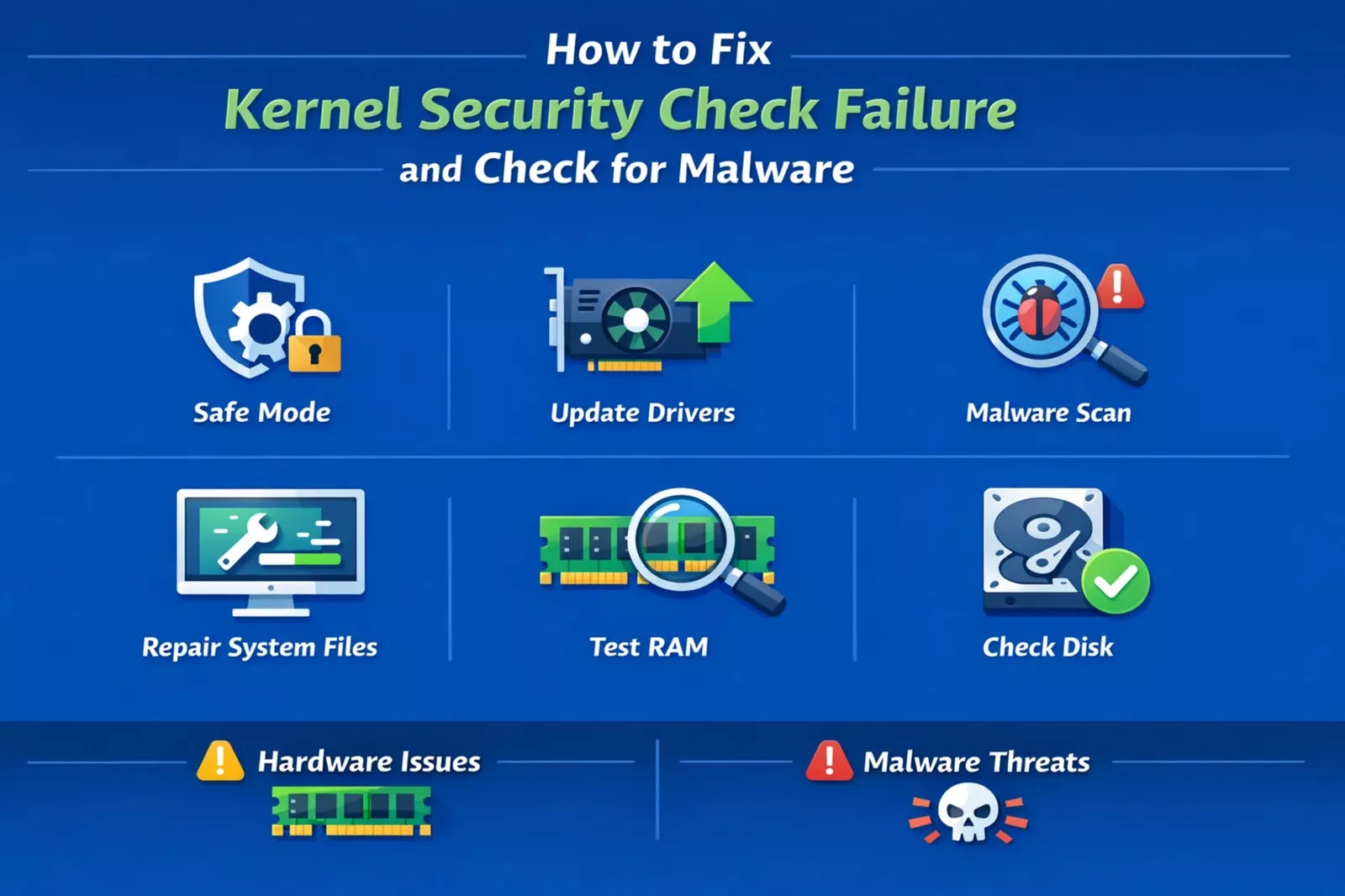
Vous êtes en train de travailler, de jouer à un jeu ou même de simplement naviguer, et votre écran se bloque et affiche une erreur bleue :Échec du contrôle de sécurité du noyau. Cela semble aléatoire. Ce n’est pas le cas.
Cette erreur apparaît lorsque Windows détecteactivité corrompue ou dangereuse dans la mémoire système principale. Cela peut signifier un pilote défectueux, un matériel défectueux ou quelque chose de plus inquiétant, comme un logiciel malveillant tentant de manipuler les processus système.
Si vous l'ignorez, vous risquez :
- crashs répétés
- corruption de données
- menaces de sécurité cachées
Ce qui différencie cette erreur des plantages de base est sonconnexion aux contrôles d'intégrité du système. Windows vérifie activement que les structures de mémoire n'ont pas été modifiées. Lorsque quelque chose échoue à la validation, tout s’arrête pour éviter d’autres dommages.
Dans de nombreux cas, les utilisateurs résolvent le problème de surface mais négligent la cause première. C’est pourquoi les crashs reviennent quelques jours plus tard.
Dans ce guide, vous corrigerez l’erreur étape par étape et apprendrez à exclure complètement les logiciels malveillants. Vous ne vous contenterez pas de corriger le problème, vous le comprendrez et l’empêcherez de revenir.
Lire la suite sur :Que fait un analyste du renseignement sur les cybermenaces ?
Quelles sont les causes de l’échec du contrôle de sécurité du noyau ?
Windows renvoie cette erreur lorsqu'il détecteviolations d'intégrité dans les structures de données au niveau du noyau. En termes simples, quelque chose de critique ne se comporte pas comme il le devrait.
Le noyau gère :
- allocation de mémoire
- communication matérielle
- exécution du processus
Si l’un d’entre eux est compromis, Windows arrête tout.
Consultez notre dernier blog sur leMeilleur moteur de recherche Tor pour la confidentialité (2026)
Causes courantes expliquées
| Parce que | Ce que cela signifie pour vous | Niveau de risque |
|---|---|---|
| Conducteurs corrompus | Conflits système pendant les opérations | Moyen |
| RAM défectueuse | Les données de la mémoire deviennent peu fiables | Élevé |
| Logiciels malveillants/rootkits | Trafiquer les processus du noyau | Élevé |
| Fichiers système cassés | Les contrôles d'intégrité de Windows échouent | Moyen |
| Erreurs de disque | Corruption des données sur le stockage | Moyen |
Pourquoi vous ne devriez pas ignorer l’aspect des logiciels malveillants
La plupart des guides traitent cela comme un problème matériel. Ce n’est que la moitié de l’histoire.
Les malwares modernes sont plus avancés :
- fonctionne en mode noyau
- se déguise en conducteur de confiance
- injecte du code dans la mémoire système
Ces actions peuvent déclencher des échecs de contrôle d’intégrité.
Vous devez particulièrement soupçonner un malware si :
- Les plantages ont commencé après le téléchargement du logiciel
- Votre système semble plus lent que d'habitude
- Les outils de sécurité se comportent anormalement
Ignorer cet angle signifie que vous pouvez réparer temporairement le crash tout en laissant la menace réelle active dans votre système.
Lire la suite sur :Qu'est-ce qu'une clé de sécurité réseau ?
Correction étape par étape : résoudre l'échec du contrôle de sécurité du noyau
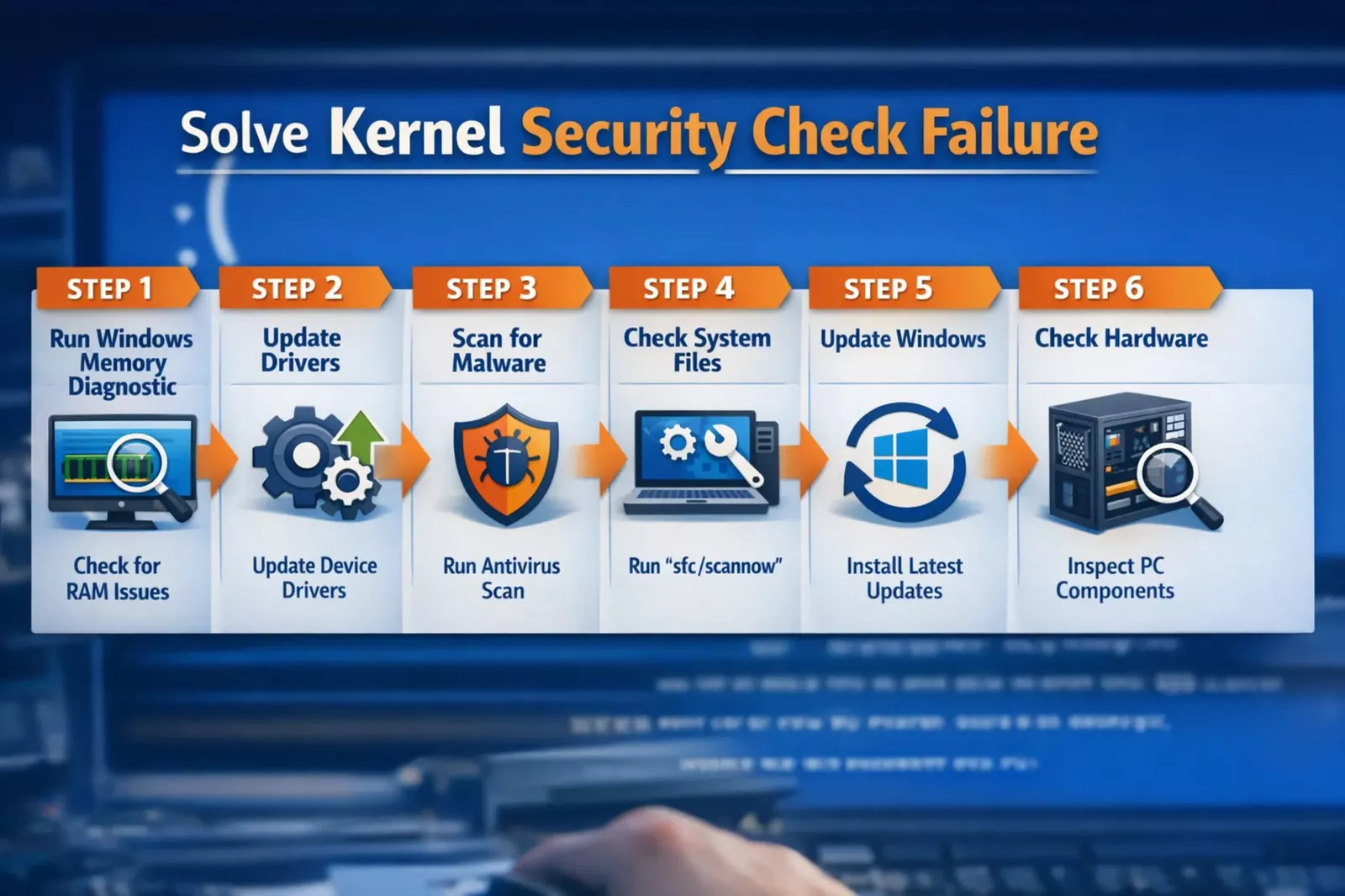
Suivez ces étapes dans l'ordre. Chacun cible un point de défaillance spécifique à l’intérieur de votre système.
Sauter des étapes peut laisser des problèmes cachés non résolus, alors parcourez-les méthodiquement.
1. Démarrez en mode sans échec
Le mode sans échec isole votre système en chargeant uniquement les pilotes et services essentiels.
Cela vous aide à déterminer :
- si un logiciel tiers est à l'origine du crash
- Si les programmes de démarrage interfèrent
- si un logiciel malveillant se déclenche lors du démarrage
Étapes :
- TenirMaj + Redémarrer
- Allez à :Dépannage > Options avancées > Paramètres de démarrage
- SélectionnezMode sans échec
Si votre système fonctionne de manière stable en mode sans échec, le problème est probablement :
- lié au conducteur
- liés aux logiciels
- ou un logiciel malveillant déclenché lors du démarrage normal
Cette étape vous offre un environnement propre pour un dépannage en toute sécurité.
2. Mettre à jour ou réinstaller les pilotes
Les pilotes servent de pont entre votre matériel et votre système d’exploitation. S'ils sont obsolètes, corrompus ou modifiés, les vérifications du noyau peuvent échouer.
Focus sur :
- Pilotes GPU
- pilotes réseau
- contrôleurs de stockage
Ouvrez le Gestionnaire de périphériques :
- mettre à jour les pilotes
- Ou désinstallez et réinstallez les versions propres.
Pour de meilleurs résultats :
- Téléchargez les pilotes à partir des sites officiels des fabricants
- Évitez les outils de pilotes tiers
Les problèmes de pilote apparaissent souvent après :
- Mises à jour Windows
- installer du nouveau matériel
- mise à niveau du GPU ou du SSD
La réparation des pilotes résout à elle seule cette erreur dans de nombreux cas.
3. Exécutez une analyse approfondie des logiciels malveillants (étape critique)
Cette étape sépare un correctif de base d’une solution complète.
Utilisation :
- Antivirus Microsoft Defender
- Malwarebytes
Exécutez une analyse complète pour détecter :
- chevaux de Troie
- rootkits
- logiciels espions
- pilotes malveillants
Allez plus loin avec un scan hors ligne :
Les analyses hors ligne s'exécutent avant le chargement complet de Windows, ce qui les rend efficaces contre les menaces cachées.
Les logiciels malveillants au niveau du noyau peuvent :
- contourner la détection normale
- Modifier les processus système
- déclencher une corruption de la mémoire
L’exécution des deux outils augmente la précision de la détection et garantit que rien n’est oublié.
Signes qu'un logiciel malveillant pourrait être impliqué
À surveiller :
- crashs aléatoires sans motif
- programmes de démarrage inconnus
- antivirus désactivé
- utilisation inhabituelle des ressources
Si plusieurs signes apparaissent, donnez la priorité au nettoyage de sécurité avant les autres correctifs.
4. Réparer les fichiers système corrompus
Les fichiers système sont essentiels à la stabilité de Windows. Même une corruption mineure peut déclencher des erreurs du noyau.
Exécuter :
sfc /scannow
Puis :
DISM /En ligne /Cleanup-Image /RestoreHealth
Ces outils :
- Analyser les fichiers système protégés
- Remplacer ceux corrompus
- restaurer l'intégrité du système
Exécutez les deux commandes même si l’une d’entre elles ne présente aucun problème. Ils travaillent ensemble pour réparer des problèmes plus profonds.
Cette étape est particulièrement importante si :
- Votre système est tombé en panne lors des mises à jour
- Vous avez fréquemment forcé des arrêts
- Les logiciels malveillants étaient présents avant
5. Testez votre RAM (Diagnostic de la mémoire)
Les erreurs de RAM sont l'une des causes les plus graves de ce problème.
La corruption de la mémoire entraîne :
- structures de données invalides
- échec des contrôles d'intégrité
- instabilité du système
Étapes :
- Appuyez surWindows + R
- Tapez
mdsched.exe - Redémarrez et analysez
Si des erreurs apparaissent :
- Réinstaller les clés RAM
- tester individuellement
- Remplacer les modules défectueux
Même une seule clé défectueuse peut faire planter l’ensemble de votre système.
6. Vérifiez le disque pour les erreurs
Votre disque de stockage joue un rôle majeur dans la stabilité du système.
Exécuter :
chkdsk /f /r
Cette commande :
- recherche les secteurs défectueux
- répare les erreurs du système de fichiers
- restaure les données lisibles
Les problèmes de disque se développent souvent au fil du temps en raison de :
- coupures de courant
- matériel vieillissant
- arrêts inappropriés
La correction des erreurs de disque empêche toute corruption supplémentaire et améliore la fiabilité du système.
Correctifs avancés La plupart des guides manquent
Si les correctifs de base ne fonctionnent pas, ces méthodes avancées peuvent résoudre des problèmes plus profonds.
Désactiver le démarrage rapide
Le démarrage rapide charge un état système enregistré, ce qui peut réintroduire des pilotes corrompus.
Le désactiver force un démarrage en mode minimal à chaque fois.
Cela est utile si :
- Les crashs se produisent juste après le démarrage
- les problèmes persistent après les mises à jour des pilotes
Mettre à jour le BIOS/UEFI (avec soin)
Le micrologiciel contrôle la communication matérielle.
Un BIOS obsolète peut provoquer :
- mauvaise gestion de la mémoire
- conflits matériels
- instabilité sous charge
Ne mettez à jour que si nécessaire et suivez toujours les instructions officielles.
Vérifier l'application de la signature du conducteur
Les pilotes non signés peuvent contourner les contrôles de sécurité.
Ces pilotes peuvent :
- être obsolète
- être modifié
- ou contenir du code malveillant
Assurez-vous que tous les pilotes installés sont vérifiés et approuvés.
Scénarios réels auxquels vous pourriez être confronté
Comprendre les déclencheurs du monde réel vous aide à diagnostiquer plus rapidement.
Après une mise à jour Windows
Cause :
- incompatibilité des pilotes
Correction :
- Annuler la mise à jour
- réinstaller les pilotes
Les mises à jour peuvent remplacer les pilotes de manière inattendue, entraînant des conflits.
Après l'installation d'une nouvelle RAM
Cause :
- mémoire incompatible ou défectueuse
Correction :
- tester chaque module
- vérifier la compatibilité
Mélanger les marques ou les vitesses de RAM conduit souvent à une instabilité.
Après avoir installé le nouveau logiciel
Cause :
- conflits ou logiciels malveillants cachés
Correction :
- désinstaller le logiciel
- exécuter une analyse des logiciels malveillants
Vérifiez toujours les sources du logiciel avant l'installation.
Logiciel malveillant ou erreur système : comment le savoir
| Symptôme | Cause probable |
|---|---|
| Crash après mise à jour | Problème de pilote |
| Crashs aléatoires + décalage | Logiciel malveillant possible |
| Programmes inconnus | Logiciel malveillant |
| Crash sous forte charge | Problème matériel |
| Avertissements de sécurité | Logiciel malveillant |
Comprendre la différence vous aide à prioriser la bonne solution.
Comparaison des méthodes de correction
| Méthode | Difficulté | Risque | Efficacité |
|---|---|---|---|
| Mises à jour des pilotes | Facile | Faible | Élevé |
| Analyse des logiciels malveillants | Facile | Faible | Très élevé |
| Test de RAM | Moyen | Faible | Élevé |
| Mise à jour du BIOS | Difficile | Moyen | Moyen |
| Réparation des fichiers système | Facile | Faible | Élevé |
Cela vous aide à décider sur quoi vous concentrer en premier en fonction de votre situation.
Avantages et inconvénients de le réparer vous-même
Avantages
- permet d'économiser de l'argent
- dépannage plus rapide
- meilleure compréhension du système
- contrôle total sur les correctifs
Inconvénients
- prend du temps
- nécessite une attention aux détails
- risque de manquer des problèmes cachés
- Les correctifs avancés peuvent être complexes
Si vous suivez attentivement les étapes, les risques restent faibles.
Comment éviter l'échec du contrôle de sécurité du noyau
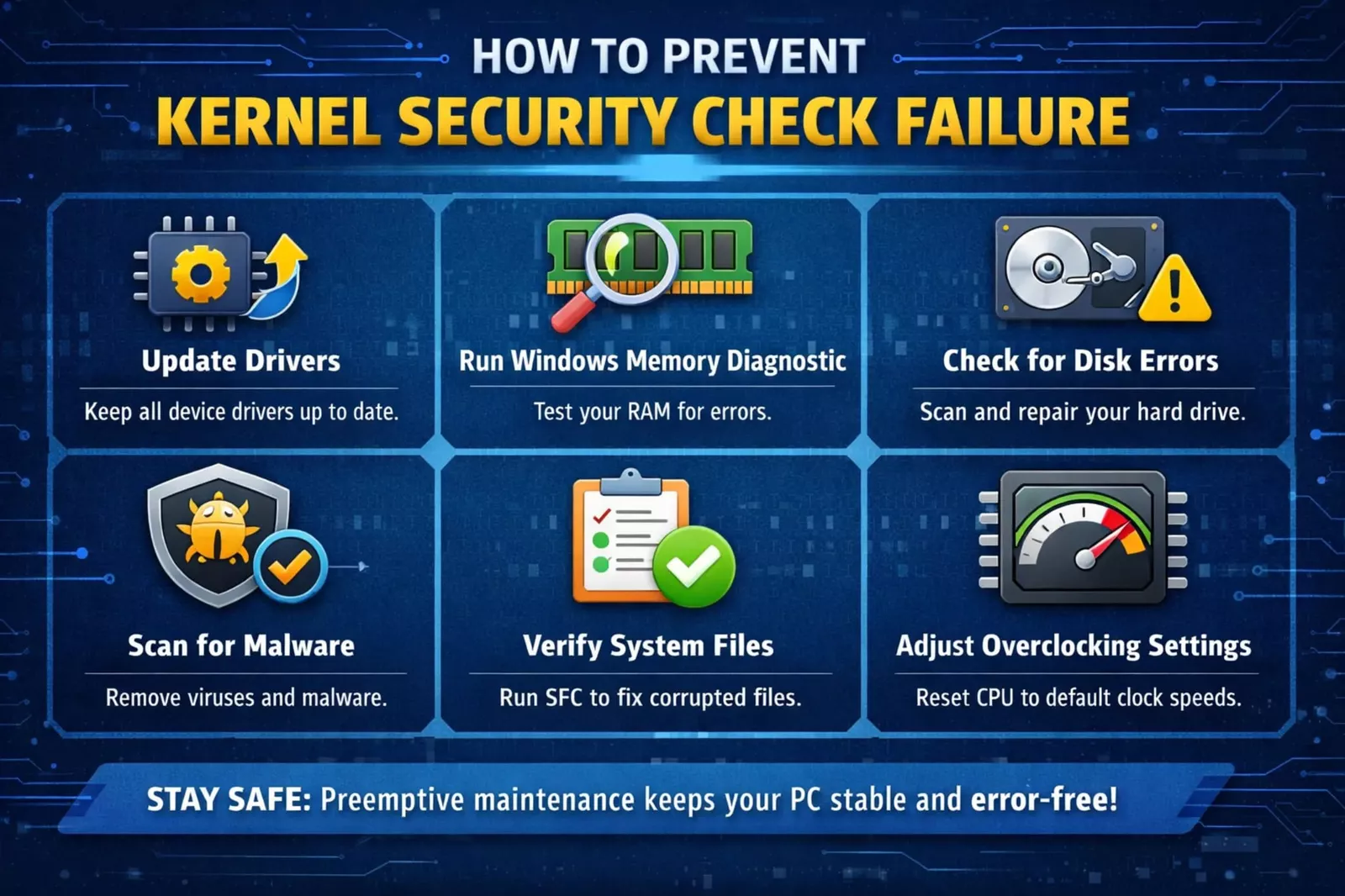
La prévention est l’endroit où la plupart des utilisateurs échouent. La réparation ne représente que la moitié du travail.
Adoptez des habitudes plus sûres :
- Garder les pilotes à jour
- Exécutez des analyses hebdomadaires de logiciels malveillants
- éviter les téléchargements inconnus
- Surveiller les performances du système
- Gardez Windows à jour
Considérez également :
- utiliser des outils de sécurité fiables
- éviter les logiciels piratés
- sauvegarder les données importantes
Ces habitudes réduisent à la fois les pannes techniques etrisques de sécurité.
Réflexions finales
L’échec du contrôle de sécurité du noyau n’est pas seulement un crash. C’est un système d’alerte qui fait son travail.
Parfois, cela indique des problèmes simples comme les pilotes. D’autres fois, cela révèle des problèmes plus profonds, comme une défaillance matérielle ou des logiciels malveillants cachés.
Si vous l’abordez correctement, vous ne corrigez pas seulement l’erreur. Vous renforcez l’ensemble de votre système.
Prenez les accidents au sérieux. Ce sont des signaux, pas des interruptions.
Foire aux questions
Qu’est-ce qui déclenche l’échec du contrôle de sécurité du noyau sous Windows ?
Cette erreur est déclenchée lorsque Windows détecte une corruption dans la mémoire système ou dans les structures de données du noyau. Les causes courantes incluent une RAM défectueuse, des pilotes obsolètes, des fichiers système corrompus ou des logiciels malveillants interférant avec les processus principaux.
Des pilotes obsolètes peuvent-ils entraîner un échec du contrôle de sécurité du noyau ?
Oui, les pilotes obsolètes ou incompatibles sont l’une des causes les plus courantes. Ils peuvent entrer en conflit avec les opérations du noyau Windows, entraînant des pannes du système et des échecs de vérification de l'intégrité.
L’échec du contrôle de sécurité du noyau est-il lié à des problèmes matériels ?
C’est souvent le cas. Une RAM défectueuse, des disques durs défaillants ou des mises à niveau matérielles incompatibles peuvent provoquer une corruption de la mémoire, ce qui déclenche cette erreur.
Comment puis-je vérifier si un logiciel malveillant provoque un échec du contrôle de sécurité du noyau ?
Exécutez une analyse complète du système à l'aide d'outils fiables tels queAntivirus Microsoft DefenderouMalwarebytes. Recherchez également tout comportement inhabituel du système, tel que des programmes inconnus ou des paramètres de sécurité désactivés.
La réinstallation de Windows résoudra-t-elle définitivement l’échec du contrôle de sécurité du noyau ?
La réinstallation de Windows peut corriger l'erreur si elle est causée par une corruption du logiciel ou du système. Cependant, si le problème est lié au matériel ou si le logiciel malveillant persiste, le problème peut réapparaître à moins que la cause première ne soit résolue.