कर्नेल सुरक्षा जाँच विफलता को कैसे ठीक करें और मैलवेयर की जाँच करें
"कर्नेल सुरक्षा जांच विफलता" को ठीक करने के लिए, ड्राइवरों को अपडेट करें, मैलवेयर के लिए स्कैन करें, सिस्टम फ़ाइलों की मरम्मत करें, रैम का परीक्षण करें और डिस्क अखंडता की जांच करें। यह त्रुटि अक्सर मेमोरी भ्रष्टाचार, ड्राइवर संघर्ष, या संभावित मैलवेयर विंडोज कर्नेल प्रक्रियाओं में हस्तक्षेप करने का संकेत देती है।
कर्नेल सुरक्षा जांच विफलता को कैसे ठीक करें और मैलवेयर की जांच कैसे करें
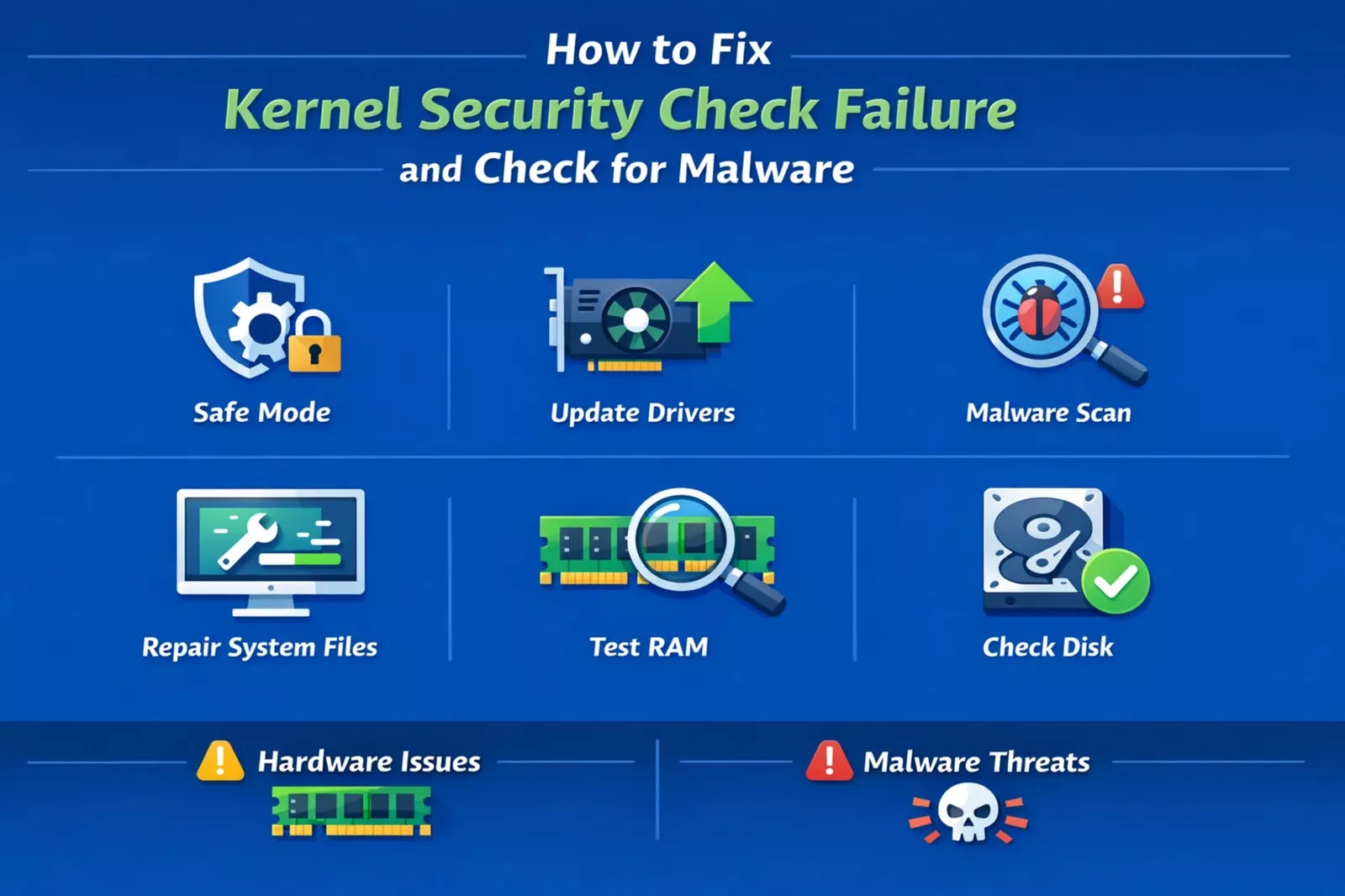
आप काम, गेम या यहां तक कि सिर्फ ब्राउज़िंग के बीच में हैं और आपकी स्क्रीन नीली त्रुटि में क्रैश हो जाती है:कर्नेल सुरक्षा जाँच विफलता. यह यादृच्छिक लगता है. यह नहीं है
यह त्रुटि तब दिखाई देती है जब विंडोज़का पता लगाता है कोर सिस्टम मेमोरी में दूषित या असुरक्षित गतिविधि. इसका मतलब टूटा हुआ ड्राइवर, दोषपूर्ण हार्डवेयर, या कुछ और संबंधित हो सकता है, जैसे सिस्टम प्रक्रियाओं में हेरफेर करने का प्रयास करने वाला मैलवेयर।
यदि आप इसे अनदेखा करते हैं, तो आप जोखिम उ���ाते हैं:
- बार-बार क्रैश
- डेटा भ्रष्टाचार
- छिपे हुए सुरक्षा खतरे
जो चीज़ इस त्रुटि को बुनियादी क्रैश से अलग बनाती है, वह है इसकीसिस्टम अखंडता जांच से कनेक्शन. विंडोज़ सक्रिय रूप से सत्यापित करता है कि मेमोरी संरचनाओं में कोई बदलाव नहीं किय��� गया है। जब कोई चीज़ सत्यापन में विफल हो जाती है, तो यह आगे की क्षति को रोकने के लिए सब कुछ बंद कर देती है।
कई मामलों में, उपयोगकर्ता सतही समस्या को तो ठीक कर लेते हैं लेकिन मूल कारण से चूक जाते हैं। इसीलिए दुर्घटनाएँ कुछ दिनों बाद लौटती हैं।
इस गाइड में, आप ��रण दर चरण त्रुटि को ठीक करेंगे और सीखेंगे कि मैलवेयर को पूरी तरह से कैसे ख़त्म किया जाए। आप समस्या को केवल हल नहीं करेंगे, आप इसे समझेंगे और इसे वापस आने से रोकेंगे।
इस पर और पढ़ें:एक साइबर खतरा खुफिया विश्लेषक क्या करता है?
कर्नेल सुरक्षा जाँच विफलता का क्या कारण है?
विंडोज़ इस त्रुटि को तब फेंकता है जब उसेका पता चलता है कर्नेल-स्तरीय डेटा संरचनाओं में अखंडता का उल्लंघन. सरल शब्दों में, कोई महत्वपूर्ण चीज़ उस तरह से व्यवहार नहीं कर रही है जैसा उसे करना चाहिए।
कर्नेल प्रबंधित करता है:
- स्मृति आवंटन
- हार्डवेयर संचार
- प्रक्रिया निष्पादन
यदि इनमें से किसी से भी समझौता किया जाता है, तो विंडोज़ सब कुछ बंद कर देता है।
Check out our latest blog on the पर हमारा नवीनतम ब्लॉग देखें गोपनीयता के लिए सर्वश्रेष्ठ टोर सर्च इंजन (2026)
सामान्य कारणों की व्याख्या
| कारण | आपके लिए इसका क्या मतलब है | जोखिम स्तर |
|---|---|---|
| भ्रष्ट ड्राइवर | संचालन के दौरान सिस्टम में टकराव | मध्यम |
| दोषपूर्ण रैम | मेमोरी डेटा अविश्वसनीय हो जाता है | उच्च |
| मैलवेयर/रूटकिट्स | कर्नेल प्रक्रियाओं के साथ छेड़छाड़ | उच्च |
| टूटी हुई सिस्टम फ़ाइलें | विंडोज़ अखंडता जांच विफल | मध्यम |
| डिस्क त्रुटियाँ | भंडारण पर डेटा भ्रष्टाचार | मध्यम |
आपको मैलवेयर एंगल को नज़रअंदाज़ क्यों नहीं करना चाहिए
अधिकांश मार्गदर्शक इसे हार्डवेयर समस्या के रूप में देखते हैं। यह केवल आधी कहानी है।
आधुनिक मैलवेयर अधिक उन्नत है:
- कर्नेल मोड में काम करता है
- खुद को एक भरोसेम���द ड्राइवर के रूप में प्रच्छन्न करता है
- सिस्टम मेमोरी में कोड इंजेक्ट करता है
ये कार्रवाइयां अखंडता जांच विफलताओं को ट्रिगर कर सकती हैं।
आपको विशेष रूप से मैलवेयर पर संदेह करना चाहिए यदि:
- सॉफ़्टवेयर डाउनलोड करने के बाद क्रैश शुरू हो गए
- आपका सिस्टम सामान्य से धीमा ��गता है
- सुरक्षा उपकरण असामान्य रूप से व्यवहार करते हैं
इस कोण को नजरअंदाज करने का मतलब है कि आप अपने सिस्टम में वास्तविक खतरे को सक्रिय रखते हुए क्रैश को अस्थायी रूप से ठीक कर सकते हैं।
इस पर और पढ़ें:नेटवर्क सुरक्षा कुंजी क्या है?
चरण-दर-चरण समाधान: कर्नेल सुरक्षा जाँच विफलता को हल करें
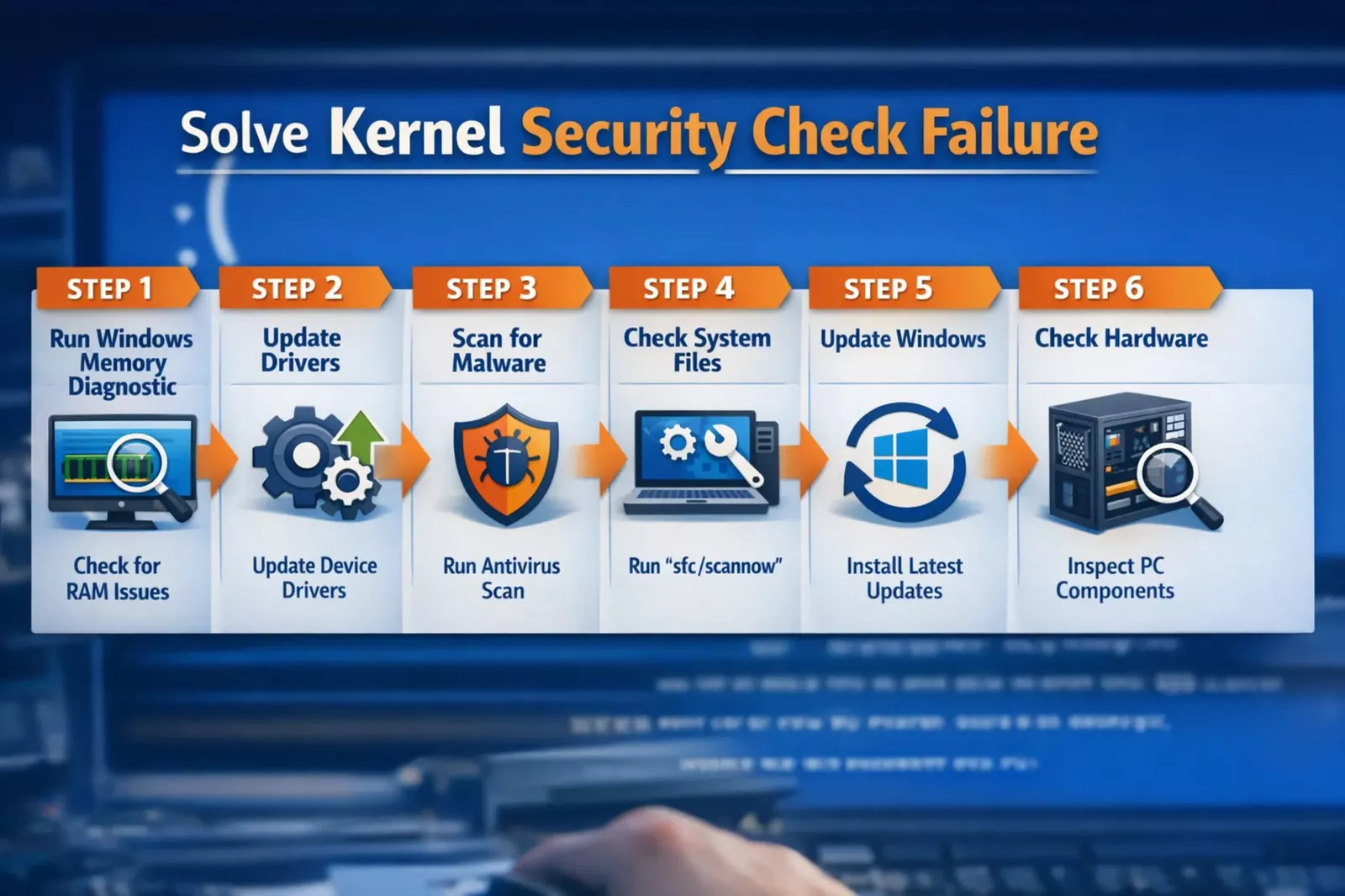
क्रम से इन चरणों का पालन करें. प्रत्येक आपके सिस्टम के अंदर एक विशिष्ट विफलता बिंदु को लक्षित करता है।
कदम उठाने से छिपे हुए मुद्दे अनसुलझे रह सकते हैं, इसलिए उन पर व्यवस्थित ढंग से विचार करें।
1. सुरक्षित मोड में बूट करें
सुरक्षित मोड केवल आवश्यक ड्राइवर और सेवाओं को लोड करके आपके सिस्टम को अलग करता है।
इससे आपको यह निर्धारित करने में मदद मिलती है:
- क्या तृतीय-पक्ष सॉफ़्टवेयर क्रैश का कारण बन रहा है
- यदि स्टार्टअप प्रोग्राम हस्तक्षेप कर रहे हैं
- क्या बूट के दौरान म���लवेयर ट्रिगर हो रहा है
चरण:
- पकड़ोशिफ्ट + रीस्टार्ट
- यहां जाएं:समस्या निवारण > उन्नत विकल्प > स्टार्टअप सेटिंग्स
- Select का चयन करें सुरक्षित मोड
यदि आपका सिस्टम सुरक्षित मोड में स्थिर रूप से चलता है, तो समस्या होने की संभावना है:
- ड्राइवर-संबंधी
- सॉफ़्टवेयर-संबंधी
- या सामान्य स्टार्टअप के दौरान मैलवेयर ट्रिगर हो गया
यह चरण आपको सुरक्षित समस्या निवारण के लिए एक स्वच्छ वातावरण प्रदान करता है।
2. ड्राइवर्स को अपडेट या रीइंस्टॉल करें
ड्राइवर आपके हार्डवेयर और ऑपरेटिंग सिस्टम के बीच सेतु का काम करते हैं। यदि वे पुराने, दूषित या संशोधित हैं, तो कर्नेल जाँच विफल हो सकती है।
इस पर ध्यान दें:
- जीपीयू ड्राइवर
- नेटवर्क ड्राइवर
- भंडारण नियंत्रक
डिवाइस मैनेजर खोलें:
- ड्राइवर अपडेट करें
- या साफ़ संस्करणों को अनइंस्टॉल और पुनः इंस्टॉल करें।
सर्वोत्तम परिणामों के लिए:
- आधिकारिक निर्माता साइटों से ड्राइवर डाउनलोड करें
- तृतीय-पक्ष ड्राइवर टूल से बचें
ड्राइवर संबंधी समस्याएँ अक्सर इसके बाद सामने आती हैं:
- विंडोज़ अपडेट
- नया हार्डवेयर स्थापित करना
- GPU या SSD को अपग्रेड करना
अकेले ड्राइवरों को ठीक करने से कई मामलों में यह त्रुटि हल हो जाती है।
3. एक डीप मैलवेयर स्कैन चलाएँ (महत्वपूर्ण कदम)
यह चरण मूल समाधान को पूर्ण समाधान से अलग करता है।
उपयोग:
- माइक्रोसॉफ्ट डिफ़ेंडर एंटीवायरस
- मैलवेयरबाइट्स
पता लगाने के लिए पूर्ण स्कैन चलाएँ:
- ट्रोजन
- रूटकिट्स
- स्पाइवेयर
- दुर्भावनापूर्ण ड्राइवर
ऑफ़लाइन स्कैन के साथ आगे बढ़ें:
विंडोज़ के पूरी तरह से लोड होने से पहले ऑफ़लाइन स्कैन चलते हैं, जिससे वे छिपे हुए खतरों के खिलाफ प्रभावी हो जाते हैं।
कर्नेल स्तर पर मैलवेयर हो सकता है:
- सामान्य पहचान को बायपास करें
- सिस्टम प्रक्रियाओं को संशोधित करें
- स्मृति भ्���ष्टाचार को ट्रिगर करें
दोनों उपकरणों को चलाने से पता लगाने की सटीकता बढ़ जाती है और यह सुनिश्चित हो जाता है कि कुछ भी छूट न जाए।
संकेत मैलवेयर शामिल हो सकते हैं
इसके लिए देखें:
- बिना किसी पैटर्न के यादृच्छिक क्रैश
- अज्ञात स्टार्टअप प्रोग्राम
- अक्षम एंटीवायरस
- असामान्य संसाधन उपयोग
यदि एकाधिक संकेत दिखाई देते हैं, तो अन्य सुधारों से पहले सुरक्षा सफ़ाई को प्राथमिकता दें।
4. दूषित सिस्टम फ़ाइलों की मरम्मत करें
सिस्टम फ़ाइलें विंडोज़ स्थिरता के लिए महत्वपूर्ण हैं। यहां तक कि मामूली भ्रष्टाचार भी क���्नेल त्रुटियों को ट्रिगर कर सकता है।
भागो:
एसएफसी /स्कैननो
फिर:
डीआईएसएम /ऑनलाइन /क्लीनअप-इमेज /रिस्टोरहेल्थ
ये उपकरण:
- संरक्षित सिस्टम फ़ाइलों को स्कैन करें
- भ्रष्ट लोगों को बदलें
- सिस्टम अखंडता पुनर्स्थापित करें
दोनों कमांड चलाएँ, भले ही कोई कोई समस्या न दिखाए। वे गहरी समस्याओं को सुधारने के लिए मिलकर काम करते हैं।
यह कदम विशेष रूप से महत्वपूर्ण है यदि:
- अपडेट के दौरान आपका सिस्टम क्रैश हो गया
- आपने बार-बार जबरन शटडाउन किया
- मैलवेयर पहले भी मौजूद था
5. अपनी रैम (मेमोरी डायग्नोस्टिक्स) का परीक्षण करें
RAM त्रुटियाँ इस समस्या के सबसे गंभीर कारणों में से एक हैं।
स्मृति भ्रष्टाचार की ओर जाता है:
- अमान्य डेटा संरचनाएं
- विफल अखंडता जाँच
- सिस्टम अस्थिरता
चरण:
- दबाएँविंडोज़ + आर
- प्रकार
mdsched.exe - पुनरारंभ करें और स्कैन करें
यदि त्रुटियाँ दिखाई देती हैं:
- रैम स्टिक को पुनः स्थापित करें
- व्यक्तिगत रूप से परीक्षण क��ें
- दोषपूर्ण मॉड्यूल बदलें
यहां तक कि एक ख़राब स्टिक भी आपके पूरे सिस्टम को क्रैश कर सकती है।
6. त्रुटियों के लिए डिस्क की जाँच करें
आपकी स्टोरेज ड्राइव सिस्टम स्थिरता में प्रमुख भूमिका निभाती है।
भागो:
chkdsk /f /r
यह आदेश:
- ख़राब क्षेत्रों के लिए स्कैन
- फ़ाइल सिस्टम त्रुटियों को सुधारता है
- पठनीय डेटा पुनर्स्थापित करता है
डिस्क समस्याएँ अक्सर समय के साथ विकसित होती हैं:
- के कारण बिजली रुकावट
- पुराना हार्डवेयर
- अनुचित शटडाउन
डिस्क त्रुटियों को ठीक करने से आगे भ्रष्टाचार को रोका जा सकता है और सिस्टम की विश्वसनीयता में सुधार हो सकता है।
उन्नत समाधान अधिकांश मार्गदर्शिकाएँ छूट जाती हैं
यदि बुनियादी सुधार काम नहीं करते हैं, तो ये उन्नत तरीके गहरे मुद्दों को हल कर सकते हैं।
तेज़ स्टार्टअप अक्षम करें
फास्ट स्टार्टअप एक सहेजे गए सिस्टम स्थिति को लोड करता है, जो दूषित ड्राइवरों को फिर से प्रस्तुत कर सकता है।
इसे अक्षम करने से हर बार एक क्लीन बूट बाध्य होता है।
इससे मदद मिलती है अगर:
- स्टार्टअप के ठीक बाद क्रैश होते हैं
- ड्राइवर अद्यतन के बाद समस्याएँ बनी रहती हैं
BIOS/UEFI अपडेट करें (सावधानीपूर्वक)
फ़र्मवेयर हार्डवेयर संचार को नियंत्रित करता है।
पुराना BIOS इसका कारण बन सकता है:
- स्मृति कुप्रबंधन
- हार्डवेयर संघर्ष
- लोड के तहत अस्थिरता
यदि आवश्यक हो तो ही अपडेट करें और हमेशा आधिकारिक निर्देशों का पालन करें।
ड्राइवर के हस्ताक्षर प्रवर्तन की जाँच करें
अहस्ताक्षरित ड्राइवर सुरक्षा जांच को बायपास कर सकते हैं।
ये ड्राइवर हो सकते हैं:
- पुराना होना
- संशोधित किया जाए
- या दुर्भावनापूर्ण कोड शामिल है
सुनिश्चित करें कि सभी स्थापित ड्राइवर सत्यापित और विश्वसनीय हैं।
वास्तविक परिदृश्य जिनका आपको सामना करना पड़ सकता है
वास्तविक दुनिया के ट्रिगर्स को समझने से आपको तेजी से निदान करने में मदद मिलती है।
विंडोज़ अपडेट के बाद
कारण:
- ड्राइवर असंगति
ठीक करें:
- अपडेट वापस रोल करें
- ड्राइवरों को पुनः स्थापित करें
अपडेट ड्राइवरों को अप्रत्याशित रूप से बदल सकते हैं, जिससे टकराव हो सकता है।
नई रैम स्थापित क���ने के बाद
कारण:
- असंगत या दोषपूर्ण स्मृति
ठीक करें:
- प्रत्येक मॉड्यूल का परीक्षण करें
- अनुकूलता सत्यापित करें
रैम ब्रांड या गति को मिलाने से अक्सर अस्थिरता पैदा होती है।
नया सॉफ्टवेयर इंस्टॉल करने के बाद
कारण:
- विरोध या छिपा हुआ मैलवेयर
ठीक करें:
- सॉफ़्टवेयर अनइंस्टॉल करें
- मैलवेयर स्कैन चलाएँ
इंस्टॉल करने से पहले हमेशा सॉफ़्टवेयर स्रोतों को सत्यापित करें।
मैलवेयर बनाम सिस्टम त्रुटि: कैसे बताएं
| लक्षण | संभावित कारण |
|---|---|
| अपडेट के बाद क्रैश | ड्राइवर मुद्दा |
| यादृच्छिक क्रैश + अंतराल | संभावित मैलवेयर |
| अज्ञात कार्यक्रम | मैलवेयर |
| भारी भार के नीचे दुर्घटना | हार्डवेयर समस्या |
| सुरक्षा चेतावनियाँ | मैलवेयर |
अंतर को समझ��े से आपको सही निर्धारण को प्राथमिकता देने में मदद मिलती है।
फिक्स तरीकों की तुलना
| विधि | कठिनाई | जोखिम | प्रभावशीलता |
|---|---|---|---|
| ड्राइवर अद्यतन | आसान | निम्न | उच्च |
| मैलवेयर स्कैन | आसान | निम्न | बहुत ऊँचा |
| रैम परीक्षण | मध्यम | निम्न | उच्च |
| BIOS अद्यतन | कठिन | मध्यम | मध्यम |
| सिस्टम फ़ाइल मरम्मत | आसान | निम्न | उच्च |
इससे आपको अपनी स्थिति के आधार पर यह तय करने में मदद मिलती है कि पहले कहां ध्यान केंद्रित करना है।
इसे स्वयं ठीक करने के पक्ष और विपक्ष
पेशेवर
- पैसे बचाता है
- तेज़ समस्या निवारण
- बेहतर सिस्टम समझ
- सुधारों पर पूर्ण नियंत्रण
विपक्ष
- समय लेने वाली
- विवरण पर ध्यान देने की आवश्यकता है
- छिपे हुए मुद्दों के गुम होने का जोखिम
- उन्नत सुधार जटिल हो सकते हैं
यदि आप चरणों का सावधानीपूर्वक पालन करते हैं, तो जोखिम कम रहते हैं।
कर्नेल सुरक्षा जाँच विफलता को कैसे रोकें
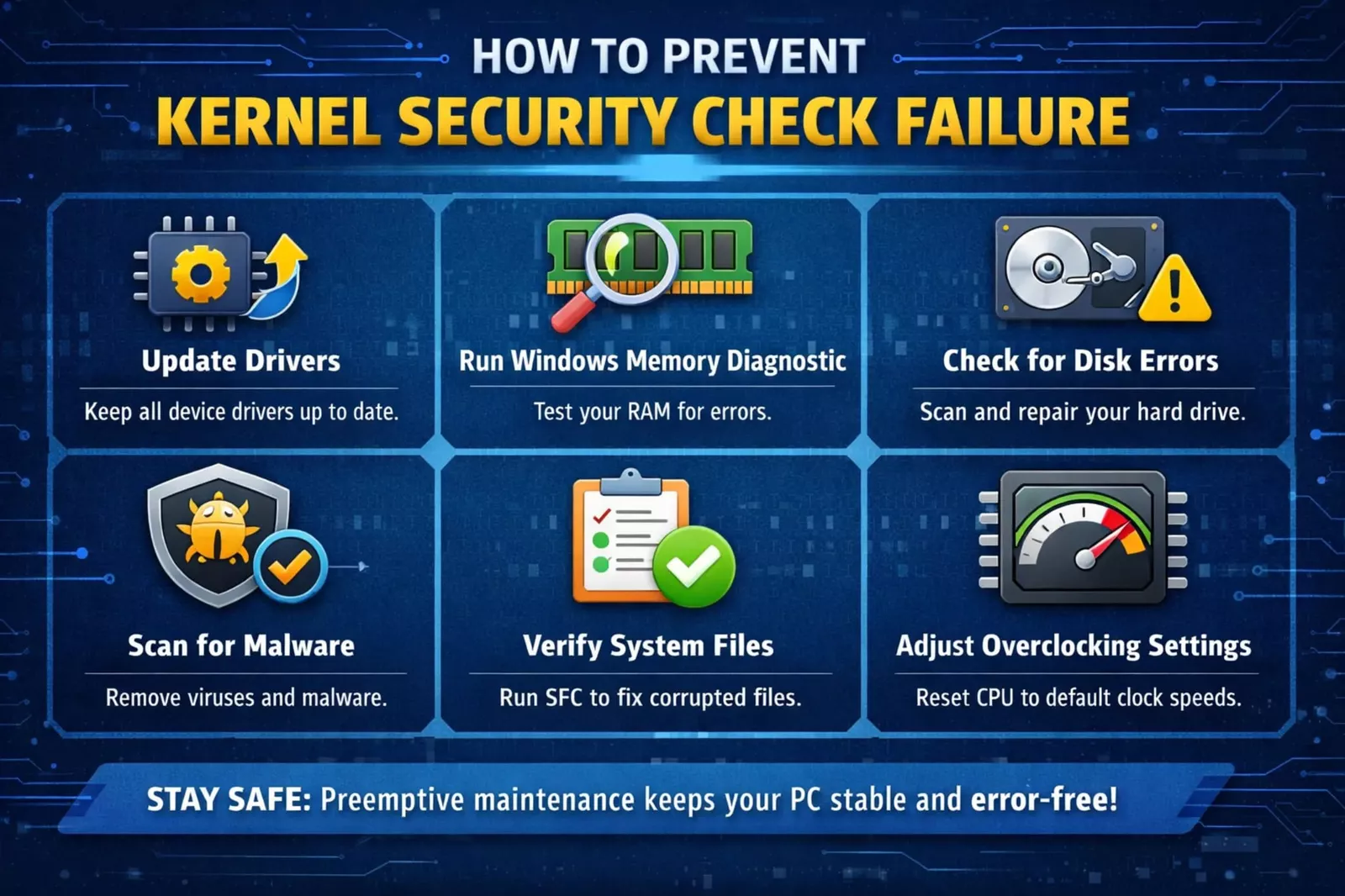
रोकथाम वह जगह है जहां अधिकांश उपयोगकर्ता विफल हो जाते हैं। फिक्सिंग केवल आधा काम है.
सुरक्षित आदतें बनाएँ:
- ड्राइवरों को अद्यतन रखें
- साप्ताहिक मैलवेयर स्कैन चलाएँ
- अज्ञात डाउनलोड से बचें
- सिस्टम प्रदर्शन की निगरानी करें
- विंडोज़ को अद्यतन रखें
इस पर भी विचार करें:
- विश्वसनीय सुरक्षा उपकरणों का उपयोग करना
- क्रैक किए गए सॉफ़्टवेयर से बचना
- महत्वपूर्ण डेटा का बैकअप लेना
ये आदतें तकनीकी विफलताओं औरदोनों को कम करती हैं सुरक्षा जोखिम.
अंतिम विचार
कर्नेल सुरक्षा जाँच विफलता केवल एक दुर्घटना नहीं है। यह एक चेतावनी प्रणाली है जो अपना काम कर रही है।
कभी-कभी यह ड्राइवरों जैसे साधारण मुद्दों की ओर इशारा करता है। अन्य बार, यह विफल हार्डवेयर या छिपे हुए मैलवेयर जैसी गहरी समस्याओं का खुलासा करता है।
यदि आप इसे सही तरीके से अपनाते हैं, तो आप केवल त्रुटि को ठीक नहीं करते हैं। आप अपने पूरे सिस्टम को मजबूत करें.
दुर्घटनाओं को गंभीरता से लें. वे संकेत हैं, रुकावट नहीं।
अक्सर पूछे जाने वाले प्रश्न
विंडोज़ में कर्नेल सुरक्षा जाँच विफलता का कारण क्या है?
यह त्रुटि तब उत्पन्न होती है ज��� विंडोज़ सिस्टम मेमोरी या कर्नेल डेटा संरचनाओं में भ्रष्टाचार का पता लगाता है। सामान्य कारणों में दोषपूर्ण रैम, पुराने ड्राइवर, दूषित सिस्टम फ़ाइलें, या मुख्य प्रक्रियाओं में हस्तक्षेप करने वाले मैलवेयर शामिल हैं।
क्या पुराने ड्राइवर कर्नेल सुरक्षा जांच विफलता का कारण बन सकते हैं?
हाँ, पुराने या असंगत ड्राइवर सबसे आम कारणों में से एक हैं। वे विंडोज़ कर्नेल संचालन के साथ संघर्ष कर सकते हैं, जिससे सिस्टम क्रैश हो सकता है और अखंडता जांच विफल हो सकती है।
क्या कर्नेल सुरक्षा जांच विफलता हार्डवेयर समस्याओं से संबंधित है?
यह अक्सर होता है. द���षपूर्ण रैम, विफल हार्ड ड्राइव, या असंगत हार्डवेयर अपग्रेड मेमोरी भ्रष्टाचार का कारण बन सकते हैं, जो इस त्रुटि को ट्रिगर करता है।
मैं कैसे जांचूं कि मैलवेयर कर्नेल सुरक्षा जांच विफलता का कारण बन रहा है या नहीं?
Run a full system scan using trusted tools like जैसे विश्वसनीय टूल का उपयोग करके पूर्ण सिस्टम स्कैन चलाएँ माइक्रोसॉफ्ट डिफ़ेंडर एंट��वायरसयामैलवेयरबाइट्स. इसके अलावा, अज्ञात प्रोग्राम या अक्षम सुरक्षा सेटिंग्स जैसे असामान्य सिस्टम व्यवहार को भी देखें।
क्या विंडोज़ को पुनः स्थापित करने से कर्नेल सुरक्षा जांच विफलता स्थायी रूप से ठीक हो जाएगी?
यदि सॉफ़्टवेयर या सिस्टम भ्रष्टाचार के कारण त्रुटि हुई है, तो विंडोज़ को पुनः इंस्टॉल करने से त्रुटि ठीक हो सकती है। हालाँकि, यदि समस्या हार्डवेयर से संबंधित है या मैलवेयर बना रहता है, तो समस्या तब तक वापस आ सकती है जब तक कि मूल कारण का समाधान नहीं किया जाता है।