Come risolvere l'errore del controllo di sicurezza del kernel e verificare la presenza di malware
Per correggere "Errore del controllo di sicurezza del kernel", aggiorna i driver, cerca malware, ripara i file di sistema, testa la RAM e controlla l'integrità del disco. Questo errore spesso segnala corruzione della memoria, conflitti di driver o possibili malware che interferiscono con i processi del kernel di Windows.
Come risolvere l'errore del controllo di sicurezza del kernel e verificare la presenza di malware
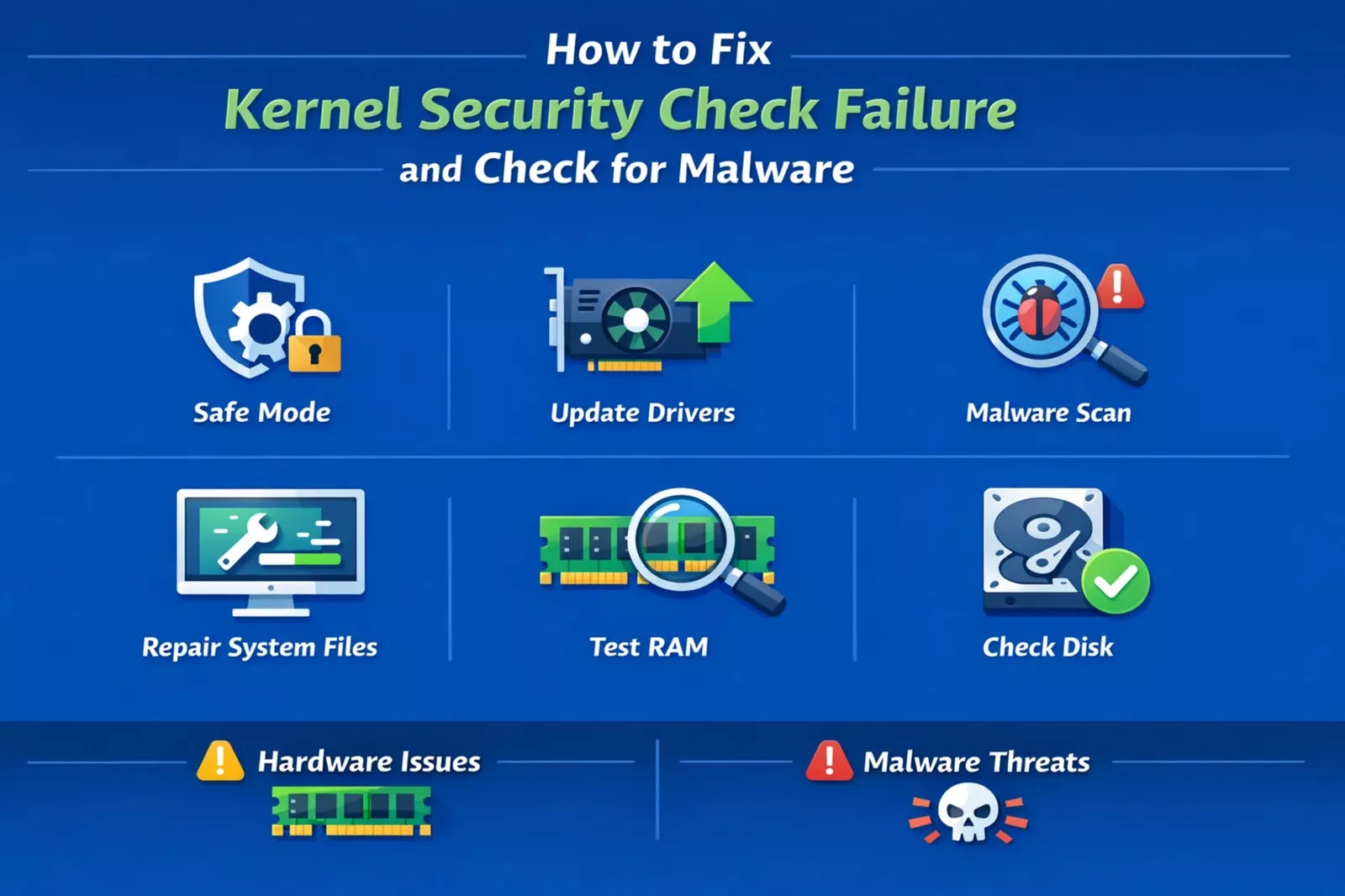
Sei nel bel mezzo del lavoro, di un gioco o anche solo della navigazione e sullo schermo viene visualizzato un errore blu:Errore nel controllo di sicurezza del kernel. Sembra casuale. Non lo è.
Questo errore viene visualizzato quando Windows rilevaattività danneggiata o non sicura nella memoria principale del sistema. Ciò potrebbe significare un driver rotto, un hardware difettoso o qualcosa di più preoccupante, come un malware che tenta di manipolare i processi di sistema.
Se lo ignori rischi:
- arresti anomali ripetuti
- danneggiamento dei dati
- minacce nascoste alla sicurezza
Ciò che rende questo errore diverso dagli arresti anomali di base è il suoconnessione ai controlli di integrità del sistema. Windows verifica attivamente che le strutture della memoria non siano state alterate. Quando qualcosa non supera la convalida, spegne tutto per evitare ulteriori danni.
In molti casi, gli utenti risolvono il problema superficiale ma non ne colgono la causa principale. Ecco perché gli arresti anomali ritornano giorni dopo.
In questa guida correggerai l'errore passo dopo passo e imparerai come escludere completamente il malware. Non ti limiterai a risolvere il problema, lo capirai e impedirai che si ripresenti.
Ulteriori informazioni su:Cosa fa un analista di intelligence sulle minacce informatiche?
Quali sono le cause del fallimento del controllo di sicurezza del kernel?
Windows genera questo errore quando rilevaviolazioni dell'integrità nelle strutture dati a livello di kernel. In termini semplici, qualcosa di critico non si comporta come dovrebbe.
Il kernel gestisce:
- allocazione della memoria
- comunicazione hardware
- esecuzione del processo
Se qualcuno di questi viene compromesso, Windows interrompe tutto.
Dai un'occhiata al nostro ultimo blog suMiglior motore di ricerca Tor per la privacy (2026)
Spiegazione delle cause comuni
| Causa | Cosa significa per te | Livello di rischio |
|---|---|---|
| Driver danneggiati | Conflitti di sistema durante le operazioni | Medio |
| RAM difettosa | I dati della memoria diventano inaffidabili | Alto |
| Malware/rootkit | Manomettere i processi del kernel | Alto |
| File di sistema danneggiati | I controlli di integrità di Windows falliscono | Medio |
| Errori del disco | Corruzione dei dati nell'archiviazione | Medio |
Perché non dovresti ignorare l’aspetto del malware
La maggior parte delle guide tratta questo problema come un problema hardware. Questa è solo metà della storia.
Il malware moderno è più avanzato:
- funziona in modalità kernel
- si traveste da autista fidato
- inserisce il codice nella memoria del sistema
Queste azioni possono causare errori di controllo dell'integrità.
Dovresti sospettare un malware soprattutto se:
- Sono iniziati arresti anomali dopo aver scaricato il software
- Il tuo sistema sembra più lento del solito
- Gli strumenti di sicurezza si comportano in modo anomalo
Ignorare questo aspetto significa che potresti risolvere temporaneamente il crash lasciando la vera minaccia attiva nel tuo sistema.
Ulteriori informazioni su:Che cos'è una chiave di sicurezza di rete?
Correzione dettagliata: risolvere l'errore del controllo di sicurezza del kernel
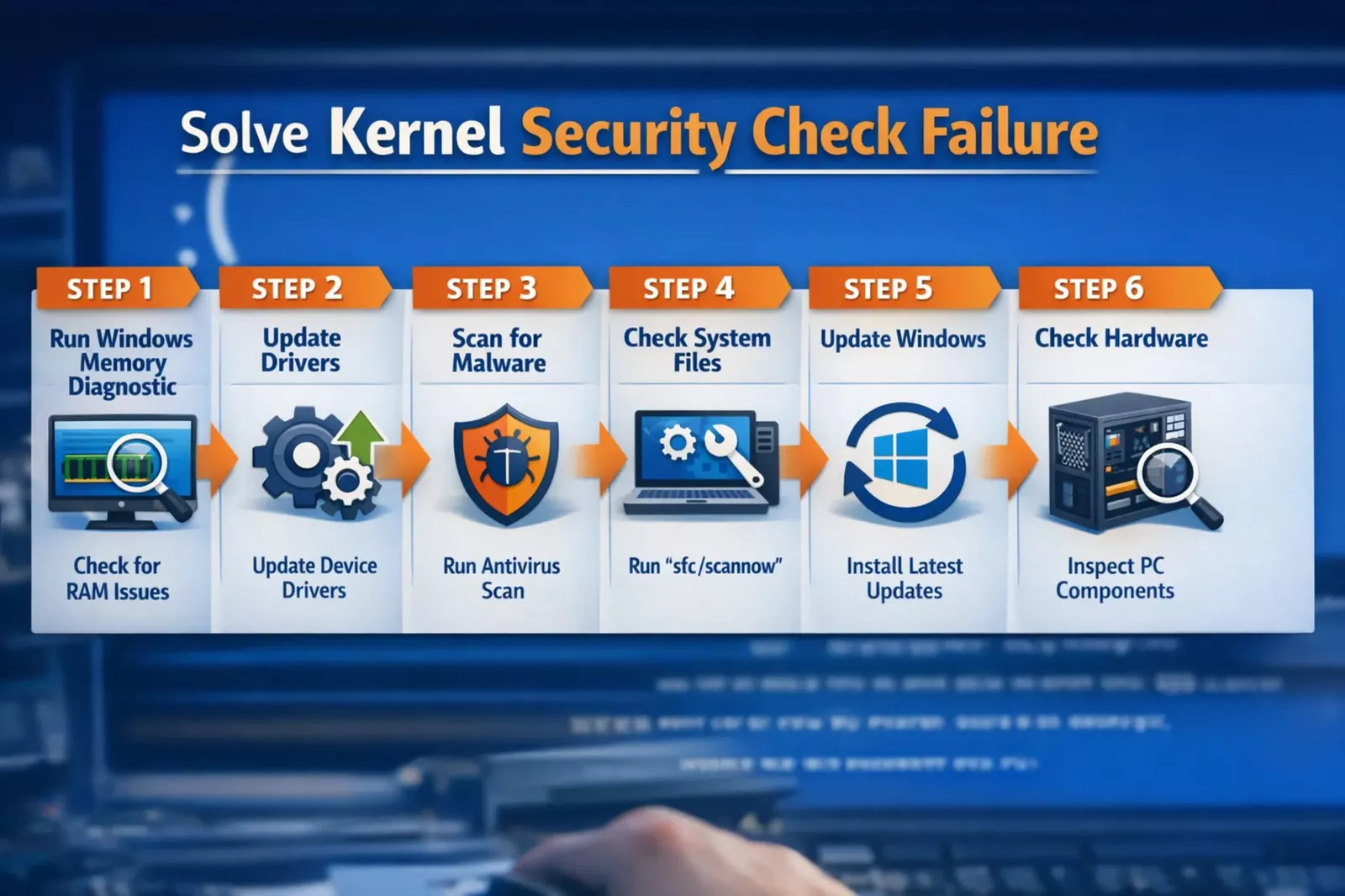
Segui questi passaggi in ordine. Ognuno prende di mira uno specifico punto di errore all'interno del tuo sistema.
Saltare i passaggi può lasciare irrisolti problemi nascosti, quindi esaminali metodicamente.
1. Avvia in modalità provvisoria
La modalità provvisoria isola il sistema caricando solo driver e servizi essenziali.
Questo ti aiuta a determinare:
- se il software di terze parti sta causando l'arresto anomalo
- Se i programmi di avvio interferiscono
- se il malware si attiva durante l'avvio
Passaggi:
- Tieni premutoMaiusc + Riavvia
- Vai a:Risoluzione dei problemi > Opzioni avanzate > Impostazioni di avvio
- SelezionareModalità provvisoria
Se il tuo sistema funziona stabilmente in modalità provvisoria, il problema è probabile:
- relativo al conducente
- relativo al software
- o malware attivato durante il normale avvio
Questo passaggio ti offre un ambiente pulito per la risoluzione dei problemi sicura.
2. Aggiorna o reinstalla i driver
I driver fungono da ponte tra l'hardware e il sistema operativo. Se sono obsoleti, danneggiati o modificati, i controlli del kernel possono fallire.
Focus su:
- Driver GPU
- driver di rete
- controllori di archiviazione
Aprire Gestione dispositivi:
- aggiornare i driver
- Oppure disinstalla e reinstalla le versioni pulite.
Per ottenere i migliori risultati:
- Scarica i driver dai siti ufficiali dei produttori
- Evita strumenti driver di terze parti
I problemi del driver spesso compaiono dopo:
- Aggiornamenti di Windows
- installazione di nuovo hardware
- aggiornamento della GPU o dell'SSD
La sola correzione dei driver risolve questo errore in molti casi.
3. Eseguire una scansione approfondita del malware (passaggio critico)
Questo passaggio separa una correzione di base da una soluzione completa.
Utilizzare:
- Antivirus Microsoft Defender
- Malwarebytes
Eseguire una scansione completa per rilevare:
- trojan
- rootkit
- spyware
- driver dannosi
Vai oltre con una scansione offline:
Le scansioni offline vengono eseguite prima del caricamento completo di Windows, rendendole efficaci contro le minacce nascoste.
Il malware a livello del kernel può:
- ignora il rilevamento normale
- Modificare i processi di sistema
- innescare la corruzione della memoria
L'esecuzione di entrambi gli strumenti aumenta la precisione del rilevamento e garantisce che nulla venga tralasciato.
Segnali che potrebbero essere coinvolti malware
Attenzione a:
- arresti anomali casuali senza schema
- programmi di avvio sconosciuti
- antivirus disabilitato
- utilizzo insolito delle risorse
Se vengono visualizzati più segnali, dare priorità alla pulizia della sicurezza rispetto ad altre correzioni.
4. Ripara i file di sistema danneggiati
I file di sistema sono fondamentali per la stabilità di Windows. Anche una corruzione minore può causare errori del kernel.
Esegui:
sfc /scannow
Quindi:
DISM /Online /Cleanup-Image /RestoreHealth
Questi strumenti:
- Scansione file di sistema protetti
- Sostituisci quelli danneggiati
- ripristinare l'integrità del sistema
Esegui entrambi i comandi anche se uno non mostra problemi. Lavorano insieme per riparare problemi più profondi.
Questo passaggio è particolarmente importante se:
- Il tuo sistema si è bloccato durante gli aggiornamenti
- Hai forzato spesso gli arresti
- Il malware era presente prima di
5. Testare la RAM (diagnostica della memoria)
Gli errori RAM sono una delle cause più gravi di questo problema.
La corruzione della memoria porta a:
- strutture dati non valide
- controlli di integrità falliti
- instabilità del sistema
Passaggi:
- PremereWindows + R
- Digitare
mdsched.exe - Riavvia ed esegui la scansione
Se compaiono errori:
- Riposizionare le chiavette RAM
- testare individualmente
- Sostituire i moduli difettosi
Anche uno stick difettoso può mandare in crash l'intero sistema.
6. Controllare la presenza di errori sul disco
L'unità di archiviazione svolge un ruolo importante nella stabilità del sistema.
Esegui:
chkdsk /f /r
Questo comando:
- cerca settori danneggiati
- ripara gli errori del file system
- ripristina i dati leggibili
I problemi del disco spesso si sviluppano nel tempo a causa di:
- interruzioni di corrente
- hardware invecchiato
- spegnimenti impropri
La correzione degli errori del disco previene ulteriore danneggiamento e migliora l'affidabilità del sistema.
Correzioni avanzate che la maggior parte delle guide non riesce
Se le soluzioni di base non funzionano, questi metodi avanzati possono risolvere problemi più profondi.
Disabilita avvio rapido
L'avvio rapido carica uno stato di sistema salvato, che può reintrodurre driver danneggiati.
Disabilitarlo forza ogni volta un avvio pulito.
Questo aiuta se:
- Si verificano arresti anomali subito dopo l'avvio
- i problemi persistono dopo gli aggiornamenti dei driver
Aggiorna BIOS/UEFI (con attenzione)
Il firmware controlla la comunicazione hardware.
Un BIOS obsoleto può causare:
- cattiva gestione della memoria
- conflitti hardware
- instabilità sotto carico
Aggiorna solo se necessario e segui sempre le istruzioni ufficiali.
Controllare l'applicazione della firma del driver
I conducenti non firmati possono aggirare i controlli di sicurezza.
Questi driver possono:
- essere obsoleto
- essere modificato
- o contenere codice dannoso
Assicurati che tutti i driver installati siano verificati e affidabili.
Scenari reali che potresti dover affrontare
Comprendere i trigger del mondo reale ti aiuta a diagnosticare più velocemente.
Dopo un aggiornamento di Windows
Causa:
- incompatibilità driver
Correzione:
- Ripristina l'aggiornamento
- reinstallare i driver
Gli aggiornamenti possono sostituire i driver in modo imprevisto, causando conflitti.
Dopo aver installato la nuova RAM
Causa:
- memoria incompatibile o difettosa
Correzione:
- testare ogni modulo
- verificare la compatibilità
Mischiare marche o velocità di RAM spesso porta all'instabilità.
Dopo aver installato il nuovo software
Causa:
- conflitti o malware nascosti
Correzione:
- disinstallare il software
- esegui la scansione del malware
Verificare sempre le fonti del software prima dell'installazione.
Malware ed errore di sistema: come riconoscere
| Sintomo | Probabile causa |
|---|---|
| Crash dopo l'aggiornamento | Problema del driver |
| Arresti anomali casuali + ritardo | Possibile malware |
| Programmi sconosciuti | Malware |
| Schianto sotto carico pesante | Problema hardware |
| Avvisi di sicurezza | Malware |
Comprendere la differenza ti aiuta a dare la priorità alla soluzione giusta.
Confronto dei metodi di correzione
| Metodo | Difficoltà | Rischio | Efficacia |
|---|---|---|---|
| Aggiornamenti driver | Facile | Basso | Alto |
| Scansione malware | Facile | Basso | Molto alto |
| Prova RAM | Medio | Basso | Alto |
| Aggiornamento del BIOS | Difficile | Medio | Medio |
| Riparazione file di sistema | Facile | Basso | Alto |
Questo ti aiuta a decidere su cosa concentrarti prima in base alla tua situazione.
Pro e contro di risolverlo da soli
Pro
- risparmia denaro
- risoluzione dei problemi più rapida
- migliore comprensione del sistema
- pieno controllo sulle correzioni
Contro
- richiede molto tempo
- richiede attenzione ai dettagli
- rischio di perdere problemi nascosti
- Le correzioni avanzate possono essere complesse
Se segui attentamente i passaggi, i rischi rimangono bassi.
Come prevenire l'errore del controllo di sicurezza del kernel
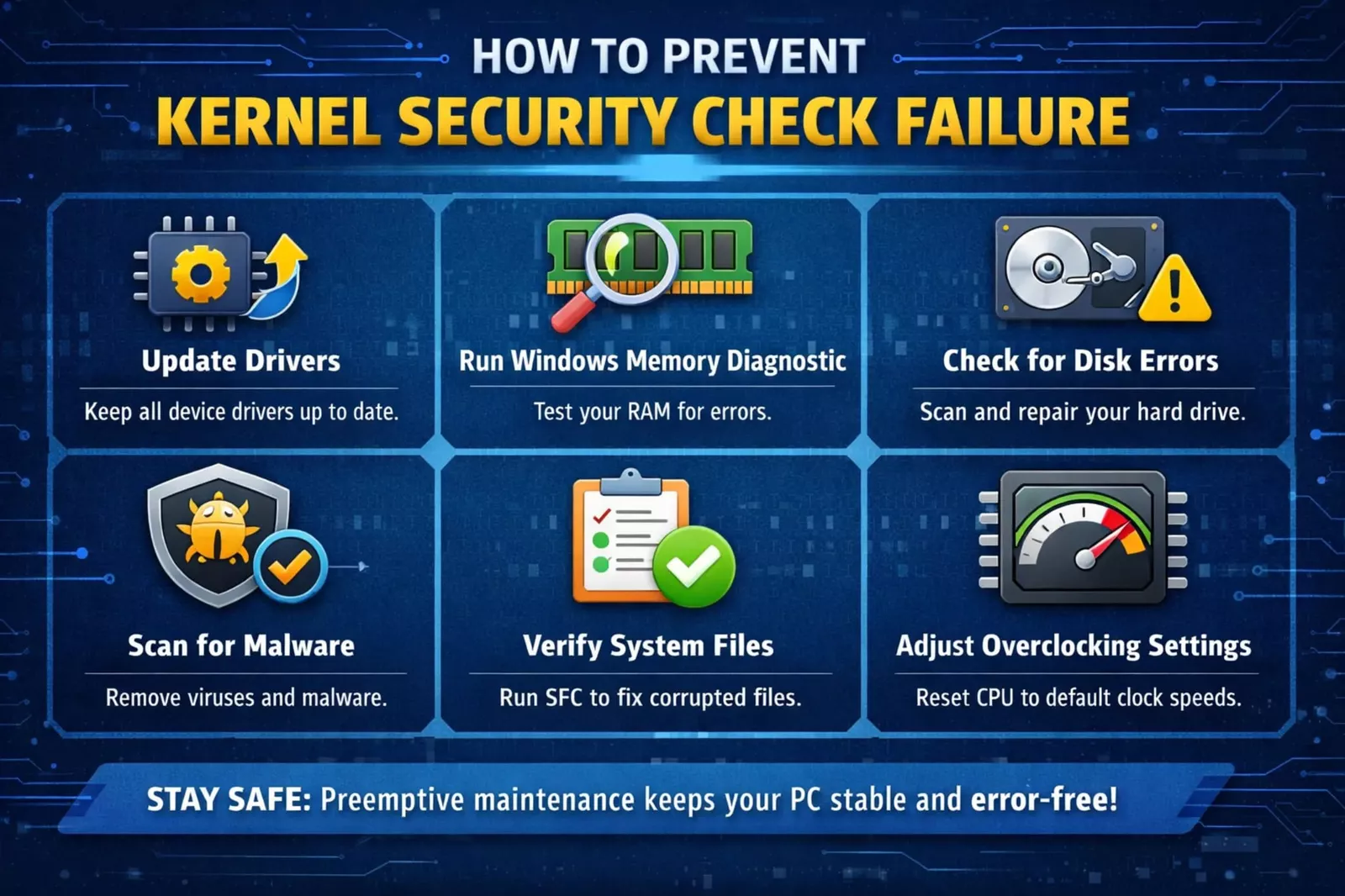
La prevenzione è il punto in cui la maggior parte degli utenti fallisce. Riparare è solo metà del lavoro.
Costruisci abitudini più sicure:
- Mantieni aggiornati i driver
- Esegui scansioni malware settimanali
- evita download sconosciuti
- Monitorare le prestazioni del sistema
- Mantieni Windows aggiornato
Considerare anche:
- utilizzando strumenti di sicurezza affidabili
- evitare software crackati
- backup dei dati importanti
Queste abitudini riducono sia i guasti tecnici che irischi per la sicurezza.
Considerazioni finali
Il fallimento del controllo di sicurezza del kernel non è solo un incidente. È un sistema di allarme che fa il suo lavoro.
A volte indica problemi semplici come i conducenti. Altre volte, rivela problemi più profondi come guasti hardware o malware nascosti.
Se lo affronti correttamente, non correggi solo l’errore. Rafforzi il tuo intero sistema.
Prendi sul serio gli incidenti. Sono segnali, non interruzioni.
Domande frequenti
Cosa provoca l'errore del controllo di sicurezza del kernel in Windows?
Questo errore viene attivato quando Windows rileva un danneggiamento nella memoria di sistema o nelle strutture dati del kernel. Le cause più comuni includono RAM difettosa, driver obsoleti, file di sistema danneggiati o malware che interferiscono con i processi principali.
I driver obsoleti possono causare un errore nel controllo di sicurezza del kernel?
Sì, i driver obsoleti o incompatibili sono una delle cause più comuni. Possono entrare in conflitto con le operazioni del kernel di Windows, causando arresti anomali del sistema e errori di controllo dell'integrità.
L'errore del controllo di sicurezza del kernel è correlato a problemi hardware?
Spesso lo è. RAM difettosa, dischi rigidi guasti o aggiornamenti hardware incompatibili possono causare il danneggiamento della memoria, che attiva questo errore.
Come posso verificare se il malware sta causando un errore nel controllo di sicurezza del kernel?
Esegui una scansione completa del sistema utilizzando strumenti affidabili comeAntivirus Microsoft DefenderoMalwarebytes. Inoltre, cerca comportamenti insoliti del sistema come programmi sconosciuti o impostazioni di sicurezza disabilitate.
La reinstallazione di Windows risolverà in modo permanente l'errore del controllo di sicurezza del kernel?
La reinstallazione di Windows può correggere l'errore se è causato da un danneggiamento del software o del sistema. Tuttavia, se il problema è legato all'hardware o il malware persiste, il problema potrebbe ripresentarsi a meno che non venga risolta la causa principale.