Hoe u een fout in de kernelbeveiligingscontrole kunt oplossen en op malware kunt controleren
Om de “Kernel Security Check Failure” op te lossen, update je stuurprogramma’s, scan je op malware, repareer je systeembestanden, test je het RAM-geheugen en controleer je de schijfintegriteit. Deze fout duidt vaak op geheugenbeschadiging, driverconflicten of mogelijke malware die de Windows-kernelprocessen verstoort.
Hoe u de fout in de kernelbeveiligingscontrole kunt oplossen en op malware kunt controleren
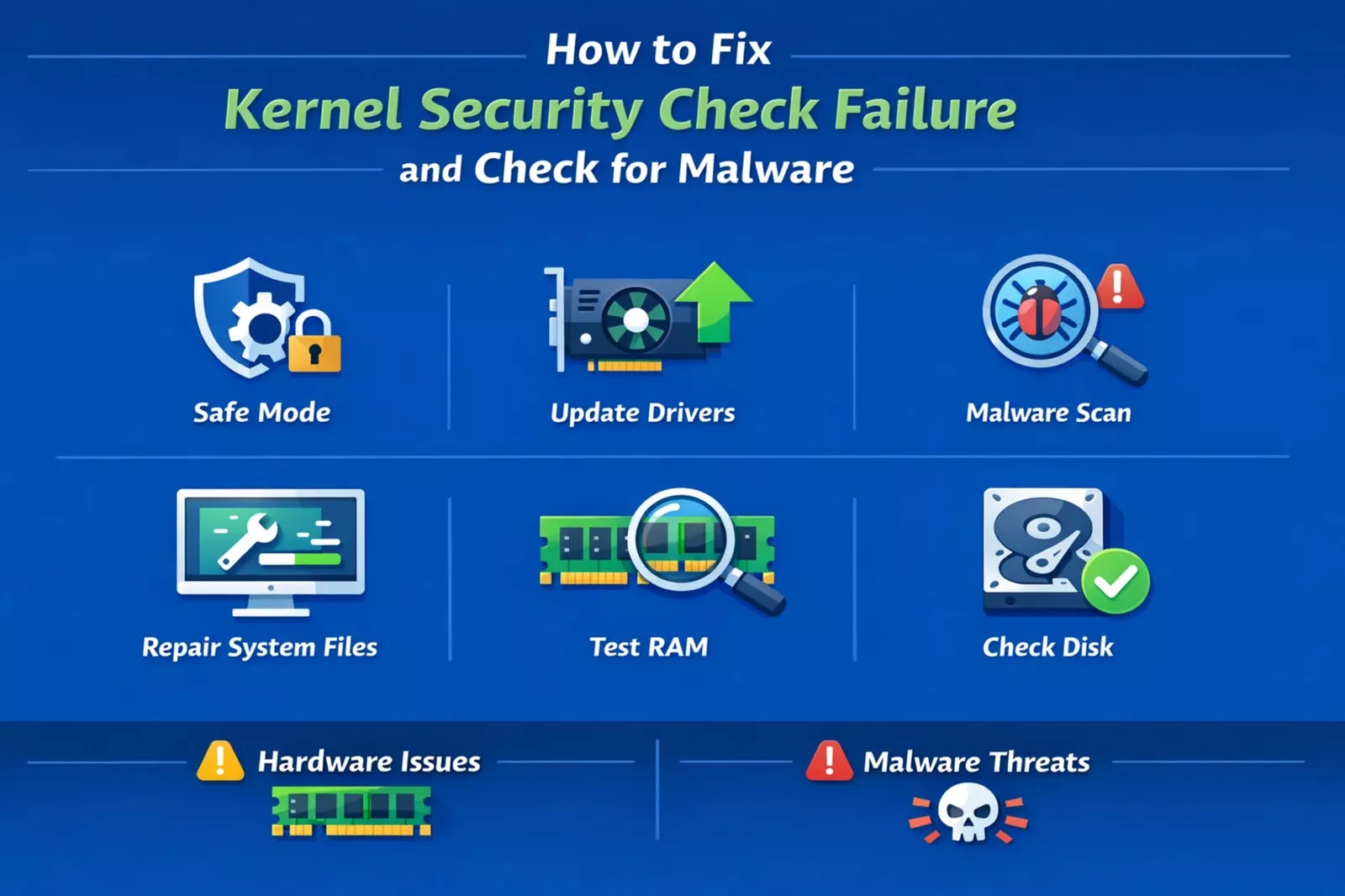
Je bent midden op je werk, een game aan het spelen of zelfs maar aan het browsen, en je scherm crasht in een blauwe foutmelding:Kernelbeveiligingscontrole mislukt. Het voelt willekeurig. Dat is het niet.
Deze fout verschijnt wanneer Windowsdetecteert beschadigde of onveilige activiteit in het kernsysteemgeheugen. Dat kan een kapot stuurprogramma, defecte hardware of iets zorgwekkends betekenen, zoals malware die systeemprocessen probeert te manipuleren.
Als u dit negeert, riskeert u:
- herhaalde crashes
- gegevenscorruptie
- verborgen veiligheidsrisico's
Wat deze fout anders maakt dan gewone crashes, is deverbinding met systeemintegriteitscontroles. Windows controleert actief of de geheugenstructuren niet zijn gewijzigd. Wanneer iets niet wordt gevalideerd, wordt alles afgesloten om verdere schade te voorkomen.
In veel gevallen lossen gebruikers het oppervlakkige probleem op, maar missen ze de hoofdoorzaak. Dat is de reden waarom crashes dagen later terugkeren.
In deze handleiding verhelpt u de fout stap voor stap en leert u hoe u malware volledig kunt uitsluiten. U lost het probleem niet alleen op, u begrijpt het ook en voorkomt dat het terugkomt.
Lees meer op:Wat doet een Cyber Threat Intelligence-analist?
Wat veroorzaakt het mislukken van de kernelbeveiligingscontrole?
Windows genereert deze fout wanneerwordt gedetecteerd integriteitsschendingen in datastructuren op kernelniveau. Simpel gezegd: iets cruciaals gedraagt zich niet zoals het zou moeten.
De kernel beheert:
- geheugentoewijzing
- hardwarecommunicatie
- procesuitvoering
Als een van deze wordt aangetast, stopt Windows alles.
Bekijk onze nieuwste blog over deBeste Tor-zoekmachine voor privacy (2026)
Veelvoorkomende oorzaken uitgelegd
| Oorzaak | Wat het voor u betekent | Risiconiveau |
|---|---|---|
| Beschadigde stuurprogramma's | Systeemconflicten tijdens bewerkingen | Middel |
| Defect RAM-geheugen | Geheugengegevens worden onbetrouwbaar | Hoog |
| Malware/rootkits | Knoeien met kernelprocessen | Hoog |
| Kapotte systeembestanden | Windows-integriteitscontroles mislukken | Middel |
| Schijffouten | Gegevenscorruptie op opslag | Middel |
Waarom u de malware-invalshoek niet moet negeren
De meeste handleidingen beschouwen dit als een hardwareprobleem. Dat is slechts de helft van het verhaal.
Moderne malware is geavanceerder:
- werkt in kernelmodus
- vermomt zich als een vertrouwde chauffeur
- injecteert code in het systeemgeheugen
Deze acties kunnen fouten in de integriteitscontrole veroorzaken.
U moet vooral malware vermoeden als:
- Crashes begonnen na het downloaden van de software
- Uw systeem voelt langzamer aan dan normaal
- Beveiligingstools gedragen zich abnormaal
Als u deze invalshoek negeert, kunt u de crash tijdelijk verhelpen, terwijl de echte dreiging actief blijft in uw systeem.
Lees meer op:Wat is een netwerkbeveiligingssleutel?
Stapsgewijze oplossing: fout in kernelbeveiligingscontrole oplossen
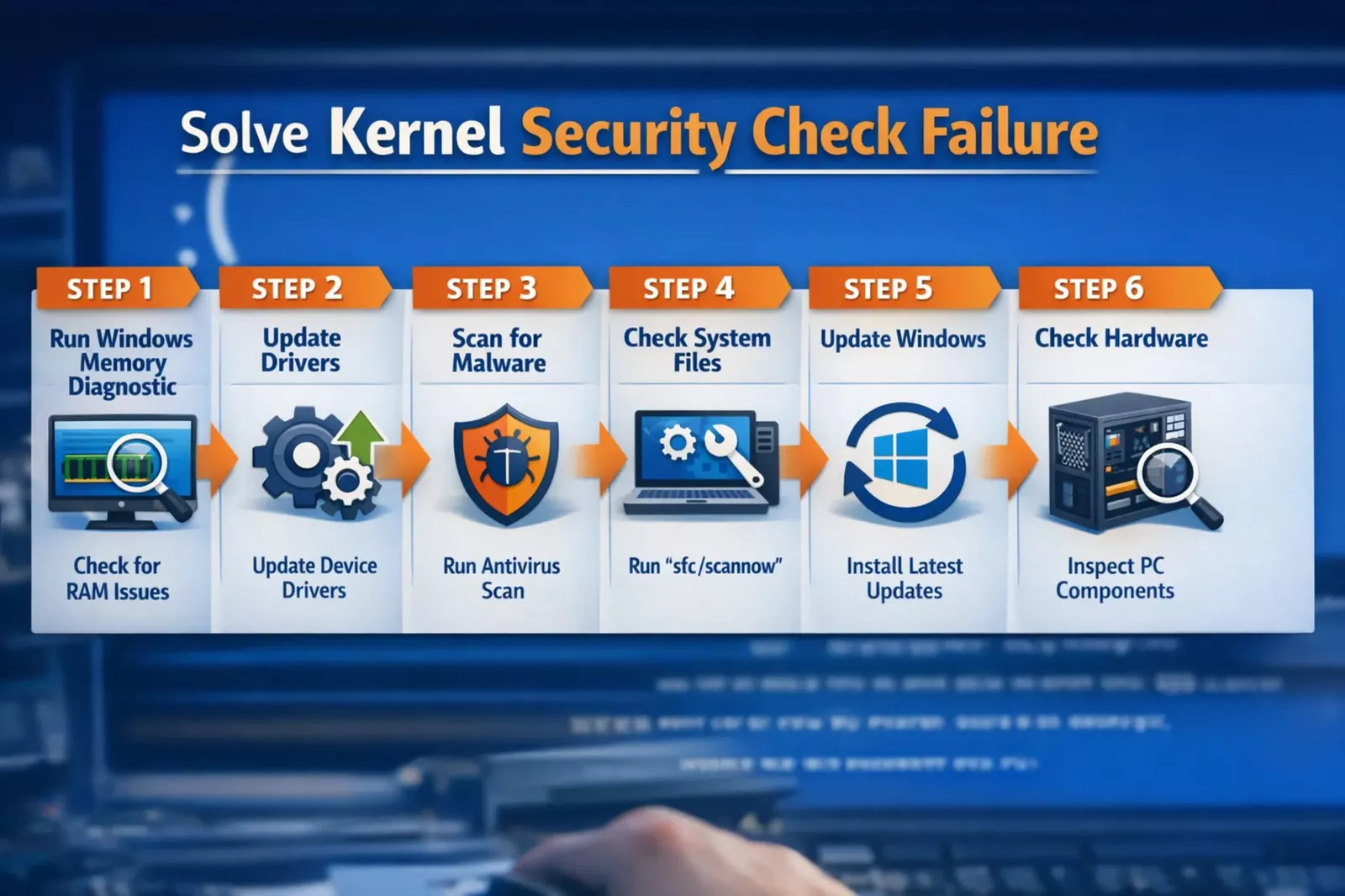
Volg deze stappen in volgorde. Elk ervan richt zich op een specifiek storingspunt in uw systeem.
Als u stappen overslaat, kunnen verborgen problemen onopgelost blijven, dus ga er methodisch doorheen.
1. Start de veilige modus op
Veilige modus isoleert uw systeem door alleen essentiële stuurprogramma's en services te laden.
Dit helpt u bij het bepalen van:
- of software van derden de crash veroorzaakt
- Als opstartprogramma's
- of malware wordt geactiveerd tijdens het opstarten
Stappen:
- Houdingedrukt Shift + opnieuw opstarten
- Ga naar:Problemen oplossen > Geavanceerde opties > Opstartinstellingen
- SelecteerVeilige modus
Als uw systeem stabiel draait in de Veilige modus, is het probleem waarschijnlijk:
- driver-gerelateerd
- softwaregerelateerd
- of malware geactiveerd tijdens normaal opstarten
Deze stap biedt u een schone omgeving voor het veilig oplossen van problemen.
2. Update of installeer stuurprogramma's opnieuw
Stuurprogramma's fungeren als brug tussen uw hardware en besturingssysteem. Als ze verouderd, beschadigd of gewijzigd zijn, kunnen kernelcontroles mislukken.
Focus op:
- GPU-stuurprogramma's
- netwerkstuurprogramma's
- opslagcontrollers
Open Apparaatbeheer:
- stuurprogramma's bijwerken
- Of verwijder de schone versies en installeer deze opnieuw.
Voor het beste resultaat:
- Download stuurprogramma's van officiële sites van fabrikanten
- Vermijd stuurprogrammatools van derden
Problemen met stuurprogramma's verschijnen vaak na:
- Windows-updates
- nieuwe hardware installeren
- het upgraden van de GPU of SSD
Alleen al het repareren van stuurprogramma's lost deze fout in veel gevallen op.
3. Voer een diepe malwarescan uit (cruciale stap)
Deze stap scheidt een basisoplossing van een complete oplossing.
Gebruik:
- Microsoft Defender Antivirus
- Malwarebytes
Voer een volledige scan uit om te detecteren:
- Trojaanse paarden
- rootkits
- spyware
- kwaadaardige stuurprogramma's
Ga verder met een offline scan:
Offlinescans worden uitgevoerd voordat Windows volledig is geladen, waardoor ze effectief zijn tegen verborgen bedreigingen.
Malware op kernelniveau kan:
- normale detectie omzeilen
- Systeemprocessen aanpassen
- geheugenbeschadiging veroorzaken
Het gebruik van beide tools verhoogt de detectienauwkeurigheid en zorgt ervoor dat niets wordt gemist.
Tekenen dat er mogelijk malware bij betrokken is
Let op:
- willekeurige crashes zonder patroon
- onbekende opstartprogramma's
- antivirusprogramma uitgeschakeld
- ongebruikelijk bronnengebruik
Als er meerdere signalen verschijnen, geef dan prioriteit aan het opschonen van de beveiliging vóór andere oplossingen.
4. Herstel beschadigde systeembestanden
Systeembestanden zijn van cruciaal belang voor de stabiliteit van Windows. Zelfs kleine corruptie kan kernelfouten veroorzaken.
Uitvoeren:
sfc /scannow
Dan:
DISM /Online /Cleanup-Image /RestoreHealth
Deze hulpmiddelen:
- Beveiligde systeembestanden scannen
- Vervang beschadigde exemplaren
- systeemintegriteit herstellen
Voer beide opdrachten uit, zelfs als er geen problemen optreden. Ze werken samen om diepere problemen op te lossen.
Deze stap is vooral belangrijk als:
- Uw systeem is gecrasht tijdens updates
- Je hebt vaak afsluitingen geforceerd
- Malware was aanwezig vóór
5. Test uw RAM (geheugendiagnostiek)
RAM-fouten zijn een van de ernstigste oorzaken van dit probleem.
Geheugenbeschadiging leidt tot:
- ongeldige datastructuren
- mislukte integriteitscontroles
- systeeminstabiliteit
Stappen:
- Druk opWindows + R
- Typ
mdsched.exe - Herstart en scan
Als er fouten verschijnen:
- Plaats de RAM-sticks opnieuw
- individueel testen
- Vervang defecte modules
Zelfs één defecte stick kan uw hele systeem laten crashen.
6. Controleer schijf op fouten
Uw opslagschijf speelt een belangrijke rol in de systeemstabiliteit.
Uitvoeren:
chkdsk /f /r
Dit commando:
- scant op slechte sectoren
- herstelt bestandssysteemfouten
- herstelt leesbare gegevens
Schijfproblemen ontwikkelen zich vaak in de loop van de tijd als gevolg van:
- stroomonderbrekingen
- verouderde hardware
- onjuiste afsluitingen
Het oplossen van schijffouten voorkomt verdere corruptie en verbetert de systeembetrouwbaarheid.
Geavanceerde oplossingen die de meeste gidsen missen
Als basisoplossingen niet werken, kunnen deze geavanceerde methoden diepere problemen oplossen.
Schakel snel opstarten uit
Snel opstarten laadt een opgeslagen systeemstatus, waardoor beschadigde stuurprogramma's opnieuw kunnen worden geïntroduceerd.
Als u dit uitschakelt, wordt elke keer een schone start afgedwongen.
Dit helpt als:
- Crashes gebeuren direct na het opstarten
- problemen blijven bestaan na driverupdates
Update BIOS/UEFI (voorzichtig)
Firmware regelt de hardwarecommunicatie.
Een verouderd BIOS kan het volgende veroorzaken:
- geheugenmisbeheer
- hardwareconflicten
- instabiliteit onder belasting
Update alleen indien nodig en volg altijd de officiële instructies.
Handtekening handtekening bestuurder controleren
Niet-ondertekende stuurprogramma's kunnen veiligheidscontroles omzeilen.
Deze stuurprogramma's kunnen:
- verouderd zijn
- worden gewijzigd
- of bevatten kwaadaardige code
Zorg ervoor dat alle geïnstalleerde stuurprogramma's zijn geverifieerd en vertrouwd.
Echte scenario's waarmee u te maken kunt krijgen
Als u triggers uit de echte wereld begrijpt, kunt u sneller een diagnose stellen.
Na een Windows-update
Oorzaak:
- incompatibiliteit van stuurprogramma's
Oplossing:
- Draai de update terug
- stuurprogramma's opnieuw installeren
Updates kunnen stuurprogramma's onverwacht vervangen, wat tot conflicten kan leiden.
Na het installeren van nieuw RAM-geheugen
Oorzaak:
- incompatibel of defect geheugen
Oplossing:
- elke module testen
- compatibiliteit verifiëren
Het mixen van RAM-merken of -snelheden leidt vaak tot instabiliteit.
Na installatie van de nieuwe software
Oorzaak:
- conflicten of verborgen malware
Oplossing:
- software verwijderen
- voer een malwarescan uit
Controleer altijd de softwarebronnen voordat u installeert.
Malware versus systeemfout: hoe weet ik
| Symptoom | Waarschijnlijke oorzaak |
|---|---|
| Crash na update | Probleem met stuurprogramma |
| Willekeurige crashes + vertraging | Mogelijke malware |
| Onbekende programma's | Malware |
| Crash onder zware belasting | Hardwareprobleem |
| Beveiligingswaarschuwingen | Malware |
Als u het verschil begrijpt, kunt u prioriteit geven aan de juiste oplossing.
Vergelijking van herstelmethoden
| Methode | Moeilijkheid | Risico | Effectiviteit |
|---|---|---|---|
| Stuurprogramma-updates | Gemakkelijk | Laag | Hoog |
| Malwarescan | Gemakkelijk | Laag | Zeer hoog |
| RAM-test | Middel | Laag | Hoog |
| BIOS-update | Moeilijk | Middel | Middel |
| Reparatie van systeembestanden | Gemakkelijk | Laag | Hoog |
Dit helpt u beslissen waar u zich het eerst op moet concentreren, afhankelijk van uw situatie.
Voor- en nadelen van het zelf repareren
Pluspunten
- bespaart geld
- snellere probleemoplossing
- beter systeembegrip
- volledige controle over oplossingen
Nadelen
- tijdrovend
- vereist aandacht voor detail
- risico dat verborgen problemen worden gemist
- Geavanceerde oplossingen kunnen complex zijn
Als u de stappen zorgvuldig volgt, blijven de risico's laag.
Hoe u kunt voorkomen dat de kernelbeveiligingscontrole mislukt
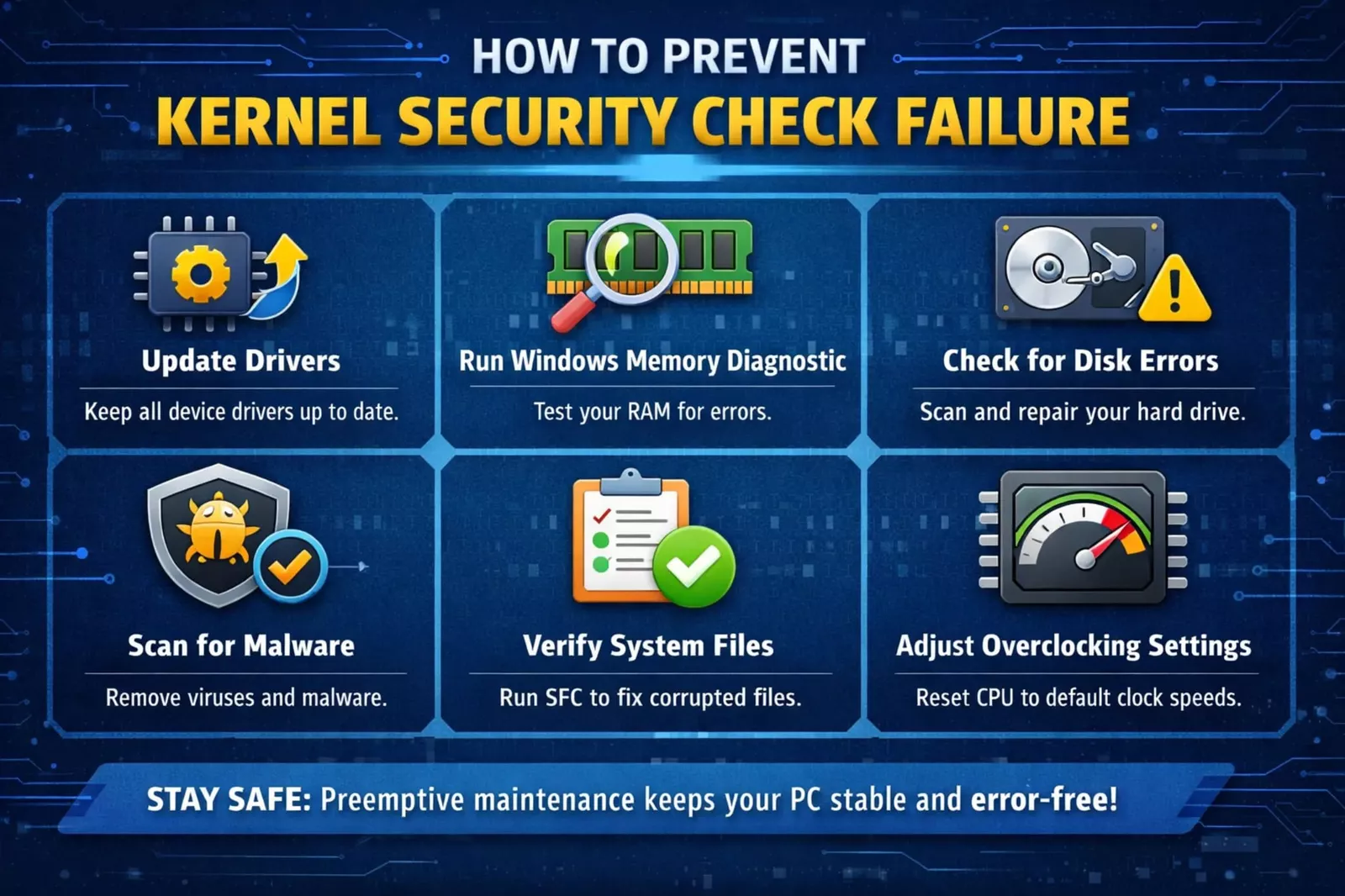
Preventie is waar de meeste gebruikers falen. Repareren is slechts het halve werk.
Ontwikkel veiligere gewoonten:
- Stuurprogramma's up-to-date houden
- Voer wekelijkse malwarescans uit
- vermijd onbekende downloads
- Systeemprestaties bewaken
- Houd Windows bijgewerkt
Denk ook aan:
- gebruik van betrouwbare beveiligingstools
- gekraakte software vermijden
- een back-up maken van belangrijke gegevens
Deze gewoonten verminderen zowel technische storingen alsveiligheidsrisico's.
Laatste gedachten
Het mislukken van de Kernel Security Check is niet zomaar een crash. Het is een waarschuwingssysteem dat zijn werk doet.
Soms wijst het op eenvoudige problemen zoals stuurprogramma's. Andere keren brengt het diepere problemen aan het licht, zoals falende hardware of verborgen malware.
Als je het op de juiste manier aanpakt, verhelp je niet alleen de fout. Je versterkt je hele systeem.
Neem crashes serieus. Het zijn signalen, geen onderbrekingen.
Veelgestelde vragen
Wat veroorzaakt het mislukken van de kernelbeveiligingscontrole in Windows?
Deze fout wordt geactiveerd wanneer Windows corruptie in het systeemgeheugen of de kernelgegevensstructuren detecteert. Veelvoorkomende oorzaken zijn onder meer een defect RAM-geheugen, verouderde stuurprogramma's, beschadigde systeembestanden of malware die de kernprocessen verstoort.
Kunnen verouderde stuurprogramma's ertoe leiden dat de Kernel Security Check mislukt?
Ja, verouderde of incompatibele stuurprogramma's zijn een van de meest voorkomende oorzaken. Ze kunnen conflicteren met Windows-kernelbewerkingen, wat kan leiden tot systeemcrashes en fouten bij de integriteitscontrole.
Heeft de Kernel Security Check Failure te maken met hardwareproblemen?
Vaak is dat zo. Defect RAM-geheugen, defecte harde schijven of incompatibele hardware-upgrades kunnen geheugenbeschadiging veroorzaken, waardoor deze fout wordt veroorzaakt.
Hoe controleer ik of malware een kernelbeveiligingscontrolefout veroorzaakt?
Voer een volledige systeemscan uit met vertrouwde tools zoalsMicrosoft Defender AntivirusofMalwarebytes. Let ook op ongebruikelijk systeemgedrag, zoals onbekende programma's of uitgeschakelde beveiligingsinstellingen.
Zal het opnieuw installeren van Windows de fout in de Kernel Security Check definitief oplossen?
Het opnieuw installeren van Windows kan de fout herstellen als deze wordt veroorzaakt door software- of systeembeschadiging. Als het probleem echter hardwaregerelateerd is of de malware blijft bestaan, kan het probleem terugkeren, tenzij de hoofdoorzaak wordt aangepakt.