Como corrigir falha na verificação de segurança do kernel e verificar se há malware
Para corrigir “falha na verificação de segurança do kernel”, atualize drivers, verifique se há malware, repare arquivos do sistema, teste a RAM e verifique a integridade do disco. Este erro geralmente sinaliza corrupção de memória, conflitos de driver ou possível malware interferindo nos processos do kernel do Windows.
Como corrigir falha na verificação de segurança do kernel e verificar se há malware
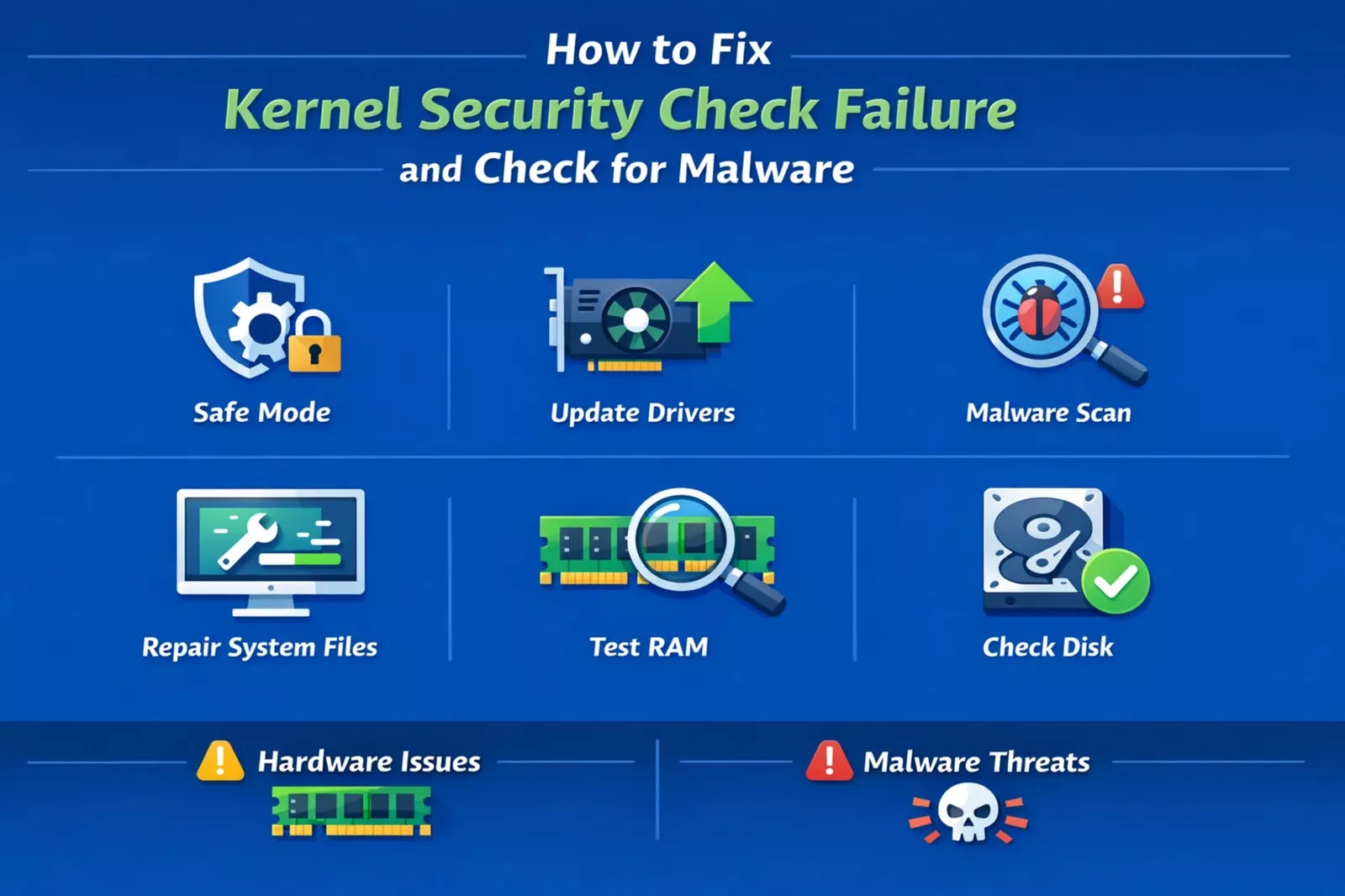
Você está no meio do trabalho, de um jogo ou apenas navegando, e sua tela apresenta um erro azul:Falha na verificação de segurança do kernel. Parece aleatório. Não é.
Este erro aparece quando o Windows detectaatividade corrompida ou insegura na memória central do sistema. Isso pode significar um driver quebrado, hardware defeituoso ou algo mais preocupante, como malware tentando manipular processos do sistema.
Se você ignorar, você corre o risco de:
- falhas repetidas
- corrupção de dados
- ameaças ocultas à segurança
O que torna esse erro diferente das falhas básicas é o seuligação às verificações de integridade do sistema. O Windows verifica ativamente se as estruturas de memória não foram alteradas. Quando algo falha na validação, ele desliga tudo para evitar maiores danos.
Em muitos casos, os usuários corrigem o problema superficial, mas não percebem a causa raiz. É por isso que as falhas retornam dias depois.
Neste guia, você corrigirá o erro passo a passo e aprenderá como descartar completamente o malware. Você não apenas corrigirá o problema, mas também o compreenderá e evitará que ele volte.
Leia mais em:O que um analista de inteligência de ameaças cibernéticas faz?
O que causa falha na verificação de segurança do kernel?
O Windows gera esse erro ao detectarviolações de integridade em estruturas de dados em nível de kernel. Em termos simples, algo crítico não está se comportando como deveria.
O kernel gerencia:
- alocação de memória
- comunicação de hardware
- execução do processo
Se algum deles for comprometido, o Windows interromperá tudo.
Confira nosso último blog noMelhor mecanismo de pesquisa Tor para privacidade (2026)
Causas comuns explicadas
| Causa | O que isso significa para você | Nível de risco |
|---|---|---|
| Drivers corrompidos | Conflitos de sistema durante as operações | Médio |
| RAM com defeito | Os dados da memória tornam-se não confiáveis | Alto |
| Malware/rootkits | Adulterar processos do kernel | Alto |
| Arquivos de sistema quebrados | As verificações de integridade do Windows falham | Médio |
| Erros de disco | Corrupção de dados no armazenamento | Médio |
Por que você não deve ignorar o ângulo do malware
A maioria dos guias trata isso como um problema de hardware. Isso é apenas metade da história.
O malware moderno é mais avançado:
- opera em modo kernel
- se disfarça de driver confiável
- injeta código na memória do sistema
Essas ações podem desencadear falhas na verificação de integridade.
Você deve suspeitar especialmente de malware se:
- As falhas começaram após o download do software
- Seu sistema parece mais lento que o normal
- As ferramentas de segurança se comportam de maneira anormal
Ignorar esse ângulo significa que você pode corrigir a falha temporariamente e deixar a ameaça real ativa em seu sistema.
Leia mais em:O que é uma chave de segurança de rede?
Correção passo a passo: Resolva falha na verificação de segurança do kernel
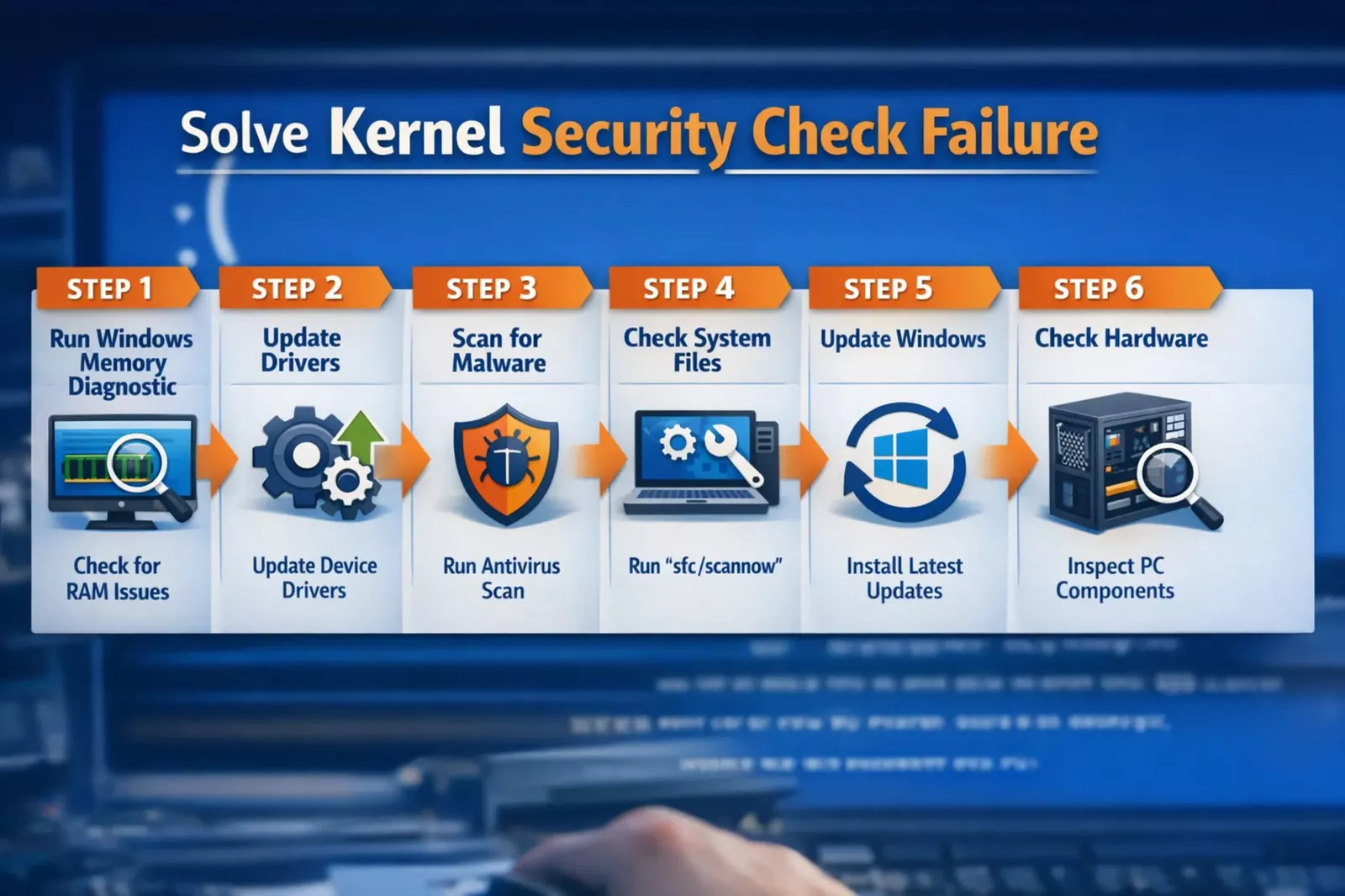
Siga estas etapas em ordem. Cada um tem como alvo um ponto de falha específico dentro do seu sistema.
Ignorar etapas pode deixar problemas ocultos sem solução, portanto, analise-os metodicamente.
1. Inicialize no modo de segurança
O Modo de segurança isola seu sistema carregando apenas drivers e serviços essenciais.
Isso ajuda você a determinar:
- se software de terceiros está causando a falha
- Se os programas de inicialização estiverem interferindo
- se o malware está sendo acionado durante a inicialização
Passos:
- SegureShift + Reiniciar
- Vá para:Solução de problemas > Opções avançadas > Configurações de inicialização
- SelecioneModo de segurança
Se o seu sistema funcionar de forma estável no Modo de Segurança, o problema é provável:
- relacionado ao motorista
- relacionado a software
- ou malware acionado durante a inicialização normal
Esta etapa oferece um ambiente limpo para solução de problemas segura.
2. Atualize ou reinstale os drivers
Os drivers atuam como ponte entre o hardware e o sistema operacional. Se estiverem desatualizados, corrompidos ou modificados, as verificações do kernel podem falhar.
Concentre-se em:
- Drivers de GPU
- drivers de rede
- controladores de armazenamento
Abra o Gerenciador de Dispositivos:
- atualizar drivers
- Ou desinstale e reinstale versões limpas.
Para melhores resultados:
- Baixe drivers dos sites oficiais dos fabricantes
- Evite ferramentas de driver de terceiros
Problemas de driver geralmente aparecem depois de:
- Atualizações do Windows
- instalação de novo hardware
- atualizando a GPU ou SSD
A correção dos drivers por si só resolve esse erro em muitos casos.
3. Execute uma verificação profunda de malware (etapa crítica)
Esta etapa separa uma correção básica de uma solução completa.
Usar:
- Antivírus Microsoft Defender
- Malwarebytes
Execute uma verificação completa para detectar:
- troianos
- rootkits
- spyware
- drivers maliciosos
Vá mais longe com uma verificação offline:
As verificações offline são executadas antes do carregamento completo do Windows, tornando-as eficazes contra ameaças ocultas.
O malware no nível do kernel pode:
- ignorar a detecção normal
- Modificar processos do sistema
- desencadear corrupção de memória
A execução de ambas as ferramentas aumenta a precisão da detecção e garante que nada seja esquecido.
Sinais de que malware pode estar envolvido
Fique atento para:
- travamentos aleatórios sem padrão
- programas de inicialização desconhecidos
- antivírus desativado
- uso incomum de recursos
Se aparecerem vários sinais, priorize a limpeza de segurança antes de outras correções.
4. Reparar arquivos de sistema corrompidos
Os arquivos do sistema são essenciais para a estabilidade do Windows. Mesmo uma pequena corrupção pode desencadear erros de kernel.
Executar:
sfc /scannow
Então:
DISM /Online /Imagem de limpeza /RestoreHealth
Estas ferramentas:
- Verifica arquivos protegidos do sistema
- Substitua os corrompidos
- restaurar a integridade do sistema
Execute os dois comandos mesmo que nenhum deles apresente problemas. Eles trabalham juntos para reparar problemas mais profundos.
Esta etapa é especialmente importante se:
- Seu sistema travou durante as atualizações
- Você forçou desligamentos com frequência
- O malware já estava presente antes
5. Teste sua RAM (diagnóstico de memória)
Erros de RAM são uma das causas mais sérias desse problema.
A corrupção da memória leva a:
- estruturas de dados inválidas
- falha nas verificações de integridade
- instabilidade do sistema
Passos:
- PressioneJanelas + R
- Digite
mdsched.exe - Reinicie e verifique
Se aparecerem erros:
- Recoloque os sticks de RAM
- testar individualmente
- Substituir módulos defeituosos
Mesmo um stick com defeito pode travar todo o seu sistema.
6. Verifique se há erros no disco
Sua unidade de armazenamento desempenha um papel importante na estabilidade do sistema.
Executar:
chkdsk /f /r
Este comando:
- verifica setores defeituosos
- repara erros do sistema de arquivos
- restaura dados legíveis
Problemas de disco geralmente surgem ao longo do tempo devido a:
- interrupções de energia
- hardware envelhecido
- desligamentos indevidos
A correção de erros de disco evita mais corrupção e melhora a confiabilidade do sistema.
Correções avançadas que a maioria dos guias perde
Se as correções básicas não funcionarem, esses métodos avançados podem resolver problemas mais profundos.
Desativar inicialização r��pida
O Fast Startup carrega um estado de sistema salvo, que pode reintroduzir drivers corrompidos.
Desativá-lo sempre força uma inicialização limpa.
Isso ajuda se:
- Falhas acontecem logo após a inicialização
- os problemas persistem após as atualizações do driver
Atualize BIOS/UEFI (com cuidado)
O firmware controla a comunicação do hardware.
Um BIOS desatualizado pode causar:
- má gestão de memória
- conflitos de hardware
- instabilidade sob carga
Atualize apenas se necessário e siga sempre as instruções oficiais.
Verifique a aplicação da assinatura do driver
Drivers não assinados podem ignorar as verificações de segurança.
Esses drivers podem:
- estar desatualizado
- ser modificado
- ou contém código malicioso
Certifique-se de que todos os drivers instalados sejam verificados e confiáveis.
Cenários reais que você pode enfrentar
Compreender os gatilhos do mundo real ajuda a diagnosticar mais rapidamente.
Depois de uma atualização do Windows
Causa:
- incompatibilidade de driver
Correção:
- Reverter a atualização
- reinstalar os drivers
As atualizações podem substituir drivers inesperadamente, causando conflitos.
Depois de instalar a nova RAM
Causa:
- memória incompatível ou com defeito
Correção:
- testar cada módulo
- verificar compatibilidade
A mistura de marcas ou velocidades de RAM geralmente leva à instabilidade.
Depois de instalar o novo software
Causa:
- conflitos ou malware oculto
Correção:
- desinstalar software
- executar verificação de malware
Sempre verifique as fontes de software antes de instalar.
Malware versus erro de sistema: como saber
| Sintoma | Causa Provável |
|---|---|
| Falha após atualização | Problema de driver |
| Falhas aleatórias + lag | Possível malware |
| Programas desconhecidos | Malware |
| Acidente sob carga pesada | Problema de hardware |
| Avisos de segurança | Malware |
Compreender a diferença ajuda você a priorizar a solução certa.
Comparação de métodos de correção
| Método | Dificuldade | Risco | Eficácia |
|---|---|---|---|
| Atualizações de drivers | Fácil | Baixo | Alto |
| Verificação de malware | Fácil | Baixo | Muito alto |
| Teste de RAM | Médio | Baixo | Alto |
| Atualização do BIOS | Difícil | Médio | Médio |
| Reparo de arquivos do sistema | Fácil | Baixo | Alto |
Isso ajuda você a decidir onde focar primeiro com base na sua situação.
Prós e contras de consertar você mesmo
Prós
- economiza dinheiro
- solução de problemas mais rápida
- melhor compreensão do sistema
- controle total sobre correções
Contras
- demorado
- requer atenção aos detalhes
- risco de perder questões ocultas
- Correções avançadas podem ser complexas
Se você seguir as etapas cuidadosamente, os riscos permanecerão baixos.
Como evitar falhas na verificação de segurança do kernel
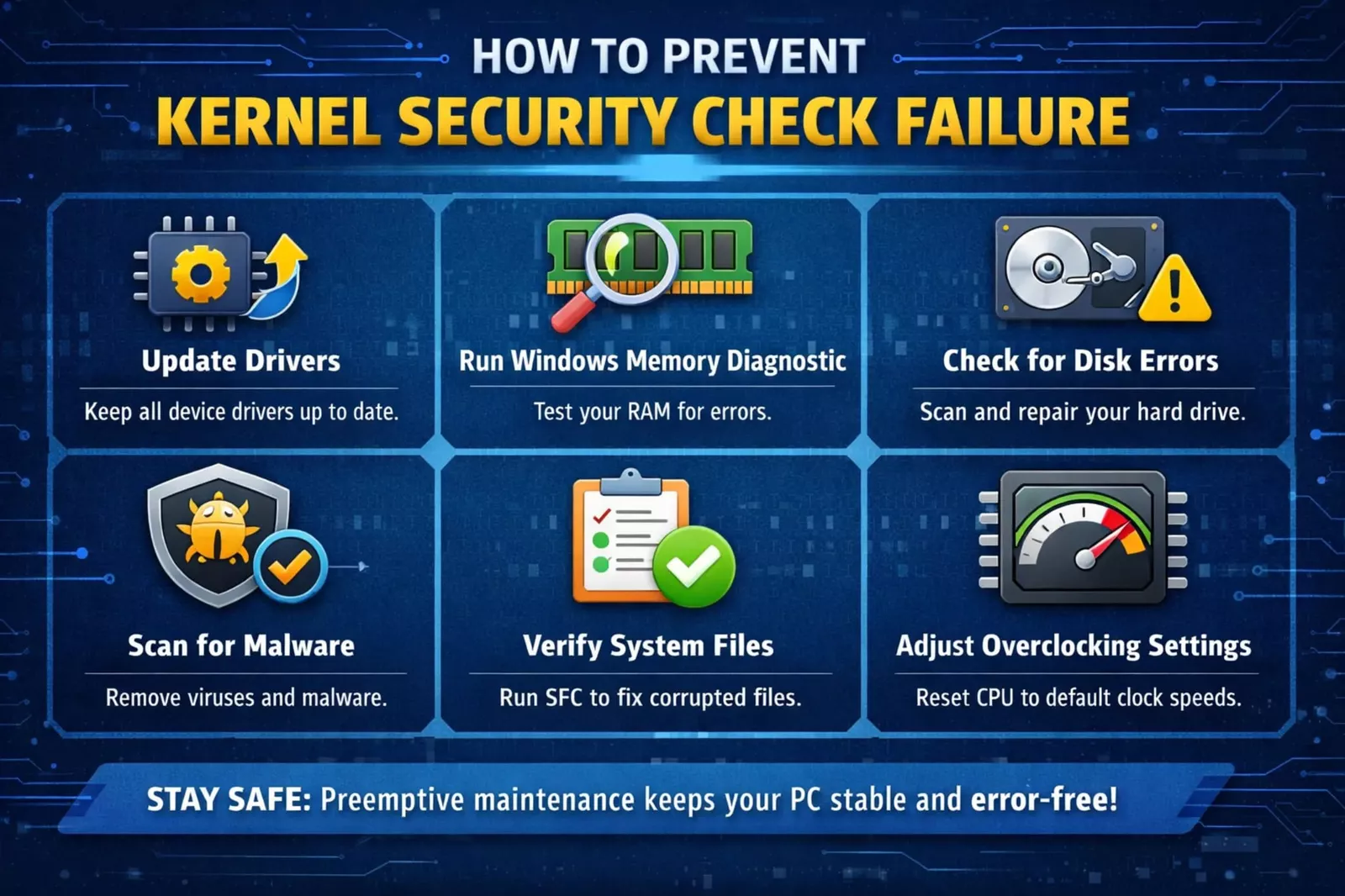
A prevenção é onde a maioria dos usuários falha. Consertar é apenas metade do trabalho.
Crie hábitos mais seguros:
- Mantenha os drivers atualizados
- Execute verificações semanais de malware
- evite downloads desconhecidos
- Monitorar o desempenho do sistema
- Mantenha o Windows atualizado
Considere também:
- usando ferramentas de segurança confiáveis
- evitando software crackeado
- fazendo backup de dados importantes
Esses hábitos reduzem tanto as falhas técnicas quantoriscos de segurança.
Considerações Finais
A falha na verificação de segurança do kernel não é apenas uma falha. É um sistema de alerta fazendo seu trabalho.
Às vezes, aponta para problemas simples, como drivers. Outras vezes, revela problemas mais profundos, como falhas de hardware ou malware oculto.
Se você abordar isso corretamente, você não apenas corrigirá o erro. Você fortalece todo o seu sistema.
Leve as falhas a sério. São sinais, não interrupções.
Perguntas Frequentes
O que desencadeia falha na verificação de segurança do kernel no Windows?
Este erro é acionado quando o Windows detecta corrupção na memória do sistema ou nas estruturas de dados do kernel. As causas comuns incluem RAM defeituosa, drivers desatualizados, arquivos de sistema corrompidos ou malware que interfere nos processos principais.
Drivers desatualizados podem causar falha na verificação de segurança do kernel?
Sim, drivers desatualizados ou incompatíveis são uma das causas mais comuns. Eles podem entrar em conflito com as operações do kernel do Windows, causando travamentos do sistema e falhas na verificação de integridade.
A falha na verificação de segurança do kernel está relacionada a problemas de hardware?
Muitas vezes é. RAM defeituosa, discos rígidos com falha ou atualizações de hardware incompatíveis podem causar corrupção de memória, o que desencadeia esse erro.
Como posso verificar se o malware está causando uma falha na verificação de segurança do kernel?
Execute uma verificação completa do sistema usando ferramentas confiáveis comoAntivírus Microsoft DefenderouMalwarebytes. Além disso, procure comportamentos incomuns do sistema, como programas desconhecidos ou configurações de segurança desativadas.
A reinstalação do Windows corrigirá a falha na verificação de segurança do kernel permanentemente?
A reinstalação do Windows pode corrigir o erro se for causado por software ou corrupção do sistema. No entanto, se o problema estiver relacionado ao hardware ou se o malware persistir, o problema poderá retornar, a menos que a causa raiz seja resolvida.