Cum să remediați eșecul verificării securității kernelului și să verificați dacă există programe malware
Pentru a remedia „Eșecul verificării securității kernelului”, actualizați driverele, scanați pentru malware, reparați fișierele de sistem, testați memoria RAM și verificați integritatea discului. Această eroare semnalează adesea corupția memoriei, conflicte de drivere sau posibile interferențe malware cu procesele kernel-ului Windows.
Cum să remediați eșecul verificării securității kernelului și să verificați dacă există programe malware
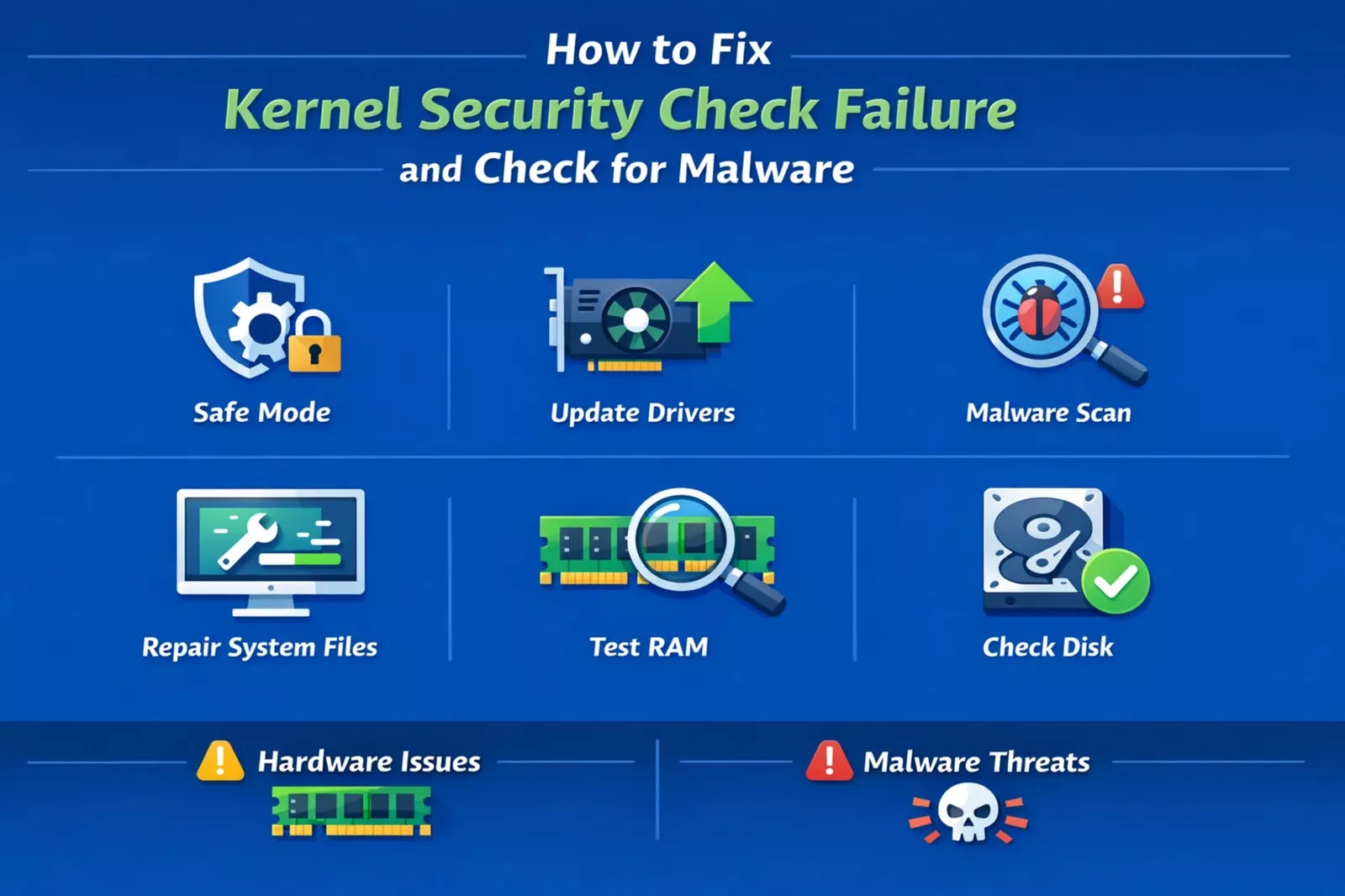
Te afli în mijlocul muncii, unui joc sau chiar în timpul navigării, iar ecranul tău se blochează într-o eroare albastră:Eroare verificarea securității kernelului. Se simte aleatoriu. nu este.
Această eroare apare când Windows detecteazăactivitate coruptă sau nesigură în memoria sistemului central. Asta ar putea însemna un driver defect, hardware defect sau ceva mai îngrijorător, cum ar fi malware care încearcă să manipuleze procesele sistemului.
Dacă îl ignori, riști:
- accidente repetate
- coruperea datelor
- amenințări ascunse la securitate
Ceea ce face această eroare diferită de blocările de bază esteconexiunea la verificările integrității sistemului. Windows verifică în mod activ dacă structurile de memorie nu au fost modificate. Când ceva nu reușește validarea, oprește totul pentru a preveni daune suplimentare.
În multe cazuri, utilizatorii remediază problema de suprafață, dar ratează cauza principală. De aceea, accidentele revin câteva zile mai târziu.
În acest ghid, veți remedia eroarea pas cu pas și veți afla cum să excludeți complet malware-ul. Nu veți corecta problema, ci o veți înțelege și o veți împiedica să se întoarcă.
Citește mai mult pe:Ce face un analist Cyber Threat Intelligence?
Ce cauzează eșecul verificării securității kernelului?
Windows aruncă această eroare când detecteazăîncălcări ale integrității în structurile de date la nivel de kernel. În termeni simpli, ceva critic nu se comportă așa cum ar trebui.
Nucleul gestionează:
- alocarea memoriei
- comunicare hardware
- executarea procesului
Dacă oricare dintre acestea este compromisă, Windows oprește totul.
Consultați cel mai recent blog al nostru peCel mai bun motor de căutare Tor pentru confidențialitate (2026)
Cauze comune explicate
| Cauza | Ce înseamnă pentru tine | Nivel de risc |
|---|---|---|
| Șoferi corupti | Conflicte de sistem în timpul operațiunilor | Mediu |
| RAM defectă | Datele de memorie devin nesigure | Înalt |
| Malware/rootkit-uri | Modificarea proceselor nucleului | Înalt |
| Fișiere de sistem sparte | Verificările de integritate Windows eșuează | Mediu |
| Erori de disc | Coruperea datelor la stocare | Mediu |
De ce nu ar trebui să ignorați unghiul malware
Majoritatea ghidurilor tratează aceasta ca pe o problemă hardware. Asta e doar jumătate din poveste.
Malware-ul modern este mai avansat:
- operează în modul kernel
- se deghizează în șofer de încredere
- injectează cod în memoria sistemului
Aceste acțiuni pot declanșa erori de verificare a integrității.
Ar trebui să suspectați mai ales malware dacă:
- Blocările au început după descărcarea software-ului
- Sistemul tău se simte mai lent decât de obicei
- Instrumentele de securitate se comportă anormal
Ignorarea acestui unghi înseamnă că puteți remedia blocarea temporar, lăsând amenințarea reală activă în sistemul dumneavoastră.
Citește mai mult pe:Ce este o cheie de securitate pentru rețea?
Remediere pas cu pas: Rezolvați eșecul verificării securității kernelului
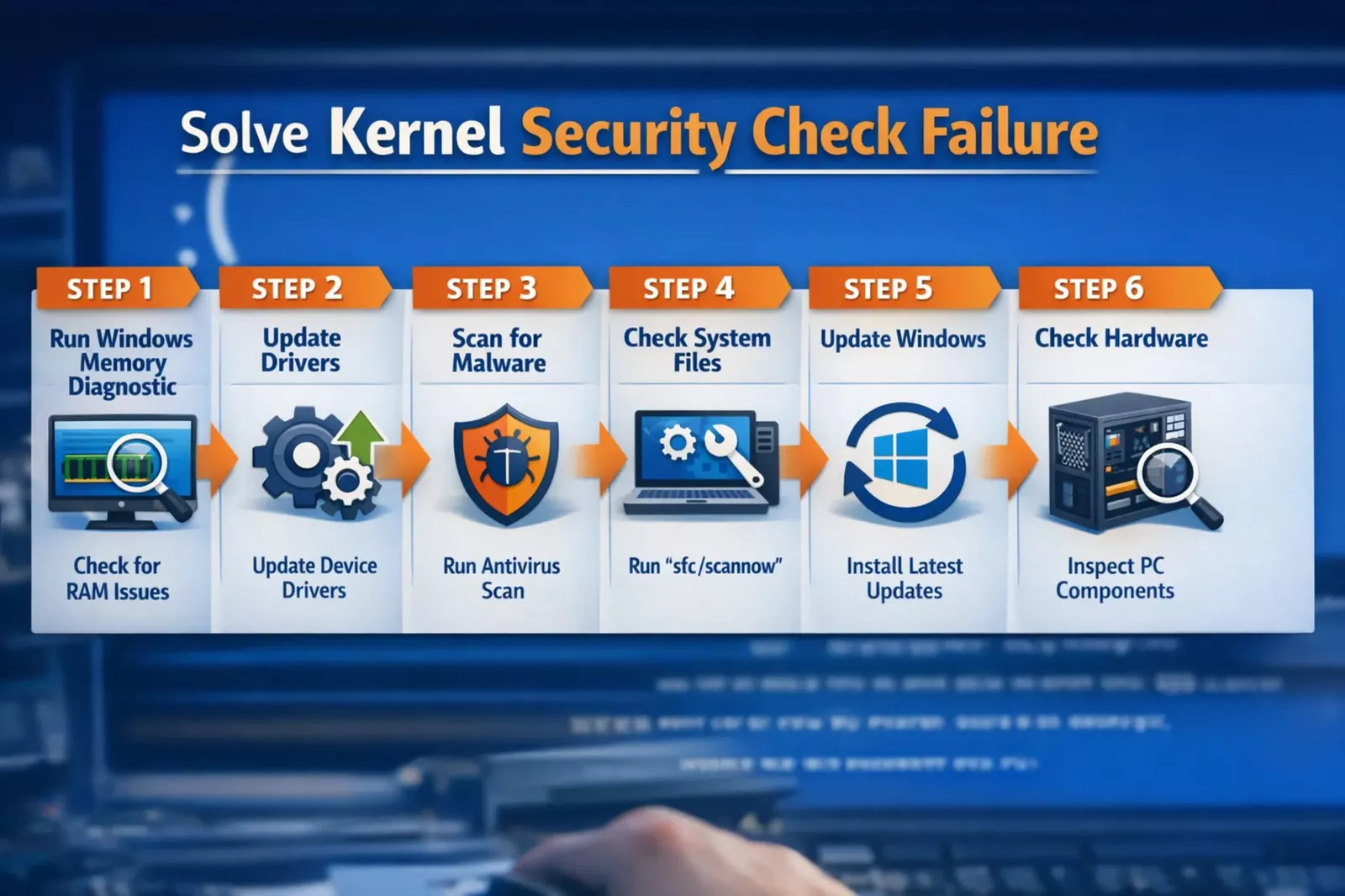
Urmați acești pași în ordine. Fiecare vizează un anumit punct de defecțiune din interiorul sistemului dvs.
Omiterea pașilor poate lăsa probleme ascunse nerezolvate, așa că parcurgeți-le metodic.
1. Porniți în modul sigur
Modul sigur izolează sistemul dvs. încărcând doar drivere și servicii esențiale.
Acest lucru vă ajută să determinați:
- dacă software-ul terță parte cauzează blocarea
- Dacă programele de pornire interferează
- dacă malware-ul se declanșează în timpul pornirii
Pași:
- ȚinețiShift + Restart
- Accesați:Depanare > Opțiuni avansate > Setări de pornire
- SelectațiModul sigur
Dacă sistemul dumneavoastră rulează stabil în modul sigur, problema este probabilă:
- legate de șofer
- legate de software
- sau malware declanșat în timpul pornirii normale
Acest pas vă oferă un mediu curat pentru depanare sigură.
2. Actualizați sau reinstalați driverele
Driverele acționează ca punte între hardware și sistemul de operare. Dacă sunt depășite, corupte sau modificate, verificările nucleului pot eșua.
Concentrați-vă pe:
- Drivere GPU
- drivere de rețea
- controlere de stocare
Deschideți Manager dispozitive:
- actualizați driverele
- Sau dezinstalați și reinstalați versiunile curate.
Pentru cele mai bune rezultate:
- Descărcați drivere de pe site-urile oficiale ale producătorilor
- Evitați instrumentele driverului terță parte
Problemele cu șoferul apar adesea după:
- Actualizări Windows
- instalarea hardware-ului nou
- upgrade GPU sau SSD
Numai remedierea driverelor rezolvă această eroare în multe cazuri.
3. Rulați o scanare profundă a programelor malware (pas critic)
Acest pas separă o remediere de bază de o soluție completă.
Utilizare:
- Microsoft Defender Antivirus
- Malwarebytes
Rulați o scanare completă pentru a detecta:
- troieni
- rootkit-uri
- spyware
- drivere rău intenționate
Mergeți mai departe cu o scanare offline:
Scanările offline rulează înainte ca Windows să se încarce complet, făcându-le eficiente împotriva ameninț��rilor ascunse.
Programele malware la nivel de kernel pot:
- ocoliți detectarea normală
- Modificați procesele sistemului
- declanșează corupția memoriei
Rularea ambelor instrumente mărește acuratețea detectării și asigură că nimic nu este ratat.
Semnele că ar putea fi implicate programe malware
Urmărește:
- blocări aleatorii fără model
- programe de pornire necunoscute
- antivirus dezactivat
- utilizarea neobișnuită a resurselor
Dacă apar mai multe semne, acordați prioritate curățării de securitate înainte de alte remedieri.
4. Reparați fișierele de sistem corupte
Fișierele de sistem sunt esențiale pentru stabilitatea Windows. Chiar și corupția minoră poate declanșa erori de kernel.
Aleargă:
sfc /scannow
Apoi:
DISM /Online /Cleanup-Image /RestoreHealth
Aceste instrumente:
- Scanați fișierele de sistem protejate
- Înlocuiește-le pe cele corupte
- restabiliți integritatea sistemului
Rulați ambele comenzi chiar dacă una nu prezintă probleme. Ei lucrează împreună pentru a repara problemele mai profunde.
Acest pas este deosebit de important dacă:
- Sistemul dvs. sa blocat în timpul actualizărilor
- Ai forțat opriri frecvent
- Malware a fost prezent înainte
5. Testează-ți memoria RAM (Diagnosticarea memoriei)
Erorile RAM sunt una dintre cele mai grave cauze ale acestei probleme.
Coruperea memoriei duce la:
- structuri de date invalide
- verificări de integritate eșuate
- instabilitatea sistemului
Pași:
- ApăsațiWindows + R
- Tip
mdsched.exe - Reporniți și scanați
Dacă apar erori:
- Reinstalați stick-urile RAM
- testați individual
- Înlocuiți modulele defecte
Chiar și un stick defect îți poate bloca întregul sistem.
6. Verificați discul pentru erori
Unitatea de stocare joacă un rol major în stabilitatea sistemului.
Aleargă:
chkdsk /f /r
Această comandă:
- scanează pentru sectoare defecte
- repara erorile sistemului de fișiere
- restabilește datele care pot fi citite
Problemele de disc se dezvoltă adesea în timp din cauza:
- întreruperi de curent
- hardware îmbătrânit
- opriri necorespunzătoare
Remedierea erorilor de disc previne corupția ulterioară și îmbunătățește fiabilitatea sistemului.
Remedieri avansate Cele mai multe ghiduri Miss
Dacă remediile de bază nu funcționează, aceste metode avansate pot rezolva probleme mai profunde.
Dezactivați pornirea rapidă
Pornire rapidă încarcă o stare de sistem salvată, care poate reintroduce drivere corupte.
Dezactivarea acesteia forțează o pornire curată de fiecare dată.
Acest lucru ajută dacă:
- Blocările au loc imediat după pornire
- problemele persistă după actualizările de driver
Actualizați BIOS/UEFI (cu atenție)
Firmware-ul controlează comunicarea hardware.
Un BIOS învechit poate cauza:
- gestionarea greșită a memoriei
- conflicte hardware
- instabilitate sub sarcină
Actualizați doar dacă este necesar și urmați întotdeauna instrucțiunile oficiale.
Verificați aplicarea semnăturii șoferului
Driverele nesemnate pot ocoli verificările de securitate.
Acești drivere pot:
- fi învechit
- fi modificat
- sau conține cod rău intenționat
Asigurați-vă că toate driverele instalate sunt verificate și de încredere.
Scenarii reale cu care s-ar putea confrunta
Înțelegerea declanșatorilor din lumea reală vă ajută să diagnosticați mai rapid.
După o actualizare Windows
Cauza:
- incompatibilitate șofer
Fix:
- Derulați înapoi actualizarea
- reinstalați driverele
Actualizările pot înlocui driverele în mod neașteptat, ducând la conflicte.
După instalarea memoriei RAM noi
Cauza:
- memorie incompatibilă sau defectuoasă
Fix:
- testați fiecare modul
- verifica compatibilitatea
Amestecarea mărcilor sau a vitezelor RAM duce adesea la instabilitate.
După instalarea noului software
Cauza:
- conflicte sau malware ascuns
Fix:
- dezinstalează software
- rulați scanarea malware
Verificați întotdeauna sursele software înainte de instalare.
Malware vs Eroare de sistem: Cum să spui
| Simptomul | Cauza probabilă |
|---|---|
| Blocare după actualizare | Problemă cu șoferul |
| Blocări aleatorii + întârziere | Posibil malware |
| Programe necunoscute | Programe malware |
| Accident sub sarcină grea | Problemă hardware |
| Avertismente de securitate | Programe malware |
Înțelegerea diferenței vă ajută să prioritizați soluția potrivită.
Compararea metodelor de remediere
| Metoda | Dificultate | Risc | Eficacitate |
|---|---|---|---|
| Actualizări de driver | Ușor | Scăzut | Înalt |
| Scanare malware | Ușor | Scăzut | Foarte mare |
| Test RAM | Mediu | Scăzut | Înalt |
| Actualizare BIOS | Greu | Mediu | Mediu |
| Repararea fișierelor de sistem | Ușor | Scăzut | Înalt |
Acest lucru vă ajută să decideți unde să vă concentrați mai întâi în funcție de situația dvs.
Avantaje și dezavantaje ale remedierii dvs.
Avantaje
- economisește bani
- depanare mai rapidă
- o mai bună înțelegere a sistemului
- control deplin asupra corecțiilor
Contra
- consumatoare de timp
- necesită atenție la detalii
- riscul de a pierde probleme ascunse
- Remedierile avansate pot fi complexe
Dacă urmați pașii cu atenție, riscurile rămân scăzute.
Cum să preveniți eșecul verificării securității kernelului
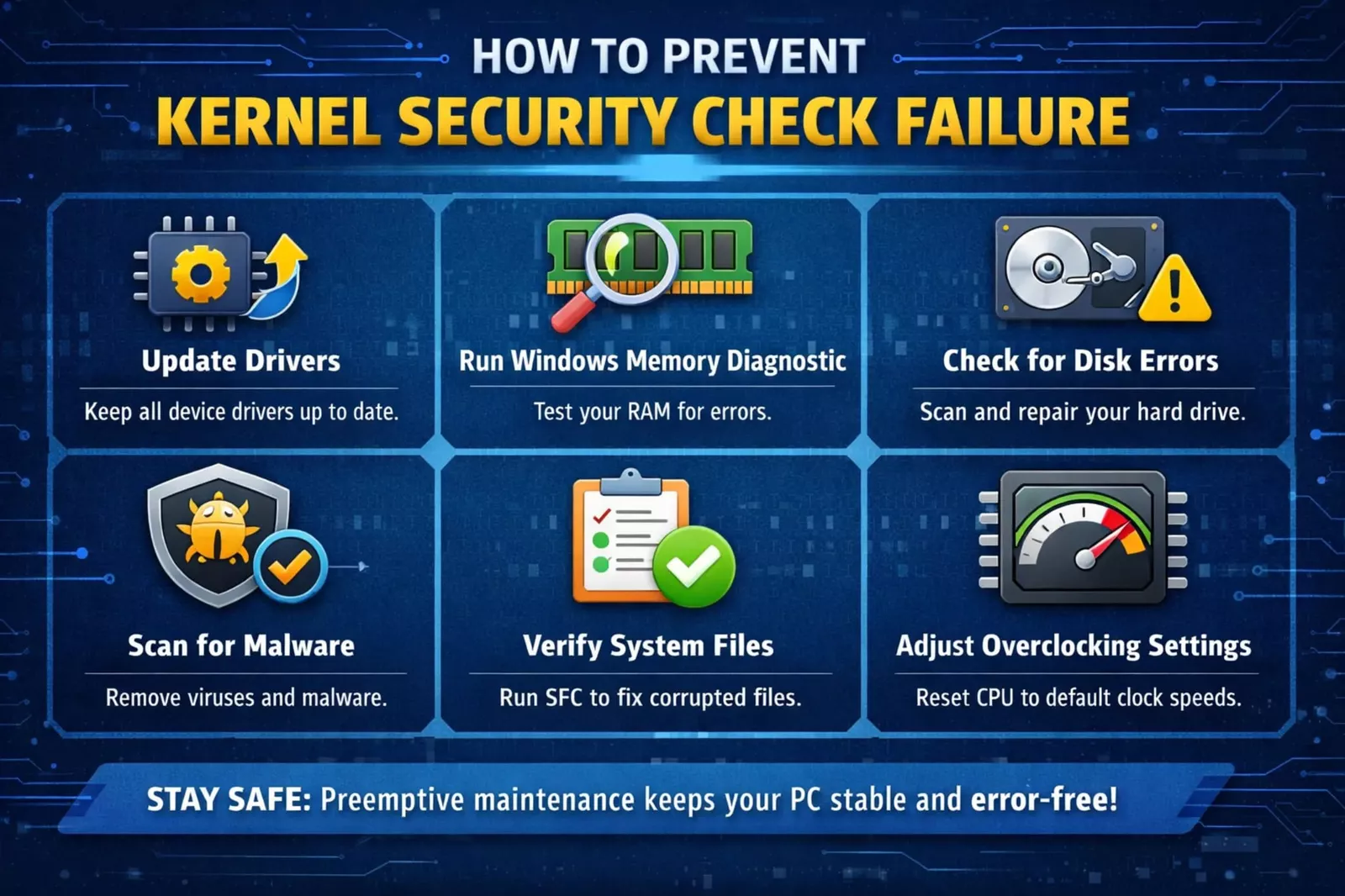
Prevenția este locul în care majoritatea utilizatorilor eșuează. Repararea este doar jumătate din treabă.
Creați obiceiuri mai sigure:
- Păstrați driverele actualizate
- Rulați scanări săptămânale de malware
- evita descărcările necunoscute
- Monitorizați performanța sistemului
- Păstrați Windows actualizat
Luați în considerare și:
- folosind instrumente de securitate fiabile
- evitarea software-ului spart
- copierea de rezervă a datelor importante
Aceste obiceiuri reduc atât defecțiunile tehnice, cât șiriscuri de securitate.
Gânduri finale
Eșecul verificării securității kernelului nu este doar o prăbușire. Este un sistem de avertizare care își face treaba.
Uneori indică probleme simple, cum ar fi șoferii. Alteori, dezvăluie probleme mai profunde, cum ar fi hardware defectuos sau malware ascuns.
Dacă o abordați corect, nu doar remediați eroarea. Îți întărești întregul sistem.
Luați în serios accidentele. Sunt semnale, nu întreruperi.
Întrebări frecvente
Ce declanșează eșecul verificării securității kernelului în Windows?
Această eroare este declanșată atunci când Windows detectează corupție în memoria sistemului sau în structurile de date ale nucleului. Cauzele comune includ RAM defectuoasă, drivere învechite, fișiere de sistem corupte sau malware care interferează cu procesele de bază.
Driverele învechite pot duce la eșecul verificării securității kernelului?
Da, driverele învechite sau incompatibile sunt una dintre cele mai frecvente cauze. Acestea pot intra în conflict cu operațiunile nucleului Windows, ducând la blocări ale sistemului și eșecuri de verificare a integrității.
Eșecul verificării securității kernelului este legat de probleme hardware?
Adesea este. RAM defectuoasă, hard disk-uri defectuoase sau upgrade-uri hardware incompatibile pot cauza coruperea memoriei, ceea ce declanșează această eroare.
Cum verific dacă malware-ul provoacă o eroare a verificării securității kernelului?
Rulați o scanare completă a sistemului folosind instrumente de încredere precumMicrosoft Defender AntivirussauMalwarebytes. De asemenea, căutați comportamentul neobișnuit al sistemului, cum ar fi programe necunoscute sau setări de securitate dezactivate.
Reinstalarea Windows va remedia definitiv Eșecul verificării securității kernelului?
Reinstalarea Windows poate remedia eroarea dacă este cauzată de coruperea software-ului sau a sistemului. Cu toate acestea, dacă problema este legată de hardware sau malware persistă, problema poate reveni dacă nu se rezolvă cauza principală.