Как исправить ошибку проверки безопасности ядра и проверить наличие вредоносных программ
Чтобы исправить «Ошибку проверки безопасности ядра», обновите драйверы, выполните сканирование на наличие вредоносных программ, восстановите системные файлы, проверьте ОЗУ и проверьте целостность диска. Эта ошибка часто сигнализирует о повреждении памяти, конфликтах драйверов или возможном вмешательстве вредоносного ПО в процессы ядра Windows.
Как исправить ошибку проверки безопасности ядра и проверить наличие вредоносных программ
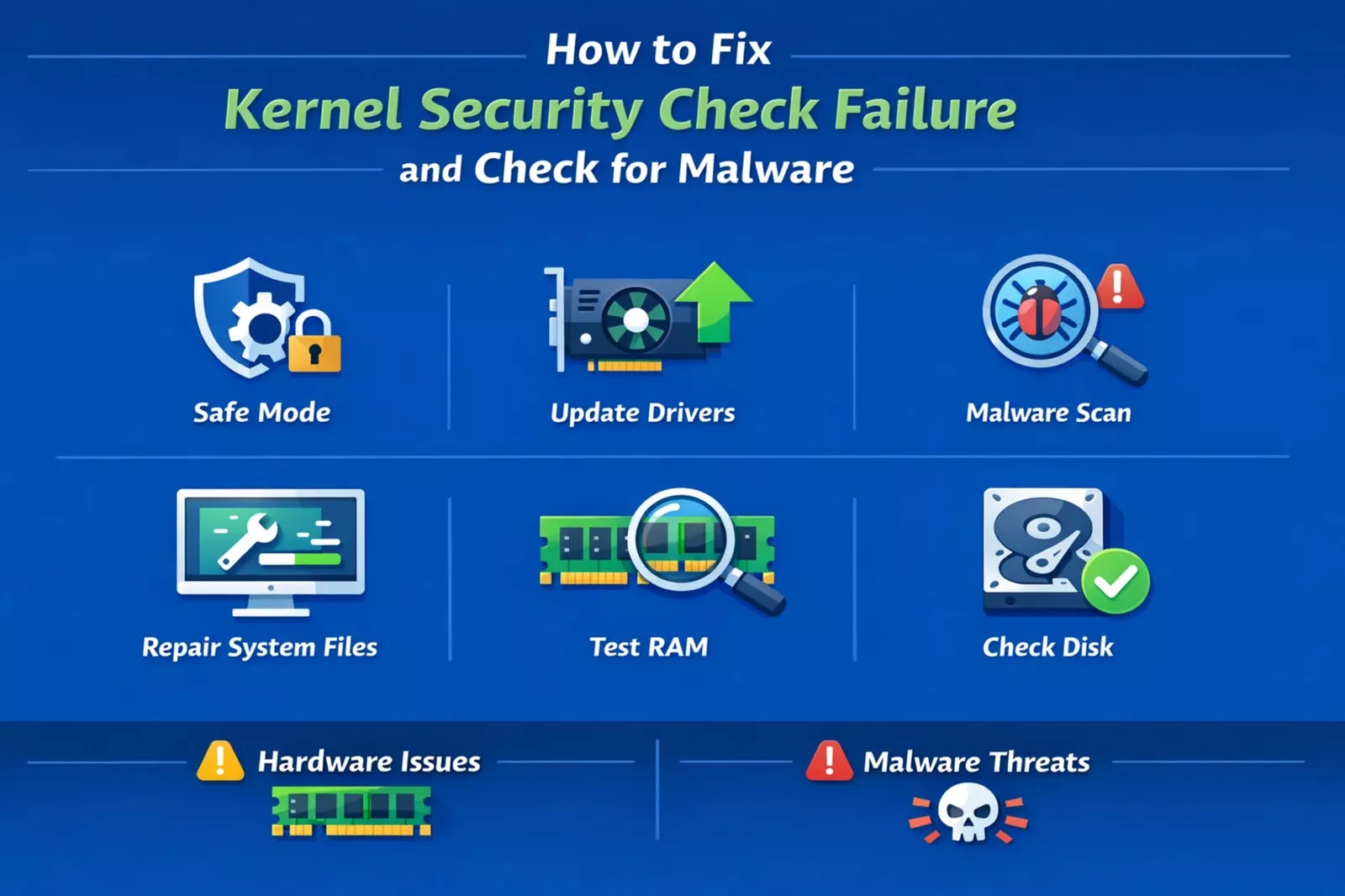
Вы находитесь в процессе работы, игры или даже просто просмотра страниц, и на вашем экране появляется синяя ошибка:Ошибка проверки безопасности ядра. Это кажется случайным. Это не так.
Эта ошибка появляется, когда Windows обнаруживаетповрежденная или небезопасная активность в основной системной памяти. Это может означать сломанный драйвер, неисправное оборудование или что-то более серьезное, например, вредоносное ПО, пытающееся манипулировать системными процессами.
Если вы проигнорируете это, вы рискуете:
- повторяющиеся сбои
- повреждение данных
- скрытые угрозы безопасности
Что отличает эту ошибку от обычных с��оев, так это ееподключение к проверкам целостности системы. Windows активно проверяет, не были ли изменены структуры памяти. Когда что-то не проходит проверку, все отключается, чтобы предотвратить дальнейший ущерб.
Во многих случаях пользователи устраняют поверхностную проблему, но упускают из виду основную причину. Вот почему сбои возвращаются через несколько дней.
В этом руководстве вы шаг за шагом исправите ошибку и узнаете, как полностью исключить вредоносное ПО. Вы не просто исправите проблему, вы поймете ее и предотвратите ее повторное появление.
Подробнее:Чем занимается аналитик по киберугрозам?
Что вызывает сбой проверки безопасности ядра?
Windows выдает эту ошибку, когда обнаруживаетнарушения целостности в структурах данных уровня ядра. Проще говоря, что-то критическое ведет себя не так, как должно.
Ядро управляет:
- выделение памяти
- аппаратная связь
- выполнение процесса
Если какой-либо из них скомпрометирован, Windows останавливает все.
Посетите наш последний блог наЛучшая поисковая система Tor для обеспечения конфиденциальности (2026 г.)
Объяснение распространенных причин
| Причина | Что это значит для вас | Уровень риска |
|---|---|---|
| Поврежденные драйверы | Системные конфликты во время операций | Средний |
| Неисправная оперативная память | Данные памяти становятся ненадежными | Высокий |
| Вредоносное ПО/руткиты | Вмешательство в процессы ядра | Высокий |
| Сломанные системные файлы | Проверка целостности Windows не удалась | Средний |
| Ошибки диска | Повреждение данных в хранилище | Средний |
Почему не следует игнорировать проблему вредоносного ПО
Большинство руководств рассматривают это как аппаратную проблему. Это только половина истории.
Современные вредоносные программы более совершенны:
- работает в режиме ядра
- маскируется под доверенного водителя
- внедряет код в системную память
Эти действия могут вызвать сбои проверки целостности.
Особенно следует подозревать вредоносное ПО, если:
- Сбои начались после загрузки программы
- Ваша система работает медленнее, чем обычно
- Инструменты безопасности ведут себя ненормально
Игнорирование этого угла означает, что вы можете временно исправить сбой, оставив реальную угрозу активной в вашей системе.
Подробнее:Что такое ключ безопасности сети?
Пошаговое исправление: устранение сбоя проверки безопасности ядра
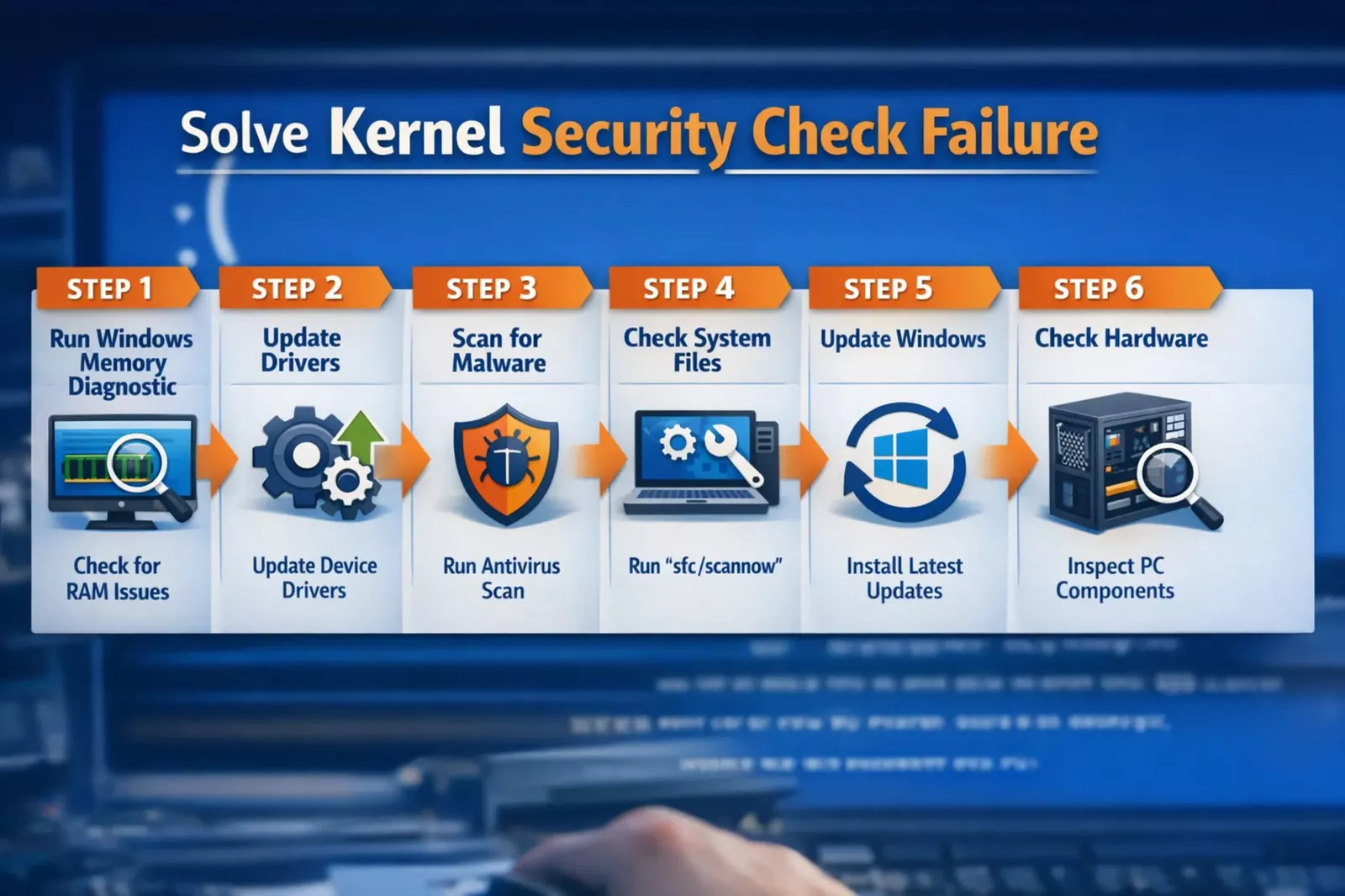
Выполните следующие действия по порядку. Каждый из них нацелен на определенную точку отказа внутри вашей системы.
Пропуск шагов может оставить нерешенными скрытые проблемы, поэтому выполняйте их методично.
1. Загрузитесь в безопасном режиме
Безопасный режим изолирует вашу систему, загружая только необходимые драйверы и службы.
Это поможет вам определить:
- является ли стороннее программное обеспечение причиной сбоя
- Если программы запуска мешают
- запускается ли вредоносное ПО во время загрузки
Шаги:
- ДержитеShift + Перезапуск
- Перейти к:Устранение неполадок > Дополнительные параметры > Параметры запуска
- ВыберитеБезопасный режим
Если ваша система стабильно работает в безопасном режиме, вероятная проблема:
- связанные с драйверами
- связанное с программным обеспечением
- или вредоносное ПО, срабатывающее при обычном запуске
Этот шаг создает чистую среду для безопасного устранения неполадок.
2. Обновите или переустановите драйверы.
Драйверы действуют как мост между вашим оборудованием и операционной системой. Если они устарели, повреждены или модифицированы, проверки ядра могут завершиться неудачно.
Сосредоточьтесь на:
- Драйверы графического процессора
- сетевые драйверы
- контроллеры хранения данных
Откройте диспетчер устройств:
- обновить драйверы
- Или удалите и переустановите чистые версии.
Для достижения наилучших результатов:
- Скачать драйвера с официальных сайтов производителей
- Избегайте сторонних инструментов драйверов
Проблемы с драйверами часто возникают после:
- Обновления Windows
- установка нового оборудования
- обновление графического процессора или SSD
Во многих случаях эту ошибку устраняет только исправление драйверов.
3. Запустите глубокое сканирование на наличие вредоносных программ (важный шаг)
Этот шаг отделяет базовое исправление от полного решения.
Использ��вание:
- Антивирусная программа Microsoft Defender
- Вредоносные байты
Запустите полное сканирование, чтобы обнаружить:
- трояны
- руткиты
- шпионское ПО
- вредоносные драйверы
Идите дальше с помощью автономного сканирования:
Автономное сканирование выполняется до полной загрузки Windows, что делает его эффективным против скрытых угроз.
Вредоносное ПО на уровне ядра может:
- обойти нормальное обнаружение
- Изменить системные процессы
- вызвать повреждение памяти
Использование обоих инструментов повышает точность обнаружения и гарантирует, что ничего не будет упущено.
Признаки того, что в этом может быть замешано вредоносное ПО
Следите за:
- случайные сбои без закономерностей
- неизвестные программы запуска
- отключен антивирус
- необычное использование ресурсов
Если появляется несколько признаков, установите приоритет очистки системы безопасности перед другими исправлениями.
4. Восстановить поврежденные системные файлы
Системные файлы имеют решающее значение для стабильности Windows. Даже незначительное повреждение может вызвать ошибки ядра.
Запустить:
sfc /scannow
Тогда:
DISM/Online/Cleanup-Image/RestoreHealth
Эти инструменты:
- Сканировать защищенные системные файлы
- Заменить поврежденные
- восстановить целостность системы
Запустите обе команды, даже если ни одна из них не вызывает проблем. Они работают вместе, чтобы решить более глубокие проблемы.
Этот шаг особенно важен, если:
- Ваша система вышла из строя во время обновлений
- Вы часто принудительно отключали
- Вредоносное ПО присутствовало и раньше
5. Проверьте свою оперативную память (диагностика памяти)
Ошибки ОЗУ являются одной из наиболее серьезных причин этой проблемы.
Повреждение памяти приводит к:
- неверные структуры данных
- неудачные проверки целостности
- нестабильность системы
Шаги:
- НажмитеWindows + Р
- Тип
mdsched.exe - Перезагрузите и просканируйте
Если появляются ошибки:
- Переустановите карты памяти
- протестировать индивидуально
- Замените неисправные модули
Даже одна неисправная флешка может привести к сбою всей вашей системы.
6. Проверьте диск на наличие ошибок
Ваш накопитель играет важную роль в стабильности системы.
Запустить:
chkdsk /f /r
Эта команда:
- сканирование на наличие поврежденных секторов
- исправляет ошибки файловой системы
- восстанавливает читаемые данные
Проблемы с диском часто возникают со временем по следующим причинам:
- перебои в подаче электроэнергии
- стареющее оборудование
- неправильные отключения
Исправление ошибок диска предотвращает дальнейшее повреждение и повышает надежность системы.
Дополнительные исправления, которые пропускает большинство руководств
Если базовые исправления не работают, эти расширенные методы могут решить более глубокие проблемы.
Отключить быстрый запуск
Быстрый запуск загружает сохраненное состояние системы, что может привести к повторному появлению поврежденных драйверов.
Отключение приводит к необходимости каждый раз выполнять чистую загрузку.
Это поможет, если:
- Сбои происходят сразу после запуска
- проблемы сохраняются после обновлений драйверов
Обновите BIOS/UEFI (осторожно)
Прошивка контролирует аппаратную связь.
Устаревший BIOS может привести к:
- неправильное управление памятью
- аппаратные конфликты
- нестабильность под нагрузкой
Обновляйте только при необходимости и всегда следуйте официальным инструкциям.
Проверьте проверку подписи драйверов
Неподписанные драйверы могут обходить проверки безопасности.
Эти драйверы могут:
- быть устаревшим
- быть изменен
- или содержат вредоносный код
Убедитесь, что все установленные драйверы проверены и заслуживают доверия.
Реальные сценарии, с которыми вы можете столкнуться
Понимание реальных триггеров поможет вам быстрее поставить диагноз.
После обновления Windows
Причина:
- несовместимость драйверов
Исправлено:
- Откатить обновление
- переустановить драйвера
Обновления могут неожиданно заменить драйверы, что приведет к конфликтам.
После установки новой оперативной памяти
Причина:
- несовместимая или неисправная память
Исправлено:
- протестировать каждый модуль
- проверить совместимость
Смешение марок или скоростей оперативной памяти часто приводит к нестабильности.
После установки нового программного обеспечения
Причина:
- конфликты или скрытые вредоносные программы
Исправлено:
- удалить программное обеспечение
- запустить сканирование на наличие вредоносных программ
Всегда проверяйте источники программного обеспечения перед установкой.
Вредоносное ПО или системная ошибка: как определить
| Симптом | Вероятная причина |
|---|---|
| Сбой после обновления | Проблема с драйвером |
| Случайные сбои + лаги | Возможное вредоносное ПО |
| Неизвестные программы | Вредоносное ПО |
| Авария при большой нагрузке | Проблема с оборудованием |
| Предупреждения безопасности | Вредоносное ПО |
Понимание разницы поможет вам правильно расставить приоритеты.
Сравнение методов исправления
| Метод | Сложность | Риск | Эффективность |
|---|---|---|---|
| Обновления драйверов | Легко | Низкий | Высокий |
| Сканирование вредоносных программ | Легко | Низкий | Очень высокий |
| Тест оперативной памяти | Средний | Низкий | Высокий |
| Обновление BIOS | Жесткий | Средний | Средний |
| Восстановление системных файлов | Легко | Низкий | Высокий |
Это поможет вам решить, на чем сосредоточиться в первую очередь, в зависимости от вашей ситуации.
Плюсы и минусы самостоятельного ремонта
Плюсы
- экономит деньги
- более быстрое устранение неполадок
- лучшее понимание системы
- полный контроль над исправлениями
Минусы
- отнимает много времени
- требует внимания к деталям
- риск пропустить скрытые проблемы
- Дополнительные исправления могут быть сложными
Если вы внимательно будете следовать инструкциям, риски останутся низкими.
Как предотвратить сбой проверки безопасности ядра
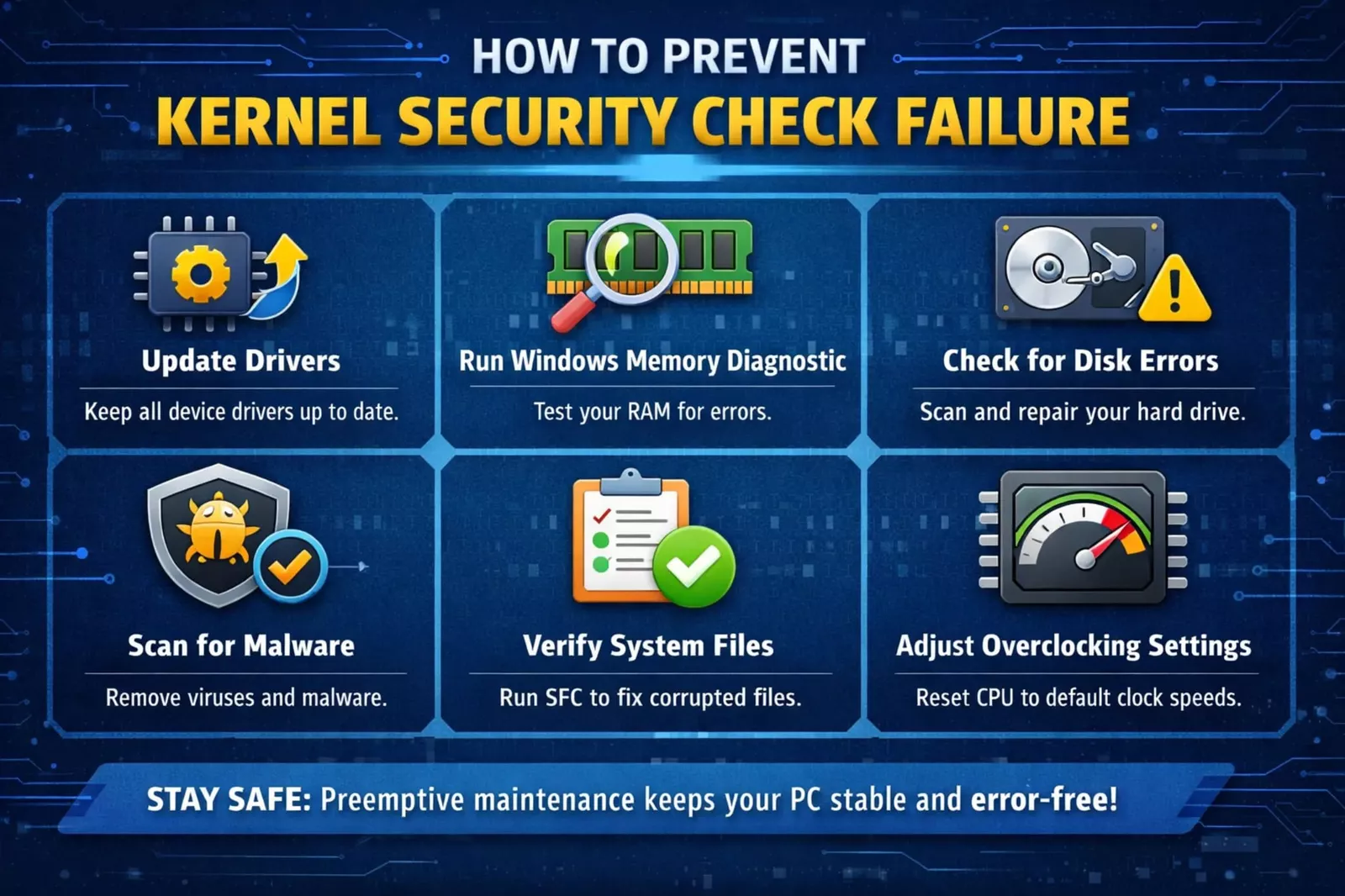
Профилактика — это то, где большинство пользователей терпят неудачу. Починить – это только полдела.
Выработайте более безопасные привычки:
- Постоянно обновляйте драйверы
- Запускайте еженедельное сканирование на наличие вредоносных программ
- избегать неизвестных загрузок
- Мониторинг производительности системы
- Постоянно обновляйте Windows
Также учтите:
- использование надежных инструментов безопасности
- избегать взломанного программного обеспечения
- резервное копирование важных данных
Эти привычки уменьшают как технические сбои, так ириски безопасности.
Заключительные мысли
Сбой проверки безопасности ядра — это не просто сбой. Это система оповещения, выполняющая свою работу.
Иногда это указывает на простые проблемы, такие как драйверы. В других случаях это выявляет более глубокие проблемы, такие как сбой оборудования или скрытые вредоносные программы.
Если подойти к этому правильно, вы не просто исправите ошибку. Вы укрепляете всю свою систему.
Относитесь к сбоям серьезно. Это сигналы, а не помехи.
Часто задаваемые вопросы
Что вызывает сбой проверки безопасности ядра в Windows?
Эта ошибка возникает, когда Windows обнаруживает повреждение системной памяти или структур данных ядра. Общие причины включают неисправность оперативной памяти, устаревшие драйверы, поврежденные системные файлы или вредоносное ПО, мешающее основным процессам.
Могут ли устаревшие драйверы привести к сбою проверки безопасности ядра?
Да, устаревшие или несовместимые драйверы являются одной из наиболее частых причин. Они могут конфликтовать с операциями ядра Windows, что приводит к сбоям системы и сбоям проверки целостности.
Связана ли ошибка проверки безопасности ядра с проблемами оборудования?
Это часто так. Неисправная ОЗУ, неисправные жесткие диски или несовместимые обновления оборудования могут вызвать повреждение памяти, что и вызывает эту ошибку.
Как проверить, не является ли вредоносное ПО причиной сбоя проверки безопасности ядра?
Запустите полное сканирование системы, используя надеж��ые инструменты, такие какАнтивирусная программа Microsoft DefenderилиВредоносные байты. Также обратите внимание на необычное поведение системы, например неизвестные программы или отключенные настройки безопасности.
Поможет ли переустановка Windows навсегда устранить ошибку проверки безопасности ядра?
Переустановка Windows может исправить ошибку, если она вызвана повреждением программного обеспечения или системы. Однако, если проблема связана с оборудованием или вредоносное ПО не устранено, проблема может вернуться, если не устранить основную причину.