วิธีแก้ไขความล้มเหลวในการตรวจสอบความปลอดภัยของเคอร์เนลและตรวจหามัลแวร์
ในการแก้ไข “Kernel Security Check Failure” ให้อัปเดตไดรเวอร์ สแกนหามัลแวร์ ซ่อมแซมไฟล์ระบบ ทดสอบ RAM และตรวจสอบความสมบูรณ์ของดิสก์ ข้อผิดพลาดนี้มักส่งสัญญาณถึงความเสียหายของหน่วยความจำ ความขัดแย้งของไดรเวอร์ หรือมัลแวร์ที่อาจรบกวนกระบวนการเคอร์เนลของ Windows
วิธีแก้ไขความล้มเหลวในการตรวจสอบความปลอดภัยของเคอร์เนลและตรวจสอบมัลแวร์
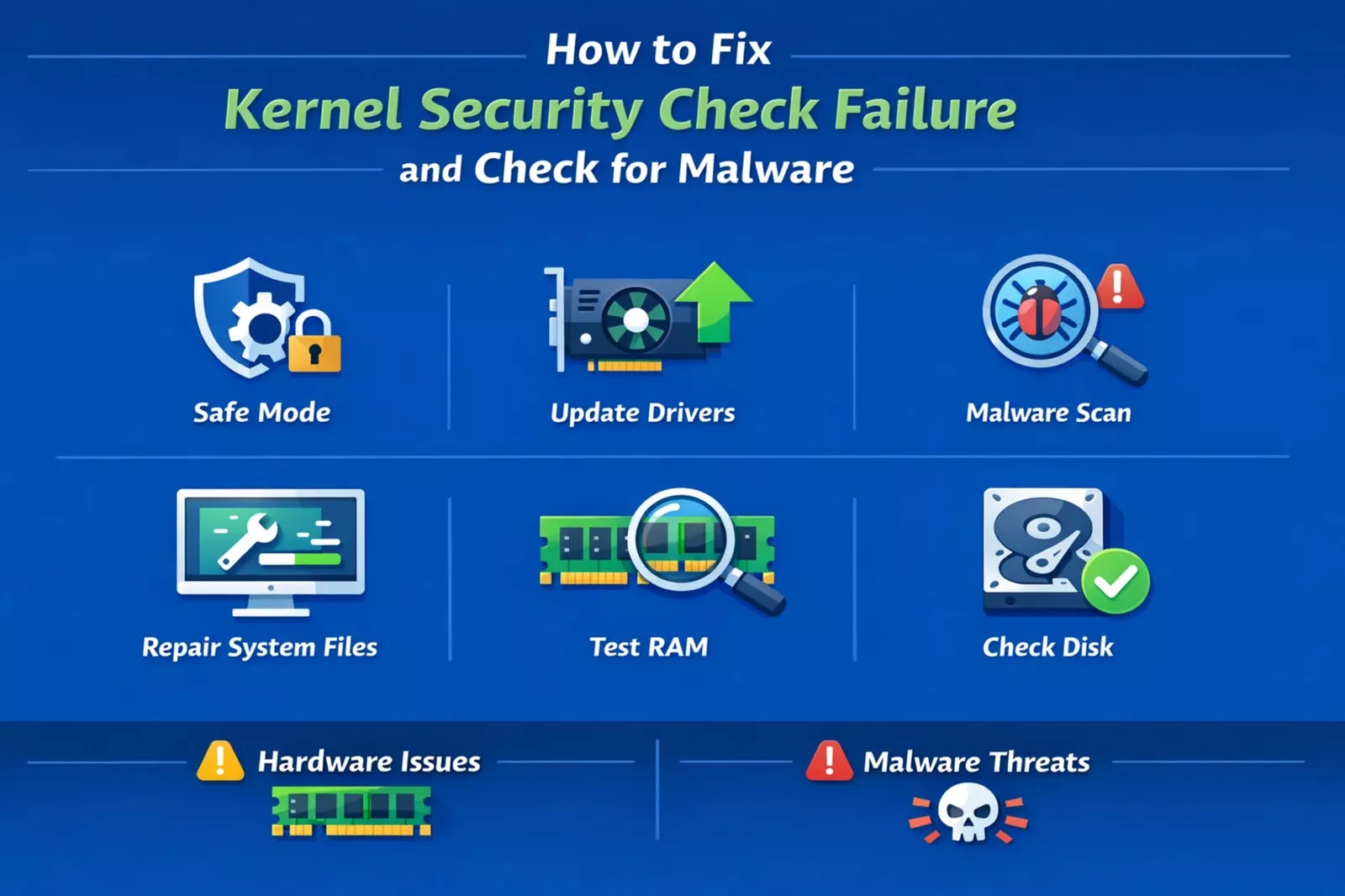
คุณกำลังทำงาน เล่นเกม หรือแม้แต่ท่องเว็บ และหน้าจอของคุณขัดข้องเป็นข้อผิดพลาดสีน้ำเงิน:ความล้มเหลวในการตรวจสอบความปลอดภัยของเคอร์เนล. มันให้ความรู้สึกสุ่มๆ มันไม่ใช่
ข้อผิดพลาดนี้จะปรากฏขึ้นเมื่อ Windows ตรวจพบกิจกรรมที่เสียหายหรือไม่ปลอดภัยในหน่วยความจำระบบหลัก. นั่นอาจหมายถึงไดรเวอร์ที่ใช้งานไม่ได้ ฮาร์ดแวร์มีข้อบกพร่อง หรือสิ่งอื่นที่เกี่ยวข้อง เช่น มัลแวร์ที่พยายามจัดการกระบวนการของระบบ
หากคุณเพิกเฉย แสดงว่าคุ���เสี่ยง:
- ขัดข้องซ้ำแล้วซ้ำอีก
- ข้อมูลเสียหาย
- ภัยคุกคามความปลอดภัยที่ซ่อนอยู่
สิ่งที่ทำให้ข้อผิดพลาดนี้แตกต่างจากข้อขัดข้องพื้นฐานคือการเชื่อมต่อกับการตรวจสอบความสมบูรณ์ของระบบ. Windows จะตรวจสอบอย่างแข็งขันว่าโครงสร้างหน่วยความจำไม่ได้มีการเปลี่ยนแปลง เมื่อบางสิ่งไม่ผ่านการตรวจสอบ ระบบจะปิดทุกอย่างลงเพื่อป้องกันความเสียหายเพิ่มเติม
ในหลายกรณี ผู้ใช้แก้ไขปัญหาพื้นผิวแต่พลาดสาเหตุที่แท้จริง นั่นเป็นเหตุผลว่าทำไมข้อขัดข้องกลับมาในหลายวันต่อมา
ในคู่มือนี้ คุณจะได้แก้ไขข้อผิดพลาดทีละขั้นตอนและเรียนรู้วิธีกำจัดมัลแวร์โดยสิ้นเชิง คุณจะไม่เพียงแค่แก้ไขปัญหา คุณจะเข้าใจและป้องกันไม่ให้มันกลับมาอีก
อ่านเพิ่มเติมได้ที่:นักวิเคราะห์ข่าวกรองภัยคุกคามทางไซเบอร์ทำอะไร?
อะไรทำให้เกิดความล้มเหลวในการตรวจสอบความปลอดภัยของเคอร์เนล
Windows ส่งข้อผิดพลาดนี้เมื่อตรวจพบการละเมิดความสมบูรณ์ในโครงสร้างข้อมูลระดับเคอร์เนล. พูดง่ายๆ ก็คือ บางสิ่งที่สำคัญไม่ได้ทำงานอย่างที่ควรจะเป็น
เคอร์เนลจัด��าร:
- การจัดสรรหน่วยความจำ
- การสื่อสารด้วยฮาร์ดแวร์
- การดำเนินการตามกระบวนการ
หากสิ่งใดสิ่งหนึ่งเหล่านี้ถูกบุกรุก Windows จะหยุดทุกอย่าง
ตรวจสอบบล็อกล่าสุดของเราที่เครื่องมือค้นหา Tor ที่ดีที่สุดเพื่อความเป็นส่วนตัว (2026)
อธิบายสาเหตุทั่วไป
| สาเหตุ | ความหมายสำหรับคุณ | ระดับความเสี่ยง |
|---|---|---|
| ไดรเวอร์เสียหาย | ข้อขัดแย้งของระบบระหว่างการดำเนินการ | ปานกลาง |
| RAM ผิดพลาด | ข้อมูลหน่วยความจำไม่น่���เชื่อถือ | สูง |
| มัลแวร์/รูทคิท | ยุ่งเกี่ยวกับกระบวนการเคอร์เนล | สูง |
| ไฟล์ระบบที่ใช้งานไม่ได้ | การตรวจสอบความสมบูรณ์ของ Windows ล้มเหลว | ปานกลาง |
| ข้อผิดพลาดของดิสก์ | ข��อมูลเสียหายในการจัดเก็บ | ปานกลาง |
ทำไมคุณไม่ควรละเลยมุมมัลแวร์
คำแนะนำส่วนใหญ่ถือว่านี่เป็นปัญหาด้านฮาร์ดแวร์ นั่นเป็นเพียงครึ่งเรื่องเท่านั้น
มัลแวร์ยุคใหม่ล้ำหน้ากว่า:
- ทำงานในโหมดเคอร์เนล
- ปลอมตัวเป็นไดรเวอร์ที่เชื่อถือได้
- แทรกโค้ดลงในหน่วยความจำระบบ
การดำเนินการเหล่านี้อาจทำให้เกิดความล้มเหลวในการตรวจสอบความสมบูรณ์ได้
คุณควรสงสัยมัลแวร์เป็นพิเศษหาก:
- ข้อขัดข้องเริ่มต้นหลังจากดาวน์โหลดซอฟต์แวร์
- ระบบของคุณ���ู้สึกช้ากว่าปกติ
- เครื่องมือรักษาความปลอดภัยทำงานผิดปกติ
การเพิกเฉยต่อมุมนี้หมายความว่าคุณสามารถแก้ไขข้อขัดข้องได้ชั่วคราวในขณะที่ปล่อยให้ภัยคุกคามที่แท้จริงทำงานในระบบของคุณ
อ่านเพิ่มเติมได้ที่:คีย์ความปลอดภัยเครือข่ายคืออะไร?
การแก้ไขทีละขั้นตอน: แก้ไขความล้มเหลวในการตรวจสอบความปลอดภัยของเคอร์เนล
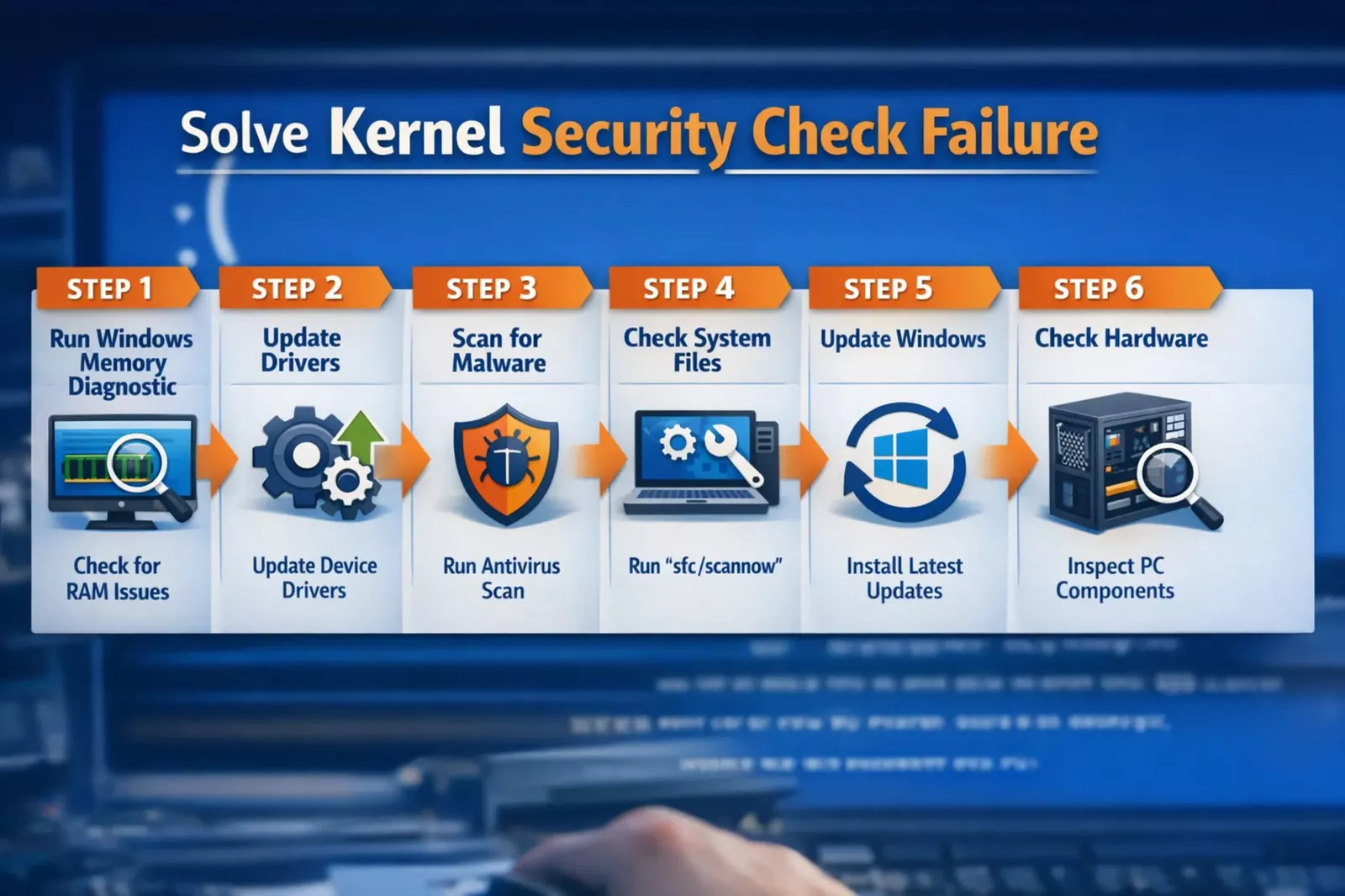
ทำตามขั้นตอนเหล่านี้ตามลำดับ แต่ละรายการกำหนดเป้าหมายจุดความล้มเหลวเฉพาะภายในระบบของคุณ
การข้ามขั้นตอนอาจทำให้ปัญหาที่ซ่อนอยู่ไม่ได้รับการแก้ไข ดังนั้นให้ดำเนินการตามขั้นตอนอย่างมีระบบ
1. บูตเข้าสู่เซฟโหมด
Safe Mode จะแยกระบบของคุณโดยโหลดเฉพาะไดรเวอร์และบริการที่จำเป็นเท่านั้น
สิ่งนี้ช่วยให้คุณระบุได้ว่า:
- ซอฟต์แวร์บุคคลที่สามเป็นสาเหตุให้เกิดการขัดข้อง
- หรือไม่ หากโปรแกรมเริ่มต้นรบกวน
- ไม่ว่ามัลแวร์จะถูกกระตุ้นระหว่างการบู๊ต
ขั้นตอน:
- กดค้างไว้Shift + รีสตาร์ท
- ไปที่:แก้ไขปัญหา > ตัวเลือกขั้นสูง > การตั้งค่าเริ่มต้น
- เลือกเซฟโหมด
หากระบบของคุณทำงานอย่างเสถียรใน Safe Mode ปัญหาน่าจะอยู่ที่:
- เกี่ยวกับไดรเวอร์
- ที่เกี่ยวข้องกับซอฟต์แวร์
- หรือมัลแวร์ที่ถูกทริกเกอร์ระหว่างการเริ่มต้นระบบตามปกติ
ขั้นตอนนี้จะทำให้คุณมีสภาพแวดล้อมที่สะอาดสำหรับการแก้ไขปัญหาอย่างปลอดภัย
2. อัปเดตหรือติดตั้งไดรเวอร์ใหม่
ไดรเวอร์ทำหน้าที่เป็นสะพานเชื่อมระหว่างฮาร์ดแวร์และระบบปฏิบัติการของคุณ หากสิ่งเหล่านั้นล้าสมัย เสียหาย หรือถูกแก้ไข การตรวจสอบเคอร์เนลอาจล้มเหลว
มุ่งเน้นไปที่:
- ไดรเวอร์ GPU
- ไดรเวอร์เครือข่าย
- ตัวควบคุมการจัดเก็บข้อมูล
เปิดตัวจัดการอุปกรณ์:
- อัพเดตไดรเวอร์
- หรือถอนการติดตั้งและติดตั้งเวอร์ชันใหม่ทั้งหมด
เพื่อผลลัพธ์ที่ดีที่สุด:
- ดาวน์โหลดไดรเวอร์จากเว็บไซต์ผู้ผลิตอย่างเป็นทางการ
- หลีกเลี่ยงเครื่องมือไดรเวอร์ของบุคคลที่สาม
ปัญหาไดรเวอร์มักปรากฏขึ้นหลังจาก:
- อัพเดต Windows
- การติดตั้งฮาร์ดแวร์ใหม่ || การอัพเกรด GPU หรือ SSD
- การแก้ไขไดรเวอร์เพียงอย่างเดียวสามารถแก้ไขข้อผิดพลาดนี้ได้ในหลายกรณี
3. เรียกใช้การสแกนมัลแวร์เชิงลึก (ขั้นตอนสำคัญ)
ขั้นตอนนี��จะแยกการแก้ไขพื้นฐานออกจากโซลูชันที่สมบูรณ์
ใช้:
โปรแกรมป้องกันไวรัสของ Microsoft Defender
- มัลแวร์ไบต์
- เรียกใช้การสแกนแบบเต็มเพื่อตรวจจับ:
โทรจัน
- รูทคิท
- สปายแวร์
- ไดรเวอร์ที่เป็นอันตราย
- ก้าวไปอีกขั้นด้วยการสแกนแบบออฟไลน์:
การสแกนแบบออฟไลน์จะทำงานก่อนที่ Windows จะโหลดเต็ม ทำให้มีประสิทธิภาพในการต่อต้านภัยคุกคามที่ซ่อนอยู่
มัลแวร์ในระดับเคอร์เนลสามารถ:
บายพาสการตรวจจับปกติ
- แก้ไขกระบวนการของระบบ
- ทำให้เกิดความเสียหายของหน่วยความจำ
- การเรียกใช้เครื่องมือทั้งสองจะเพิ่มความแม่นยำในการตรวจจับและทำให้แน่ใจว่าไม่มีอะไรพลาด
สัญญาณว่ามัลแวร์อาจมีส่วนเกี่ยวข้อง
รับชม:
ล่มแบบสุ่มโดยไม่มีรูปแบบ
- โปรแกรมเริ่มต้นที่ไม่รู้จัก
- ปิดการใช้งานโปรแกรมป้องกันไวรัส
- การใช้ทรัพยากรที่ผิดปกติ
- หากมีสัญญาณปรากฏขึ้นหลายรายการ ให้จัดลำดับความสำคัญของการล้างข้อมูลด้านความปลอดภัยก่อนการแก้ไขอื่นๆ
4. ซ่อมแซมไฟล์ระบบที่เสียหาย
ไฟล์ระบบมีความสำคัญต่อความเสถียรของ Windows แม้แต่ความเสียหายเล็กน้อยก็สามารถทำให้เกิดข้อผิดพลาดของเคอร์เนลได้
วิ่ง:
sfc /สแกนตอนนี้
จากนั้น:
DISM / ออนไลน์ / Cleanup-Image / RestoreHealth
เครื่องมือเหล่านี้:
สแกนไฟล์ระบบที่ได้รับการป้องกัน
- ���ทนที่อันที่เสียหาย
- คืนค่าความสมบูรณ์ของระบบ
- รันทั้งสองคำสั่งแม้ว่าจะไม่มีปัญหาก็ตาม พวกเขาทำงานร่วมกันเพื่อแก้ไขปัญหาที่ลึกลงไป
ขั้นตอนนี้มีความสำคัญอย่างยิ่งหาก:
ระบบของคุณขัดข้องระหว่างการอัปเดต
- คุณบั��คับให้ปิดระบบบ่อยครั้ง
- มีมัลแวร์มาก่อน
- 5. ทดสอบ RAM ของคุณ (การวินิจฉัยหน่วยความจำ)
ข้อผิดพลาด RAM เป็นหนึ่งในสาเหตุที่ร้ายแรงที่สุดของปัญหานี้
หน่วยความจำเสียหายนำไปสู่:
โครงสร้างข้อมูลไม่ถูกต้อง
- การตรวจสอบความส���บูรณ์ล้มเหลว
- ความไม่เสถียรของระบบ
- ขั้นตอน:
กด
- หน้าต่าง + Rพิมพ์
- mdsched.exe
รีสตาร์ทและสแกน - หากเกิดข้อผิดพลาด:
ติดตั้ง RAM ใหม่อีกครั้ง
- ���ดสอบทีละรายการ
- แทนที่โมดูลที่ผิดพลาด
- แม้แต่แท่งไม้ที่ผิดพลาดเพียงแท่งเดียวก็อาจทำให้ระบบของคุณเสียหายได้
6. ตรวจสอบดิสก์เพื่อหาข้อผิดพลาด
ไดรฟ์เก็บข้อมูลของคุณมีบทบาทสำคัญในความเสถียรของระบบ
วิ่ง:
chkdsk /f /r
คำสั่งนี้:
สแกนหาเซกเตอร์เสีย
- ซ่อมแซมข้อผิดพลาดของระบบไฟล์
- กู้คืนข้อมูลที่อ่านได้
- ปัญหาเกี่ยวกับดิสก์มักจะเกิดขึ้นเมื่อเวลาผ่านไปเนื่องจาก:
ไฟฟ้าขัดข้อง
- ฮาร์ดแวร์ที่มีอายุมาก
- การปิดระบบที่ไม่เหมาะสม
- การแก้ไขข้อผิดพลาดของดิสก์จะช่วยป้องกันความเสียหายเพิ่มเติมและปรับปรุงความน่าเชื่อถือของระบบ
การแก้ไขขั้นสูงคำแนะนำส่วนใหญ่พลาด
หากการแก้ไขเบื้องต้นไม่ได้ผล วิธีการขั้นสูงเหล่านี้สามารถแก้ไขปัญหาที่ลึกลงไปได้
ปิดการใช้งานการเริ่มต้นอย่างรวดเร็ว
Fast Startup จะโหลดสถานะระบบที่บันทึกไว้ ซึ่งสามารถแนะนำไดรเวอร์ที่เสียหายได้อีกครั้ง
การปิดใช้งานจะบังคับให้บูตใหม่ทุกครั้ง
สิ่งนี้จะช่วยได้หาก:
ข้อขัดข้องเกิดขึ้นทันทีหลังจากเริ่มต้นระบบ
- ปัญหายังคงมีอยู่หลังจากอัปเดตไดรเวอร์
- อัปเดต BIOS/UEFI (อย่างระมัดระวัง)
เฟิร์มแวร์ควบคุมการสื่อสารด้วยฮาร์ดแวร์
BIOS ที่ล้าสมัยอาจทำให้เกิด:
การจัดการหน่วยความจำผิดพลาด
- ข้อขัดแย้งของฮาร์ดแวร์
- ความไม่เสถี��รภายใต้ภาระงาน
- อัปเดตเฉพาะเมื่อจำเป็นและปฏิบัติตามคำแนะนำอย่างเป็นทางการเสมอ
ตรวจสอบการบังคับใช้ลายเซ็นคนขับ
ไดรเวอร์ที่ไม่ได้ลงนามสามารถข้ามการตรวจสอบความปลอดภัยได้
ไดรเวอร์เหล่านี้อาจ:
ล้าสมัย
- ได้รับการแก้ไข
- หรือมีโค้ดที่เป็นอันตราย
- ตรวจสอบให้แน่ใจว่าไดรเวอร์ที่ติดตั้งทั้งหมดได้รับการตรวจสอบและเชื่อถือได้
สถานการณ์จริงที่คุณอาจต้องเผชิญ
การทำความเข้าใจทริกเกอร์ในโลกแห่งความเป็นจริงช่วยให้คุณวินิจฉัยได้เร็วขึ้น
หลังจากอัพเดต Windows
สาเหตุ:
ความเข้ากันไม่ได้ของไดรเวอร์
- แก้ไข:
ย้อนกลับการอัปเดต
- ติดตั้งไดรเวอร์ใหม่
- การอัพเดตสามารถแทนที่ไดรเวอร์โดยไม่คาดคิด ซึ่งนำไปสู่ข้อขัดแย้ง
หลังจากติดตั้ง RAM ใหม่
สาเหตุ:
หน่วยความจำที่เข้ากันไม่ได้หรือผิดพลาด
- แก้ไข:
ทดสอบแต่ละโมดูล
- ตรวจสอบความเข้ากันได้
- การผสมยี่ห้อ RAM หรือความเร็วมักทำให้เกิดความไม่เสถียร
หลังจากติดตั้ง��อฟต์แวร์ใหม่
สาเหตุ:
ข้อขัดแย้งหรือมัลแวร์ที่ซ่อนอยู่
- แก้ไข:
ถอนการติดตั้งซอฟต์แวร์
- เรียกใช้การสแกนมัลแวร์
- ตรวจสอบแหล่งที่มาของซอฟต์แวร์ก่อนทำการติดตั้งเสมอ
มัลแวร์กับข้อผิดพลาดของระบบ: จะบอกได้อย่างไร
อาการ
| สาเหตุที่เป็นไปได้ | ขัดข้องหลังจากการอัพเดต |
|---|---|
| Crash after update | ปัญหาไดรเวอร์ |
| ข้อขัดข้องแบบสุ่ม + ความล่าช้า | มัลแวร์ที่เป็นไปได้ |
| โปรแกรมที่ไม่รู้จัก | มัลแวร์ |
| ชนภายใต้ภาระหนัก | ปัญหาฮาร์ดแวร์ |
| คำเตือนด้านความปลอดภัย | มัลแวร์ |
การทำความเข้าใจความแตกต่างจะช่วยให้คุณจัดลำดับความสำคัญของการแก้ไขที่ถูกต้องได้
แก้ไขการเปรียบเทียบวิธีการ
| วิธีการ | ความยาก | ความเสี่ยง | ประสิทธิผล |
|---|---|---|---|
| อัพเดตไดรเวอร์ | ง่าย | ต่ำ | สูง |
| สแกนมัลแวร์ | ง่าย | ต่ำ | สูงมาก |
| ทดสอบแรม | ปานกลาง | ต่ำ | สูง |
| อัพเดตไบออส | ยาก | ปานกลาง | ปานกลาง |
| การซ่อมแซมไฟล์ระบบ | ง่าย | ต่ำ | สูง |
สิ่งนี้ช่วยให้คุณตัดสินใจว่าจะมุ่งเน้นไปที่จุดไหนก่อนตามสถานการณ์ของคุณ
ข้อดีข้อเสียของการแก้ไขด้วยตัวเอง
ข้อดี
- ประหยัดเงิน
- แก้ไขปัญหาได้เร็วขึ้น
- เข้าใจระบบดีขึ้น
- ควบคุมการแก้ไขได้เต็มรูปแบบ
ข้อเสีย
- ใช้เวลานาน
- ต้องใส่ใจในรายละเอียด
- ความเสี่ยงที่จะพลาดปัญหาที่ซ่อนอยู่
- การแก้ไขขั้นสูงอาจซับซ้อน
หากคุณทำตามขั้นตอนอย่างระมัดระวัง ความเสี่ยงก็จะยังต่ำ
วิธีป้องกันความล้มเหลวในการตรวจสอบความปลอดภัยของเคอร์เนล
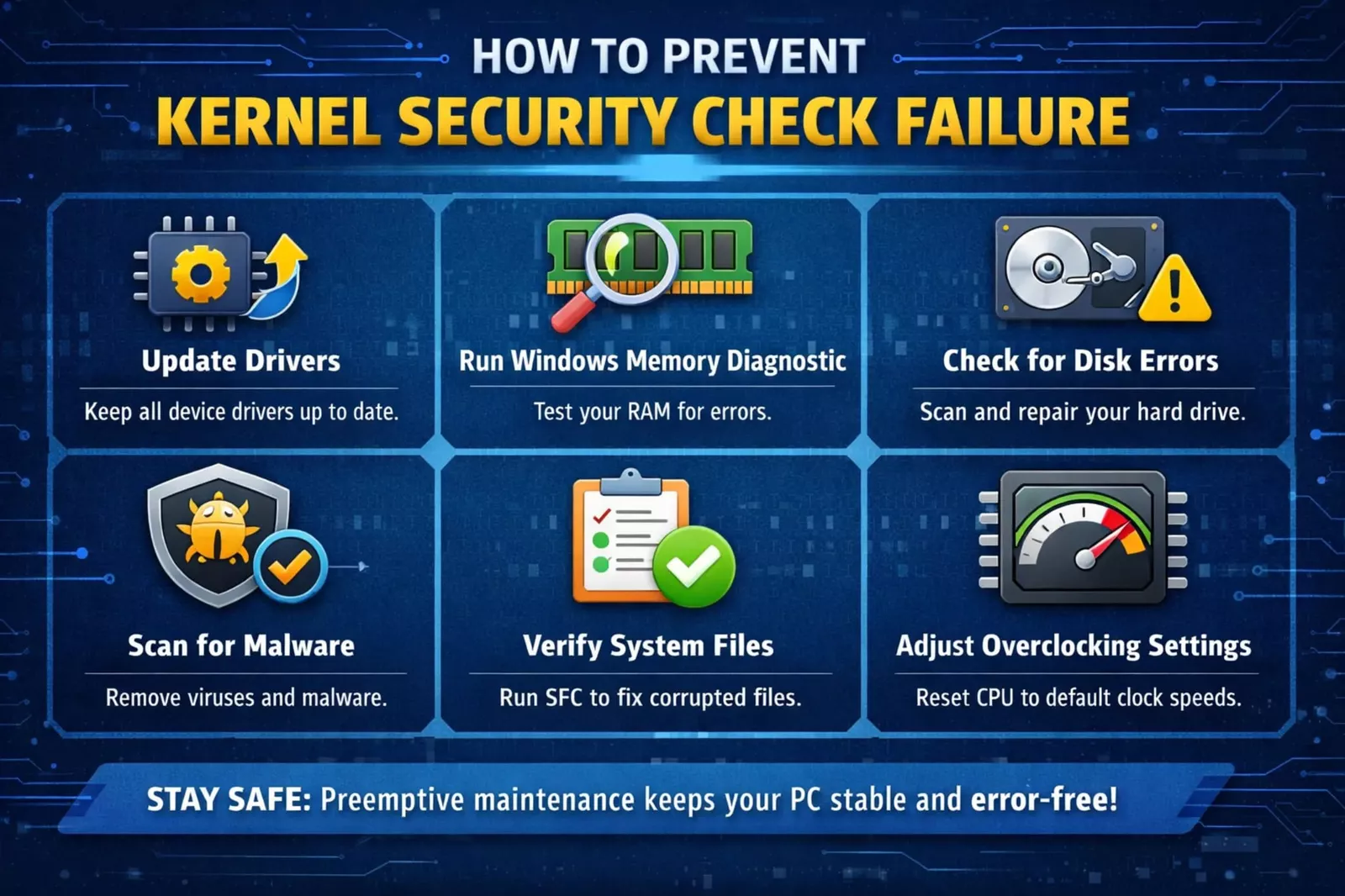
การป้องกันเป็นจุดที่ผู้ใช้ส่วนใหญ่ล้มเหลว การซ่อมแซมเป็นเพียงครึ่งหนึ่งของงาน
สร้างนิสัยที่ปลอดภัยยิ่งขึ้น:
- อัปเดตไดรเวอร์อยู่เสมอ
- สแกนมัลแวร์รายสัปดาห์
- หลีกเลี่ยงการดาวน์โหลดที่ไม่รู้จัก
- ตรวจสอบประสิทธิภาพของระบบ
- อัปเดต Windows อยู่เสมอ
ลองพิจารณาด้วย:
- ใช้เครื่องมือรักษา���วามปลอดภัยที่เชื่อถือได้
- หลีกเลี่ยงซอฟต์แวร์แคร็ก
- สำรองข้อมูลสำคัญ
นิสัยเหล่านี้ช่วยลดทั้งความล้มเหลวทางเทคนิคและความเสี่ยงด้านความปลอดภัย.
ความคิดสุดท้าย
ความล้มเหลวในการตรวจสอบความปลอดภัยของเคอร์เนลไม่ได้เป็นเพียงความผิดพลาดเท่านั้น มันเป็นระบบเตือนภัยที่ทำงาน
บางครั้งก็ชี้ถึงปัญหาง่ายๆ เช่นไดรเวอร์ ในบางครั้ง มันเผยให้เห็นปัญหาที่ลึกกว่านั้น เช่น ฮาร์ดแวร์ที่ล้มเหลวหรือมัลแวร์ที่ซ่อนอยู่
หากคุณเข้าใกล้อย่างถูกต้อง คุณไม่เพียงแต่แก้ไขข้อผิดพลาดเท่านั้น คุณเสริมความแข็งแกร่งให้กับระบบทั้งหมดของคุณ
ให้ความสำคัญกับข้อขัดข้องอย่างจริงจัง มันเป็นสัญญาณ ไม่ใช่การขัดจังหวะ
คำถามที่พบบ่อย
อะไรทำให้เกิดความล้มเหลวในการตรวจสอบความปลอดภัยของ���คอร์เนลใน Windows
ข้อผิดพลาดนี้เกิดขึ้นเมื่อ Windows ตรวจพบความเสียหายในหน่วยความจำระบบหรือโครงสร้างข้อมูลเคอร์เนล สาเหตุที่พบบ่อย ได้แก่ RAM ผิดพลาด ไดรเวอร์ที่ล้าสมัย ไฟล์ระบบเสียหาย หรือมัลแวร์ที่รบกวนกระบวนการหลัก
ไดรเวอร์ที่ล้าสมัยสามารถนำไปสู่ความล้มเหลวในการตร���จสอบความปลอดภัยของเคอร์เนลได้หรือไม่
ใช่ ไดรเวอร์ที่ล้าสมัยหรือเข้ากันไม่ได้เป็นหนึ่งในสาเหตุที่พบบ่อยที่สุด สิ่งเหล่านี้อาจขัดแย้งกับการทำงานของเคอร์เนลของ Windows ส่งผลให้ระบบล่มและล้มเหลวในการตรวจสอบความสมบูรณ์
Kernel Security Check Failure เกี่ยวข้องกับปัญหาฮาร์ดแวร์หรือไม่
ก็มักจะเป็นเช่นนั้น RAM ผิดพลาด ฮาร์ดไดรฟ์ทำงานล้มเหลว หรือการอัปเกรดฮาร์ดแวร์ที่เข้ากันไม่ได้อาจทำให้หน่วยความจำเสียหาย ซึ่งทำให้เกิดข้อผิดพลาดนี้
ฉันจะตรวจสอบได้อย่างไรว่ามัลแวร์ทำให้เกิดความล้มเหลวในการตรวจสอบความปลอดภัยของเคอร์เนล
เรียกใช้การสแกนระบบทั้งหมดโดยใช้เครื่องมือที่เชื่อถือได้ เช่นโปรแกรมป้องกันไวรัสของ Microsoft Defenderหรือมัลแวร์ไบต์. นอกจากนี้ ให้มองหาพฤติกรรมของระบบที่ผิดปกติ เช่น โปรแกรมที่ไม่รู้จักหรือการตั้งค่าความปลอดภัยที่ปิดใช้งาน
การติดตั้ง Windows ใหม่จะแก้ไข Kernel Security Check Failure อย่างถาวรหรือไม่
การติดตั้ง Windows ใหม่สามารถแก้ไขข้อผิดพลาดได้หากเกิดจากซอฟต์แวร์หรือระบบเสียหาย อย่างไรก็ตาม หากปัญหาเกี่ยวข้องกับฮาร์ดแวร์หรือมัลแวร์ยังคงอยู่ ปัญหาก็อาจกลับมาอีกเว้นแต่จะได้รับการแก้ไขที่สาเหตุที่แท้จริง