如何修复内核安全检查失败并检查恶意软件
要修复“内核安全检查失败”,请更新驱动程序、扫描恶意软件、修复系统文件、测试 RAM 并检查磁盘完整性。此错误通常表示内存损坏、驱动程序冲突或可能存在恶意软件干扰 Windows 内核进程。
如何修复内核安全检查失败并检查恶意软件
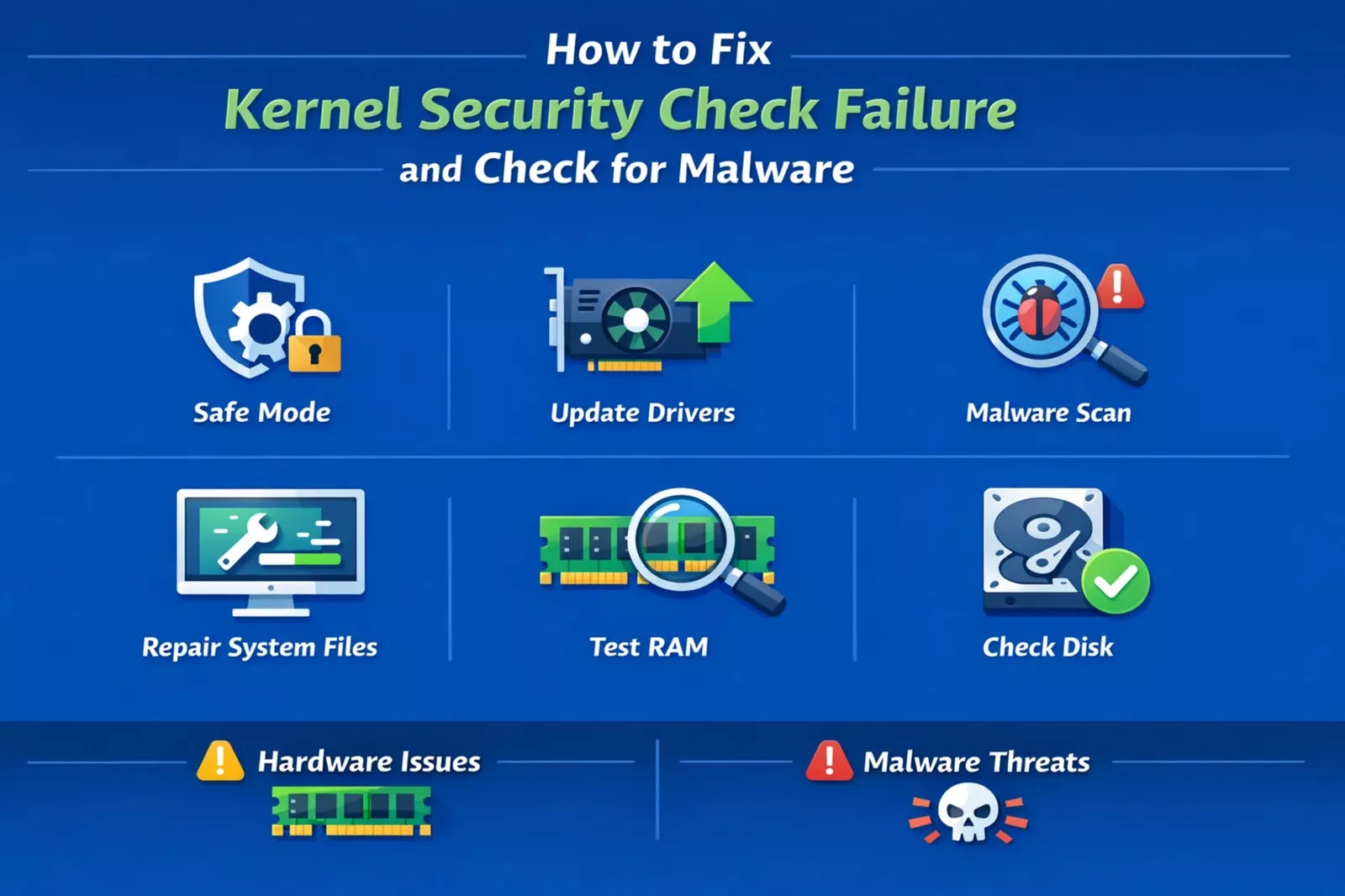
您正在工作、玩游戏,甚至只是在浏览,屏幕崩溃并出现蓝色错误:内核安全检查失败。感觉很随意。事实并非如此。
当 Windows 检测到时,就会出现此错误核心系统内存中损坏或不安全的活动。这可能意味着驱动程序损坏、硬件故障或更令人担忧的事情,例如试图操纵系统进程的恶意软件。
如果您忽略它,您将面临以下风险:
- 反复崩溃
- 数据损坏
- 隐藏的安全威胁
这个错误与基本崩溃的不同之处在于它的连接到系统完整性检查。 Windows 主动验证内存结构是否未被更改。当某些内容未通过验证时,它会关闭所有内容以防止进一步损坏。
在许多情况下,用户解决了表面问题,却忽略了根本原因。这就是为什么几天后崩溃再次出现的原因。
在本指南中,您将逐步修复错误并了解如何完全排除恶意软件。您不仅会修复问题,还会了解它并防止它再次出现。
阅读更多内容:网络威胁情报分析师做什么?
内核安全检查失败的原因是什么?
Windows 在检测到时会抛出此错误内核级数据结构中的完整性违规。简单来说,关键的事情没有按照应有的方式运行。
内核管理:
- 内存分配
- 硬件通讯
- 流程执行
如果其中任何一个受到损害,Windows 就会停止一切。
查看我们最新的博客最佳 Tor 隐私搜索引擎 (2026)
常见原因解释
| 原因 | 这对您意味着什么 | 风险级别 |
|---|---|---|
| 损坏的驱动程序 | 运行时系统冲突 | 中等 |
| 内存故障 | 内存数据变得不可靠 | 高 |
| 恶意软件/rootkit | 篡改内核进程 | 高 |
| 损坏的系统文件 | Windows 完整性检查失败 | 中等 |
| 磁盘错误 | 存储上的数据损坏 | 中等 |
为什么你不应该忽视恶意软件角度
大多数指南将此视为硬件问题。这只是故事的一半。
现代恶意软件更加先进:
- 在内核模式下运行
- 将自己伪装成值得信赖的司机
- 将代码注入系统内存
这些操作可能会触发完整性检查失败。
如果出现以下情况,您应该特别怀疑恶意软件:
- 下载软件后开始崩溃
- 您的系统感觉比平常慢
- 安全工具行为异常
忽略这个角度意味着您可以暂时修复崩溃,同时让真正的威胁在系统中保持活动状态。
阅读更多内容:什么是网络安全密钥?
逐步修复:解决内核安全检查失败
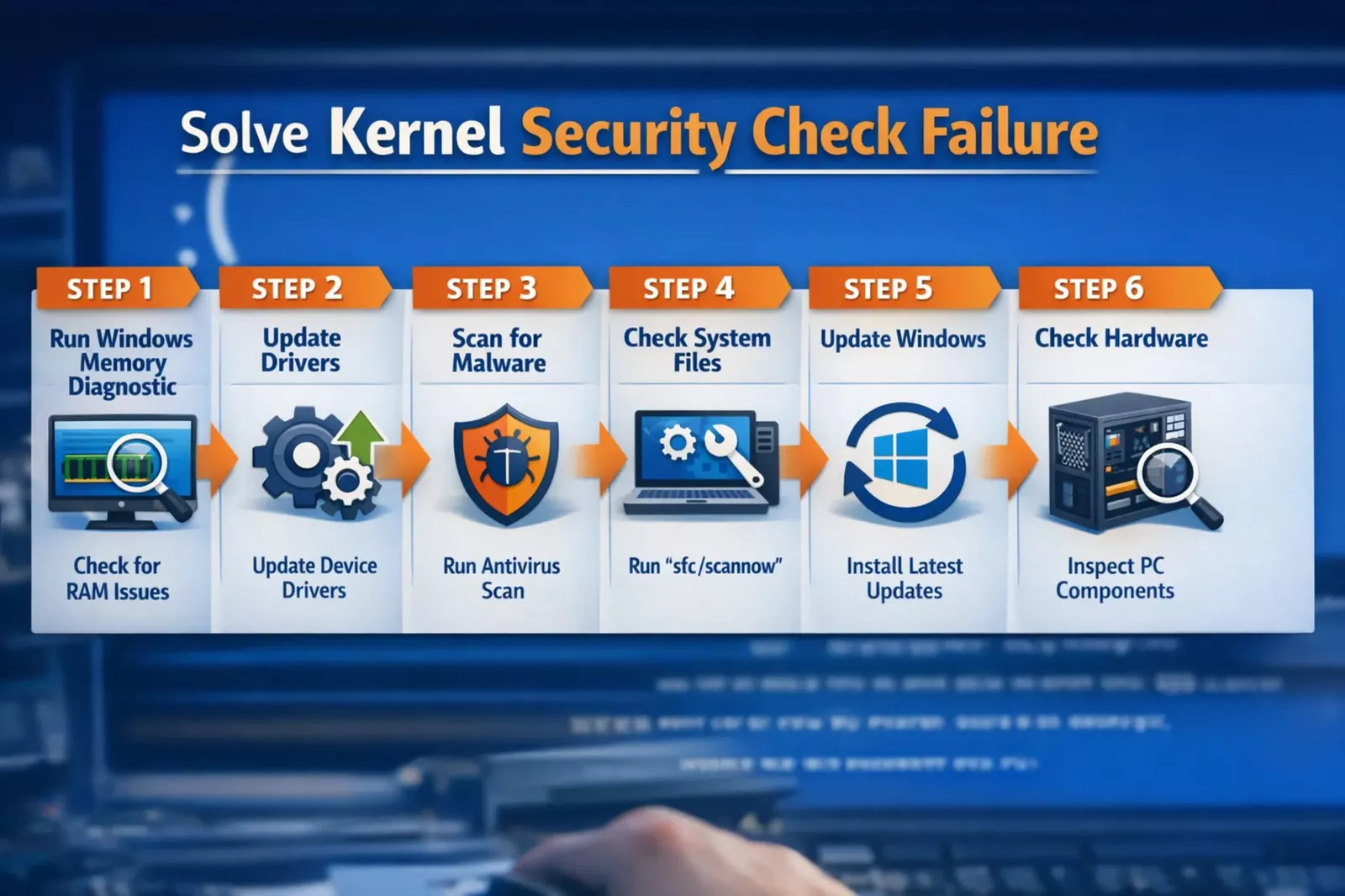
按顺序执行以下步骤。每一个都针对系统内的特定故障点。
跳过步骤可能会留下未解决的隐藏问题,因此请有条不紊地完成它们。
1.启动进入安全模式
安全模式通过仅加载必要的驱动程序和服务来隔离您的系统。
这可以帮助您确定:
- 是否是第三方软件导致崩溃
- 如果启动程序干扰
- 启动期间是否触发恶意软件
步骤:
- 按住Shift + 重新启动
- 前往:疑难解答 > 高级选项 > 启动设置
- 选择安全模式
如果您的系统在安全模式下稳定运行,则问题可能是:
- 驱动程序相关
- 软件相关
- 或正常启动期间触发的恶意软件
此步骤为您提供一个干净的环境以进行安全故障排除。
2. 更新或重新安装驱动程序
驱动程序充当硬件和操作系统之间的桥梁。如果它们过时、损坏或修改,内核检查可能会失败。
重点关注:
- GPU 驱动程序
- 网络驱动程序
- 存储控制器
打开设备管理器:
- 更新驱动程序
- 或者卸载并重新安装干净版本。
为了获得最佳结果:
- 从官方制造商网站下载驱动程序
- 避免使用第三方驱动程序工具
驱动程序问题通常出现在:
- 之后Windows 更新
- 安装新硬件
- 升级 GPU 或 SSD
在许多情况下,仅修复驱动程序就可以解决此错误。
3. 运行深度恶意软件扫描(关键步骤)
此步骤将基本修复与完整解决方案分开。
使用:
- Microsoft Defender 防病毒软件
- 恶意软件字节
运行全面扫描以检测:
- 木马
- rootkit
- 间谍软件
- 恶意驱动程序
通过离线扫描更进一步:
离线扫描在 Windows 完全加载之前运行,使其能够有效抵御隐藏的威胁。
内核级别的恶意软件可以:
- 绕过正常检测
- 修改系统进程
- 触发内存损坏
运行这两个工具可以提高检测准确性并确保不会遗漏任何内容。
可能涉及恶意软件的迹象
注意:
- 没有模式的随机崩溃
- 未知的启动程序
- 禁用防病毒软件
- 异常资源使用
如果出现多个迹象,请优先考虑安全清理,然后再进行其他修复。
4. 修复损坏的系统文件
系统文件对于 Windows 的稳定性至关重要。即使是轻微的损坏也可能引发内核错误。
运行:
证监会/scannow
然后:
DISM /在线/清理图像/ RestoreHealth
这些工具:
- 扫描受保护的系统文件
- 替换损坏的
- 恢复系统完整性
即使其中一个命令没有显示任何问题,也请运行这两个命令。他们共同努力修复更深层次的问题。
如果出现以下情况,此步骤尤其重要:
- 您的系统在更新期间崩溃了
- 你频繁强制关机
- 恶意软件之前就存在
5. 测试您的 RAM(内存诊断)
RAM ��误是导致此问题的最严重原因之一。
内存损坏会导致:
- 无效的数据结构
- 完整性检查失败
- 系统不稳定
步骤:
- 按Windows + R
- 类型
mdsched.exe - 重新启动并扫描
如果出现错误:
- 重新安装 RAM 棒
- 单独测试
- 更换有故障的模块
即使一根有故障的棍子也可能导致整个系统崩溃。
6. 检查磁盘是否有错误
您的存储驱动器在系统稳定性方面发挥着重要作用。
运行:
chkdsk /f /r
该命令:
- 扫描坏扇区
- 修复文件系统错误
- 恢复可读数据
磁盘问题通常会随着时间的推移而出现,原因如下:
- 电源中断
- 硬件老化
- 不当关机
修复磁盘错误可防止进一步损坏并提高系统可靠性。
大多数指南错过的高级修复
如果基本修复不起作用,这些高级方法可以解决更深层次的问题。
禁用快速启动
快速启动会加载保存的系统状态,这可能会重新引入损坏的驱动程序。
禁用它会强制每次都进行干净启动。
如果出现以下情况,这会有所帮助:
- 启动后立即发生崩溃
- 驱动程序更新后问题仍然存在
更新 BIOS/UEFI(小心)
固件控制硬件通信。
过时的 BIOS 可能会导致:
- 内存管理不善
- 硬件冲突
- 负载不稳定
仅在必要时进行更新,并始终遵循官方说明。
检查驱动程序签名执行
未签名的驱动程序可以绕过安全检查。
这些驱动程序可能:
- 已经过时了
- 修改
- 或包含恶意代码
确保所有安装的驱动程序都经过验证且受信任。
您可能面临的真实场景
了解现实世界的触发因素可以帮助您更快地进行诊断。
Windows 更新后
原因:
- 驱动程序不兼容
修复:
- 回滚更新
- 重新安装驱动程序
更新可能会意外替换驱动程序,从而导致冲���。
安装新内存后
原因:
- 内存不兼容或有故障
修复:
- 测试每个模块
- 验证兼容性
混合 RAM 品牌或速度通常会导致不稳定。
安装新软件后
原因:
- 冲突或隐藏的恶意软件
修复:
- 卸载软件
- 运行恶意软件扫描
安装前务必验证软件源。
恶意软件与系统错误:如何辨别
| 症状 | 可能的原因 |
|---|---|
| 更新后崩溃 | 驱动程序问题 |
| 随机崩溃+滞后 | 可能的恶意软件 |
| 未知程序 | 恶意软件 |
| 重载下崩溃 | 硬件问题 |
| 安全警告 | 恶意软件 |
了解其中的差异有助于您确定正确修复的优先顺序。
修复方法比较
| 方法 | 难度 | 风险 | 有效性 |
|---|---|---|---|
| 驱动程序更新 | 简单 | 低 | 高 |
| 恶意软件扫描 | 简单 | 低 | 非常高 |
| 内存测试 | 中等 | 低 | 高 |
| BIOS更新 | 硬 | 中等 | 中等 |
| 系统文件修复 | 简单 | 低 | 高 |
这可以帮助您根据自己的情况决定首先关注哪里。
自己修复的优点和缺点
优点
- 省钱
- 更快地排除故障
- 更好的系统理解
- 完全控制修复
缺点
- 耗时
- 需要注意细节
- 遗漏隐藏问题的风险
- 高级修复可能很复杂
如果您仔细遵循这些步骤,风险就会很低。
如何防止内核安全检查失败
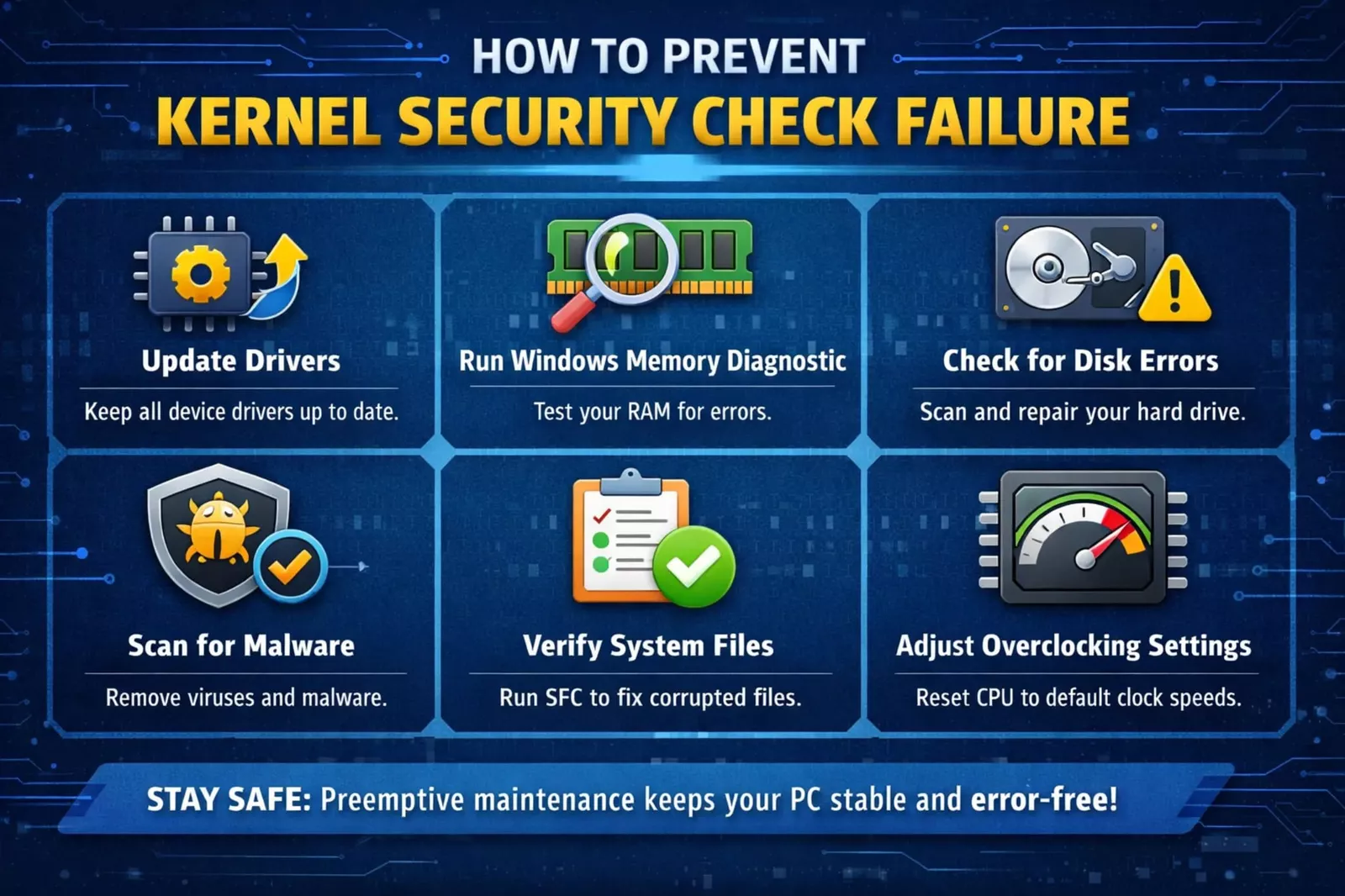
预防是大多数用户失败的地方。修复只是工作的一半。
养成更安全的习惯:
- 保持驱动程序更新
- 每周运��恶意软件扫描
- 避免未知下载
- 监控系统性能
- 保持 Windows 更新
另请考虑:
- 使用可靠的安全工具
- 避免破解软件
- 备份重要数据
这些习惯可以减少技术故障和安全风险。
最后的想法
内核安全检查失败不仅仅是崩溃。这是一个正在发挥作用的警告系统。
有时它指向简单的问题,例如驱动程序。有时,它会揭示更深层次的问题,例如硬件故障或隐藏的恶意软件。
如果你正确地处理它,你就不仅仅是修复错误。你强化了你的整个系统。
认真对待崩溃。它们是信号,而不是干扰。
常见问题
Windows 中什么会触发内核安全检查失败?
当 Windows 检测到系统内存或内核数据结构损坏时,会触发此错误。常见原因包括 RAM 有故障、驱动程序过时、系统文件损坏或恶意软件干扰核心进程。
过时的驱动程序会导致内核安全检查失败吗?
是的,过时或不兼容的驱动程序是最常见的原因之一。它们可能与 Windows 内核操作发生冲突,导致系统崩溃和完整性检查失败。
内核安全检查失败是否与硬件问题有关?
通常是这样。 RAM 故障、硬盘驱动器故障或不兼容的硬件升级可能会导致内存损坏,从而触发此错误。
如何检查恶意软件是否导致内核安全检查失败?
使用等受信任的工具运行完整的系统扫描Microsoft Defender 防病毒软件或恶意软件字节。此外,还要查找异常的系统行为,例如未知程序或禁用的安全设置。
重新安装 Windows 能否永久修复内核安全检查失败问题?
如果错误是由软件或系统损坏引起的,则重新安装 Windows 可以修复该错误。但是,如果问题与硬件相关或恶意软件持续存在,则除非解决根本原因,否则问题可能会再次出现。